Terjemahan disediakan oleh mesin penerjemah. Jika konten terjemahan yang diberikan bertentangan dengan versi bahasa Inggris aslinya, utamakan versi bahasa Inggris.
Memulai dengan Espressif dan ESP32-DevKitC ESP-WROVER-KIT
penting
Integrasi referensi ini di-host di Amazon-FreeRTOS repositori yang tidak digunakan lagi. Kami menyarankan Anda memulai di sini ketika Anda membuat proyek baru. Jika Anda sudah memiliki proyek FreeRTOS yang ada berdasarkan Amazon-FreeRTOS repositori yang sekarang tidak digunakan lagi, lihat. Amazon-FreeRTOS Panduan Migrasi Repositori Github
catatan
Untuk mengeksplorasi cara mengintegrasikan pustaka modular FreeRTOS dan demo dalam proyek Espressif IDF Anda sendiri, lihat integrasi referensi unggulan kami untuk platform. ESP32-C3
Ikuti tutorial ini untuk memulai dengan Espressif yang ESP32-DevKitC dilengkapi dengan ESP32-WROOM-32, ESP32-SOLO-1, atau ESP-WROVER modul dan. ESP-WROVER-KIT-VB Untuk membelinya dari mitra kami di AWS katalog Perangkat Mitra, gunakan tautan berikut:
Versi papan pengembangan ini didukung di FreeRTOS.
Untuk informasi lebih lanjut tentang versi terbaru dari papan ini, lihat V ESP32-DevKitC 4
catatan
Saat ini, port FreeRTOS untuk ESP32-WROVER-KIT dan ESP DevKit C tidak mendukung fitur Symmetric multiprocessing (SMP).
Gambaran umum
Tutorial ini memandu Anda melalui langkah-langkah berikut:
-
Menghubungkan papan Anda ke mesin host.
-
Menginstal perangkat lunak pada mesin host untuk mengembangkan dan men-debug aplikasi tertanam untuk papan mikrokontroler Anda.
-
Mengkompilasi silang aplikasi demo FreeRTOS ke gambar biner.
-
Memuat gambar biner aplikasi ke papan Anda, dan kemudian menjalankan aplikasi.
-
Berinteraksi dengan aplikasi yang berjalan di papan Anda melalui koneksi serial, untuk tujuan pemantauan dan debugging.
Prasyarat
Sebelum Anda memulai dengan FreeRTOS di papan Espressif Anda, Anda harus mengatur AWS akun dan izin Anda.
Mendaftar untuk Akun AWS
Untuk memulainya AWS, Anda membutuhkan Akun AWS. Untuk informasi tentang membuat Akun AWS, lihat Mem ulai dengan an Akun AWS di Panduan AWS Account Management Referensi.
Untuk memberikan akses dan menambahkan izin bagi pengguna, grup, atau peran Anda:
-
Pengguna dan grup di AWS IAM Identity Center:
Buat rangkaian izin. Ikuti instruksi di Buat rangkaian izin dalam Panduan Pengguna AWS IAM Identity Center .
-
Pengguna yang dikelola di IAM melalui penyedia identitas:
Buat peran untuk federasi identitas. Ikuti instruksi dalam Buat peran untuk penyedia identitas pihak ketiga (federasi) dalam Panduan Pengguna IAM.
-
Pengguna IAM:
-
Buat peran yang dapat diambil pengguna Anda. Ikuti instruksi dalam Buat peran untuk pengguna IAM dalam Panduan Pengguna IAM.
-
(Tidak disarankan) Lampirkan kebijakan langsung ke pengguna atau tambahkan pengguna ke grup pengguna. Ikuti petunjuk dalam Menambahkan izin ke pengguna (konsol) dalam Panduan Pengguna IAM.
-
Memulai
catatan
Perintah Linux dalam tutorial ini mengharuskan Anda menggunakan shell Bash.
-
Siapkan perangkat keras Espressif.
-
Untuk informasi tentang menyiapkan perangkat keras papan ESP32-DevKitC pengembangan, lihat Panduan ESP32-DevKitC Memulai V4
. -
Untuk informasi tentang menyiapkan perangkat keras papan ESP-WROVER-KIT pengembangan, lihat Panduan Mem ESP-WROVER-KIT V4.1 ulai
.
penting
Saat Anda mencapai bagian Memulai dari panduan Espressif, berhenti, lalu kembali ke instruksi di halaman ini.
-
-
Unduh Amazon FreeRTOS dari GitHub
. (Untuk instruksi, lihat README.md file.) -
Siapkan lingkungan pengembangan Anda.
Untuk berkomunikasi dengan papan Anda, Anda harus menginstal rantai alat. Espressif menyediakan ESP-IDF untuk mengembangkan perangkat lunak untuk papan mereka. Karena ESP-IDF memiliki versi sendiri dari FreeRTOS Kernel yang terintegrasi sebagai komponen, Amazon FreeRTOS menyertakan versi khusus dari ESP-IDF v4.2 yang telah menghapus Kernel FreeRTOS. Ini memperbaiki masalah dengan file duplikat saat Anda mengkompilasi. Untuk menggunakan versi kustom ESP-IDF v4.2 yang disertakan dengan Amazon FreeRTOS, ikuti petunjuk di bawah ini untuk sistem operasi mesin host Anda.
Windows
-
Unduh ESP-IDF Peng instal Online Universal
untuk Windows. -
Jalan kan Universal Online Installer.
-
Ketika Anda sampai ke langkah Unduh atau gunakan ESP-IDF, pilih Gunakan ESP-IDF direktori yang ada dan setel Pilih ESP-IDF direktori yang ada ke
freertos/vendors/espressif/esp-idf -
Selesaikan instalasi.
MacOS
-
Ikuti petunjuk dalam prasyarat Pengaturan Standar Toolchain (ESP-IDF v4.2) untuk macOS.
penting
Saat Anda mencapai instruksi “Dapatkan ESP-IDF” di bawah Langkah Berikutnya, berhenti, lalu kembali ke instruksi di halaman ini.
-
Buka jendela baris perintah.
-
Arahkan ke direktori unduhan FreeRTOS, lalu jalankan skrip berikut untuk mengunduh dan menginstal espressif toolchain untuk platform Anda.
vendors/espressif/esp-idf/install.sh -
Tambahkan alat ESP-IDF toolchain ke jalur terminal Anda dengan perintah berikut.
source vendors/espressif/esp-idf/export.sh
Linux
-
Ikuti petunjuk di Standar Setup Prasyarat Toolchain (ESP-IDF v4.2) untuk Linux.
penting
Saat Anda mencapai instruksi “Dapatkan ESP-IDF” di bawah Langkah Berikutnya, berhenti, lalu kembali ke instruksi di halaman ini.
-
Buka jendela baris perintah.
-
Arahkan ke direktori unduhan FreeRTOS, lalu jalankan skrip berikut untuk mengunduh dan menginstal rantai alat Espressif untuk platform Anda.
vendors/espressif/esp-idf/install.sh -
Tambahkan alat ESP-IDF toolchain ke jalur terminal Anda dengan perintah berikut.
source vendors/espressif/esp-idf/export.sh
-
-
Buat koneksi serial.
-
Untuk membuat koneksi serial antara mesin host Anda dan ESP32-DevKitC, Anda harus menginstal driver VCP CP210x USB ke UART Bridge. Anda dapat mengunduh driver ini dari Silicon Labs
. Untuk membuat koneksi serial antara mesin host Anda dan ESP32-WROVER-KIT, Anda harus menginstal driver port COM virtual FTDI. Anda dapat mengunduh driver ini dari FTDI
. -
Ikuti langkah-langkah untuk Membangun Kon eksi Serial dengan ESP32
. -
Setelah Anda membuat koneksi serial, catat port serial untuk koneksi papan Anda. Anda membutuhkannya untuk mem-flash demo.
-
Konfigurasikan aplikasi demo FreeRTOS
Untuk tutorial ini, file konfigurasi FreeRTOS terletak difreertos/vendors/espressif/boards/board-name/aws_demos/config_files/FreeRTOSConfig.hAFR_BOARD espressif.esp32_devkitc dipilih, file konfigurasi terletak difreertos/vendors/espressif/boards/esp32/aws_demos/config_files/FreeRTOSConfig.h
-
Jika Anda menjalankan macOS atau Linux, buka prompt terminal. Jika Anda menjalankan Windows, buka aplikasi "ESP-IDF 4.x CMD” (jika Anda menyertakan opsi ini ketika Anda menginstal ESP-IDF toolchain), atau aplikasi “Command Prompt” sebaliknya.
-
Untuk memverifikasi bahwa Anda telah menginstal Python3, jalankan
python --versionVersi yang diinstal ditampilkan. Jika Anda tidak menginstal Python 3.0.1 atau yang lebih baru, Anda dapat menginstalnya dari situs web
Python. -
Anda memerlukan AWS Command Line Interface (CLI) untuk menjalankan AWS IoT perintah. Jika Anda menjalankan Windows, gunakan
easy_install awscliperintah untuk menginstal AWS CLI di aplikasi “Command” atau "ESP-IDF 4.x CMD”.Jika Anda menjalankan macOS atau Linux, lihat Meng instal AWS CLI.
-
Jalankan .
aws configuredan konfigurasikan AWS CLI dengan ID kunci AWS akses Anda, kunci akses rahasia, dan Wil AWS ayah default. Untuk informasi selengkapnya, lihat Meng onfigurasi AWS CLI.
-
Gunakan perintah berikut untuk menginstal AWS SDK untuk Python (boto3):
-
Di Windows, di aplikasi “Command” atau "ESP-IDF 4.x CMD”, jalankan
pip install boto3 --usercatatan
Lihat dokumentasi Boto3
untuk detailnya. -
Di macOS atau Linux, jalankan
pip install tornado nose --userdan kemudian lari
pip install boto3 --user
FreeRTOS menyer
SetupAWS.pytakan skrip untuk mempermudah pengaturan papan Espressif Anda untuk terhubung. AWS IoT Untuk mengkonfigurasi skrip, bukafreertos/tools/aws_config_quick_start/configure.jsonafr_source_dir-
Jalur lengkap ke
freertos thing_name-
Nama yang ingin Anda tetapkan untuk AWS IoT hal yang mewakili papan Anda.
wifi_ssid-
SSID Wi-Fi jaringan Anda.
wifi_password-
Kata sandi untuk Wi-Fi jaringan Anda.
wifi_security-
Jenis keamanan untuk Wi-Fi jaringan Anda.
Berikut ini adalah jenis keamanan yang valid:
-
eWiFiSecurityOpen(Terbuka, tidak ada keamanan) -
eWiFiSecurityWEP(Keamanan WEP) -
eWiFiSecurityWPA(Keamanan WPA) -
eWiFiSecurityWPA2(Keamanan WPA2)
-
-
-
Jalankan skrip konfigurasi.
-
Jika Anda menjalankan macOS atau Linux, buka prompt terminal. Jika Anda menjalankan Windows, buka aplikasi "ESP-IDF 4.x CMD” atau “Command”.
-
Arahkan ke
freertos/tools/aws_config_quick_startpython SetupAWS.py setupSkrip melakukan hal berikut:
-
Membuat hal IoT, sertifikat, dan kebijakan.
-
Melampirkan kebijakan IoT ke sertifikat dan sertifikat ke AWS IoT benda tersebut.
-
Mengisi
aws_clientcredential.hfile dengan AWS IoT titik akhir, Wi-Fi SSID, dan kredenSIAL Anda. -
Memformat sertifikat dan kunci pribadi Anda dan menulisnya ke file
aws_clientcredential_keys.hheader.
catatan
Sertifikat ini di-hardcode untuk tujuan demonstrasi saja. Production-level aplikasi harus menyimpan file-file ini di lokasi yang aman.
Untuk informasi lebih lanjut tentang
SetupAWS.py, lihatREADME.mddifreertos/tools/aws_config_quick_start -
-
Memantau pesan MQTT di cloud
Sebelum menjalankan proyek demo FreeRTOS, Anda dapat mengatur klien MQTT di AWS IoT konsol untuk memantau pesan yang dikirim perangkat Anda ke AWS Cloud.
Untuk berlangganan topik MQTT dengan AWS IoT Klien MQTT
-
Navigasikan ke konsol AWS IoT
tersebut. -
Di panel navigasi, pilih Test, lalu pilih MQTT Test Client.
-
Di Topik berlangganan
your-thing-name/example/topic
Ketika proyek demo berhasil berjalan di perangkat Anda, Anda melihat “Hello World!” dikirim beberapa kali ke topik yang Anda berlangganan.
Bangun, flash, dan jalankan proyek demo FreeRTOS menggunakan skrip idf.py
Anda dapat menggunakan utilitas IDF Espressif (idf.py) untuk membangun proyek dan mem-flash binari ke perangkat Anda.
catatan
Beberapa pengaturan mungkin mengharuskan Anda menggunakan opsi port "-p port-name" dengan idf.py untuk menentukan port yang benar, seperti dalam contoh berikut.
idf.py -p /dev/cu.usbserial-00101301B flash
Membangun dan mem-flash FreeRTOS di Windows, Linux, dan macOS (ESP-IDF v4.2)
-
Arahkan ke root direktori unduhan FreeRTOS Anda.
-
Di jendela baris perintah, masukkan perintah berikut untuk menambahkan ESP-IDF alat ke PATH terminal Anda.
- Windows (aplikasi “Perintah”)
-
vendors\espressif\esp-idf\export.bat - Windows (aplikasi “ESP-IDF 4.x CMD”)
-
(Ini sudah dilakukan saat Anda membuka aplikasi.)
- Linux /MacOS
-
source vendors/espressif/esp-idf/export.sh
-
Konfigurasikan cmake di
builddirektori dan buat image firmware dengan perintah berikut.idf.py -DVENDOR=espressif -DBOARD=esp32_wrover_kit -DCOMPILER=xtensa-esp32 buildAnda akan melihat output seperti berikut.
   Running cmake in directory /path/to/hello_world/build
   Executing "cmake -G Ninja --warn-uninitialized /path/to/hello_world"...
   Warn about uninitialized values.
   -- Found Git: /usr/bin/git (found version "2.17.0")
   -- Building empty aws_iot component due to configuration
   -- Component names: ...
   -- Component paths: ...

   ... (more lines of build system output)

   [527/527] Generating hello-world.bin
   esptool.py v2.3.1

   Project build complete. To flash, run this command:
   ../../../components/esptool_py/esptool/esptool.py -p (PORT) -b 921600 write_flash --flash_mode dio --flash_size detect --flash_freq 40m 0x10000 build/hello-world.bin  build 0x1000 build/bootloader/bootloader.bin 0x8000 build/partition_table/partition-table.bin
   or run 'idf.py -p PORT flash'
Jika tidak ada kesalahan, build akan menghasilkan file.bin biner firmware.
-
Hapus memori flash papan pengembangan Anda dengan perintah berikut.
idf.py erase_flash -
Gunakan
idf.pyskrip untuk mem-flash biner aplikasi ke papan Anda.idf.py flash -
Pantau output dari port serial papan Anda dengan perintah berikut.
idf.py monitorcatatan
Anda dapat menggabungkan perintah ini seperti pada contoh berikut.
idf.py erase_flash flash monitorUntuk pengaturan mesin host tertentu, Anda harus menentukan port saat Anda mem-flash papan seperti pada contoh berikut.
idf.py erase_flash flash monitor -p /dev/ttyUSB1
Buat dan Flash FreeRTOS dengan CMake
Selain idf.py skrip yang disediakan oleh IDF SDK untuk membangun dan menjalankan kode Anda, Anda juga dapat membangun proyek dengan CMake. Saat ini, ia mendukung Unix Makefiles atau sistem build Ninja.
Untuk membangun dan mem-flash proyek
-
Di jendela baris perintah, navigasikan ke root direktori unduhan FreeRTOS Anda.
-
Jalankan skrip berikut untuk menambahkan ESP-IDF alat ke PATH shell Anda.
- Windows
-
vendors\espressif\esp-idf\export.bat - Linux /MacOS
-
source vendors/espressif/esp-idf/export.sh
-
Masukkan perintah berikut untuk menghasilkan file build.
- Dengan Unix Makefiles
-
cmake -DVENDOR=espressif -DBOARD=esp32_wrover_kit -DCOMPILER=xtensa-esp32 -S . -B ./YOUR_BUILD_DIRECTORY -DAFR_ENABLE_ALL_MODULES=1 -DAFR_ENABLE_TESTS=0 - Dengan Ninja
-
cmake -DVENDOR=espressif -DBOARD=esp32_wrover_kit -DCOMPILER=xtensa-esp32 -S . -B ./YOUR_BUILD_DIRECTORY -DAFR_ENABLE_ALL_MODULES=1 -DAFR_ENABLE_TESTS=0 -GNinja
-
Bangun proyek.
- Dengan Unix Makefiles
-
make -C ./YOUR_BUILD_DIRECTORY -j8 - Dengan Ninja
-
ninja -C ./YOUR_BUILD_DIRECTORY -j8
-
Hapus flash dan kemudian nyalakan papan.
- Dengan Unix Makefiles
-
make -C ./YOUR_BUILD_DIRECTORY erase_flashmake -C ./YOUR_BUILD_DIRECTORY flash - Dengan Ninja
-
ninja -C ./YOUR_BUILD_DIRECTORY erase_flashninja -C ./YOUR_BUILD_DIRECTORY flash
Jalankan demo Bluetooth Low Energy
FreeRTOS mendukung Perpustakaan Bluetooth Rendah Energi konektivitas.
Untuk menjalankan proyek demo FreeRTOS di Bluetooth Low Energy, Anda harus menjalankan Aplikasi Demo FreeRTOS Bluetooth Low Energy Mobile SDK di perangkat seluler iOS atau Android.
Untuk mengatur aplikasi demo SDK seluler FreeRTOS Bluetooth Low Energy
-
Ikuti petunjuk di dalam SDK Seluler untuk perangkat Bluetooth FreeRTOS untuk mengunduh dan menginstal SDK untuk platform seluler Anda di komputer host Anda.
-
Ikuti petunjuk di dalam Aplikasi demo SDK Seluler Energi Rendah FreeRTOS Bluetooth untuk mengatur aplikasi seluler demo di perangkat seluler Anda.
Untuk petunjuk tentang cara menjalankan demo MQTT melalui Bluetooth Low Energy di papan Anda, lihatMQTT melalui Bluetooth Energi Rendah.
Untuk petunjuk tentang cara menjalankan demo penye Wi-Fi diaan di papan Anda, lihatWi-Fi penyediaan.
Menggunakan FreeRTOS dalam proyek CMake Anda sendiri untuk ESP32
Jika Anda ingin menggunakan FreeRTOS dalam proyek CMake Anda sendiri, Anda dapat mengaturnya sebagai subdirektori dan membangunnya bersama dengan aplikasi Anda. Pertama, dapatkan salinan FreeRTOS dari GitHub
git submodule add -b release https://github.com/aws/amazon-freertos.git freertos
Jika versi yang lebih baru dirilis, Anda dapat memperbarui salinan lokal Anda dengan perintah ini.
# Pull the latest changes from the remote tracking branch.
git submodule update --remote -- freertos
# Commit the submodule change because it is pointing to a different revision now.
git add freertos
git commit -m "Update FreeRTOS to a new release"
Jika proyek Anda memiliki struktur direktori berikut:
- freertos (the copy that you obtained from GitHub or the AWS IoT console)
- src
  - main.c (your application code)
- CMakeLists.txt
Kemudian berikut ini adalah contoh CMakeLists.txt file tingkat atas yang dapat digunakan untuk membangun aplikasi Anda bersama dengan FreeRTOS.
cmake_minimum_required(VERSION 3.13)

project(freertos_examples)

# Tell IDF build to link against this target.
set(IDF_EXECUTABLE_SRCS "<complete_path>/src/main.c")
set(IDF_PROJECT_EXECUTABLE my_app)

# Add FreeRTOS as a subdirectory. AFR_BOARD tells which board to target.
set(AFR_BOARD espressif.esp32_devkitc CACHE INTERNAL "")
add_subdirectory(freertos)

# Link against the mqtt library so that we can use it. Dependencies are transitively
# linked.
target_link_libraries(my_app PRIVATE AFR::core_mqtt)
Untuk membangun proyek, jalankan perintah CMake berikut. Pastikan kompiler ESP32 berada di variabel lingkungan PATH.
cmake -S . -B build-directory -DCMAKE_TOOLCHAIN_FILE=freertos/tools/cmake/toolchains/xtensa-esp32.cmake -GNinja
cmake --build build-directory
Untuk mem-flash aplikasi ke papan Anda, jalankan perintah berikut.
cmake --build build-directory --target flash
Menggunakan komponen dari FreeRTOS
Setelah menjalankan CMake, Anda dapat menemukan semua komponen yang tersedia dalam output ringkasan. Seharusnya terlihat seperti contoh berikut.
====================Configuration for FreeRTOS====================
  Version:                 202107.00
  Git version:             202107.00-g79ad6defb

Target microcontroller:
  vendor:                  Espressif
  board:                   ESP32-DevKitC
  description:             Development board produced by Espressif that comes in two
                           variants either with ESP-WROOM-32 or ESP32-WROVER module
  family:                  ESP32
  data ram size:           520KB
  program memory size:     4MB

Host platform:
  OS:                      Linux-4.15.0-66-generic
  Toolchain:               xtensa-esp32
  Toolchain path:          /opt/xtensa-esp32-elf
  CMake generator:         Ninja

FreeRTOS modules:
  Modules to build:        backoff_algorithm, common, common_io, core_http,
                           core_http_demo_dependencies, core_json, core_mqtt,
                           core_mqtt_agent, core_mqtt_agent_demo_dependencies,
                           core_mqtt_demo_dependencies, crypto, defender, dev_mode_key_
                           provisioning, device_defender, device_defender_demo_
                           dependencies, device_shadow, device_shadow_demo_dependencies,
                           freertos_cli_plus_uart, freertos_plus_cli, greengrass,
                           http_demo_helpers, https, jobs, jobs_demo_dependencies,
                           kernel, logging, mqtt, mqtt_agent_interface, mqtt_demo_
                           helpers, mqtt_subscription_manager, ota, ota_demo_
                           dependencies, ota_demo_version, pkcs11, pkcs11_helpers,
                           pkcs11_implementation, pkcs11_utils, platform, secure_sockets,
                           serializer, shadow, tls, transport_interface_secure_sockets,
                           wifi
  Enabled by user:         common_io, core_http_demo_dependencies, core_json,
                           core_mqtt_agent_demo_dependencies, core_mqtt_demo_
                           dependencies, defender, device_defender, device_defender_demo_
                           dependencies, device_shadow, device_shadow_demo_dependencies,
                           freertos_cli_plus_uart, freertos_plus_cli, greengrass, https,
                           jobs, jobs_demo_dependencies, logging, ota_demo_dependencies,
                           pkcs11, pkcs11_helpers, pkcs11_implementation, pkcs11_utils,
                           platform, secure_sockets, shadow, wifi
  Enabled by dependency:   backoff_algorithm, common, core_http, core_mqtt,
                           core_mqtt_agent, crypto, demo_base, dev_mode_key_provisioning,
                           freertos, http_demo_helpers, kernel, mqtt, mqtt_agent_
                           interface, mqtt_demo_helpers, mqtt_subscription_manager, ota,
                           ota_demo_version, pkcs11_mbedtls, serializer, tls,
                           transport_interface_secure_sockets, utils
  3rdparty dependencies:   jsmn, mbedtls, pkcs11, tinycbor
  Available demos:         demo_cli_uart, demo_core_http, demo_core_mqtt, demo_core_mqtt_
                           agent, demo_device_defender, demo_device_shadow,
                           demo_greengrass_connectivity, demo_jobs, demo_ota_core_http,
                           demo_ota_core_mqtt, demo_tcp
  Available tests:
=========================================================================
Anda dapat mereferensikan komponen apa pun dari Modules to build daftar. Untuk menautkannya ke aplikasi Anda, letakkan AFR:: namespace di depan nama, misalnya,, AFR::core_mqttAFR::ota, dan seterusnya.
Tambahkan komponen khusus menggunakan ESP-IDF
Anda dapat menambahkan lebih banyak komponen saat menggunakan ESP-IDF. Misalnya, dengan asumsi Anda ingin menambahkan komponen yang disebutexample_component, dan proyek Anda terlihat seperti ini:
- freertos
- components
  - example_component
    - include
      - example_component.h
    - src
      - example_component.c
    - CMakeLists.txt
- src
  - main.c
- CMakeLists.txt
Berikut ini adalah contoh CMakeLists.txt file untuk komponen Anda.
add_library(example_componentsrc/example_component.c) target_include_directories(example_componentPUBLIC include)
Kemudian, di CMakeLists.txt file tingkat atas, tambahkan komponen dengan memasukkan baris berikut sesudahnyaadd_subdirectory(freertos).
add_subdirectory(component/example_component)
Kemudian, ubah target_link_libraries untuk menyertakan komponen Anda.
target_link_libraries(my_app PRIVATE AFR::core_mqtt PRIVATEexample_component)
Komponen ini sekarang secara otomatis ditautkan ke kode aplikasi Anda secara default. Anda sekarang dapat menyertakan file header dan memanggil fungsi yang didefinisikan.
Mengganti konfigurasi untuk FreeRTOS
Saat ini tidak ada pendekatan yang terdefinisi dengan baik untuk mendefinisikan ulang konfigurasi di luar pohon sumber FreeRTOS. Secara default, CMake akan mencari freertos/demos/include/freertos/vendors/espressif/boards/esp32/aws_demos/config_files/
- freertos
- freertos-configs
  - aws_clientcredential.h
  - aws_clientcredential_keys.h
  - iot_mqtt_agent_config.h
  - iot_config.h
- components
- src
- CMakeLists.txt
File-file di bawah freertos-configs disalin dari freertos/demos/include/freertos/vendors/espressif/boards/esp32/aws_demos/config_files/CMakeLists.txt file tingkat atas Anda, tambahkan baris ini sebelumnya add_subdirectory(freertos) sehingga kompiler akan mencari direktori ini terlebih dahulu.
include_directories(BEFORE freertos-configs)
Menyediakan sdkconfig Anda sendiri untuk ESP-IDF
Jika Anda ingin menyediakan sendirisdkconfig.default, Anda dapat mengatur variabel CMakeIDF_SDKCONFIG_DEFAULTS, dari baris perintah:
cmake -S . -B build-directory -DIDF_SDKCONFIG_DEFAULTS=path_to_your_sdkconfig_defaults -DCMAKE_TOOLCHAIN_FILE=freertos/tools/cmake/toolchains/xtensa-esp32.cmake -GNinja
Jika Anda tidak menentukan lokasi untuk sdkconfig.default file Anda sendiri, FreeRTOS menggunakan file default yang terletak difreertos/vendors/espressif/boards/esp32/aws_demos/sdkconfig.defaults
Untuk informasi selengkapnya, lihat Konfigurasi Proyek
Ringkasan
Jika Anda memiliki proyek dengan komponen yang disebutexample_component, dan Anda ingin mengganti beberapa konfigurasi, berikut adalah contoh lengkap dari CMakeLists.txt file tingkat atas.
cmake_minimum_required(VERSION 3.13)

project(freertos_examples)

set(IDF_PROJECT_EXECUTABLE my_app)
set(IDF_EXECUTABLE_SRCS "src/main.c")

# Tell IDF build to link against this target.
set(IDF_PROJECT_EXECUTABLE my_app)

# Add some extra components. IDF_EXTRA_COMPONENT_DIRS is a variable used by ESP-IDF
# to collect extra components.
get_filename_component(
    EXTRA_COMPONENT_DIRS
    "components/example_component" ABSOLUTE
)
list(APPEND IDF_EXTRA_COMPONENT_DIRS ${EXTRA_COMPONENT_DIRS})

# Override the configurations for FreeRTOS.
include_directories(BEFORE freertos-configs)

# Add FreeRTOS as a subdirectory. AFR_BOARD tells which board to target.
set(AFR_BOARD espressif.esp32_devkitc CACHE INTERNAL "")
add_subdirectory(freertos)

# Link against the mqtt library so that we can use it. Dependencies are transitively
# linked.
target_link_libraries(my_app PRIVATE AFR::core_mqtt)
Pemecahan masalah
-
Jika Anda menjalankan macOS dan sistem operasi tidak mengenali Anda ESP-WROVER-KIT, pastikan Anda tidak menginstal driver D2XX. Untuk menghapusnya, ikuti petunjuk di Panduan Instal asi Driver FTDI untuk macOS X
. -
Utilitas monitor yang disediakan oleh ESP-IDF (dan dipanggil menggunakan make monitor) membantu Anda memecahkan kode alamat. Untuk alasan ini, ini dapat membantu Anda mendapatkan beberapa jejak belakang yang berarti jika aplikasi berhenti bekerja. Untuk informasi selengkapnya, lihat Peng uraian Alamat Otomatis
di situs web Espressif. -
Dimungkinkan juga untuk mengaktifkan GDBStub untuk komunikasi dengan gdb tanpa memerlukan perangkat keras JTAG khusus. Untuk informasi lebih lanjut, lihat Mel uncurkan GDB dengan GDBStub
di situs web Espressif. -
Untuk informasi tentang menyiapkan OpenOCD-based lingkungan jika debugging berbasis perangkat keras JTAG diperlukan, lihat JTAG Debugging
di situs web Espressif. -
Jika tidak
pyserialdapat diinstal menggunakanpipdi macOS, unduh dari situs web https://pypi.org/simple/pyserialpyserial. -
Jika papan diatur ulang terus menerus, coba hapus flash dengan memasukkan perintah berikut di terminal.
make erase_flash -
Jika Anda melihat kesalahan saat menjalankan
idf_monitor.py, gunakan Python 2.7. -
Perpustakaan yang ESP-IDF diperlukan termasuk dalam FreeRTOS, jadi tidak perlu mengunduhnya secara eksternal. Jika variabel
IDF_PATHlingkungan disetel, kami sarankan Anda menghapusnya sebelum membuat FreeRTOS. -
Pada Windows, dibutuhkan waktu 3-4 menit untuk membangun proyek. Untuk mengurangi waktu pembuatan, Anda dapat menggunakan sak
-j4elar pada perintah make.make flash monitor -j4 -
Jika perangkat Anda mengalami kesulitan menyambun AWS IoT gkan ke, buka
aws_clientcredential.hfile, dan verifikasi bahwa variabel konfigurasi didefinisikan dengan benar dalam file.clientcredentialMQTT_BROKER_ENDPOINT[]seharusnya terlihat seperti1234567890123-ats.iot.us-east-1.amazonaws.com. -
Jika Anda mengikuti langkah-langkah di dalam Menggunakan FreeRTOS dalam proyek CMake Anda sendiri untuk ESP32 dan Anda melihat kesalahan referensi yang tidak ditentukan dari linker, biasanya karena pustaka atau demo dependen yang hilang. Untuk menambahkannya, perbarui
CMakeLists.txtfile (di bawah direktori root) menggunakan fungsitarget_link_librariesCMake standar. -
ESP-IDF v4.2 mendukung penggunaan xtensa\ -esp32\ -elf\ -gcc 8\ .2\ .0\. rantai alat. Jika Anda menggunakan rantai alat Xtensa versi sebelumnya, unduh versi yang diperlukan.
-
Jika Anda melihat log kesalahan seperti berikut tentang dependensi python yang tidak dipenuhi untuk ESP-IDF v4.2:
The following Python requirements are not satisfied:
  click>=5.0
  pyserial>=3.0
  future>=0.15.2
  pyparsing>=2.0.3,<2.4.0
  pyelftools>=0.22
  gdbgui==0.13.2.0
  pygdbmi<=0.9.0.2
  reedsolo>=1.5.3,<=1.5.4
  bitstring>=3.1.6
  ecdsa>=0.16.0
  Please follow the instructions found in the "Set up the tools" section of ESP-IDF Getting Started Guide
Instal dependensi python pada platform Anda menggunakan perintah Python berikut:
root/vendors/espressif/esp-idf/requirements.txt
Untuk informasi pemecahan masalah selengkapnya, lihat Pemecahan masalah memulai.
Debugging
Kode debugging pada Espressif ESP32-DevKitC dan ESP-WROVER-KIT (v4.2) ESP-IDF
Bagian ini menunjukkan cara men-debug perangkat keras Espressif menggunakan v4.2. ESP-IDF Anda memerlukan kabel JTAG ke USB. Kami menggunakan kabel USB ke MPSSE (misalnya, FTDI C232HM-DDHSL-0
- ESP-DevKitC Pengaturan JTAG
-
Untuk C232HM-DDHSL-0 kabel FTDI, ini adalah koneksi ke ESP32 DevKitc.
| C232HM-DDHSL-0 Wire Color | ESP32 GPIO Pin | JTAG Signal Name | | ------------------------- | -------------- | ---------------- | | Brown (pin 5) | IO14 | TMS | | Yellow (pin 3) | IO12 | TDI | | Black (pin 10) | GND | GND | | Orange (pin 2) | IO13 | TCK | | Green (pin 4) | IO15 | TDO | - ESP-WROVER-KIT Pengaturan JTAG
-
Untuk C232HM-DDHSL-0 kabel FTDI, ini adalah koneksi ke ESP32-WROVER-KIT.
| C232HM-DDHSL-0 Wire Color | ESP32 GPIO Pin | JTAG Signal Name |
| ------------------------- | -------------- | ---------------- |
|  Brown (pin 5)            |  IO14          |  TMS             |
|  Yellow (pin 3)           |  IO12          |  TDI             |
|  Orange (pin 2)           |  IO13          |  TCK             |
|  Green (pin 4)            |  IO15          |  TDO             |
Tabel ini dikembangkan dari lembar data FTDI C232HM-DDHSL-0 .
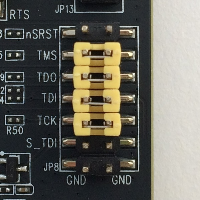
Untuk informasi lebih lanjut, lihat bagian “Koneksi Kabel MPSSE C232HM dan Detail Mekanik di lembar data. Untuk mengaktifkan JTAG pada ESP-WROVER-KIT, tempatkan jumper pada pin TMS, TDO, TDI, TCK, dan S_TDI seperti yang ditunjukkan di sini.
- Debugging pada Windows (ESP-IDF v4.2)
-
Untuk mengatur debugging di Windows
-
Hubungkan sisi USB FTDI C232HM-DDHSL-0 ke komputer Anda dan sisi lainnya seperti yang dijelaskan dalamKode debugging pada Espressif ESP32-DevKitC dan ESP-WROVER-KIT (v4.2) ESP-IDF. Perangkat FTDI akan muncul di C232HM-DDHSL-0 Device Manager di bawah Universal Serial Bus Contro llers.
-
Di bawah daftar perangkat bus serial universal, klik kanan C232HM-DDHSL-0 perangkat, lalu pilih Proper ties.
catatan
Perangkat mungkin terdaftar sebagai Port Serial USB.
Untuk melihat properti perangkat, di jendela properti, pilih tab Detail. Jika perangkat tidak terdaftar, instal driver Windows untuk FTDI C232HM-DDHSL-0
. -
Pada tab Detail, pilih Pro perti, lalu pilih ID Perangkat Keras. Anda akan melihat sesuatu seperti ini di bidang Nilai.
FTDIBUS\COMPORT&VID_0403&PID_6014Dalam contoh ini, ID vendor adalah 0403 dan ID produk adalah 6014.
Verifikasi ID ini cocok dengan ID di
projects/espressif/esp32/make/aws_demos/esp32_devkitj_v1.cfg. ID ditentukan dalam baris yang dimulai denganftdi_vid_piddiikuti oleh ID vendor dan ID produk.ftdi_vid_pid 0x0403 0x6014 -
Unduh OpenOCD untuk Windows.
-
Buka zip file ke
C:\dan tambahkanC:\openocd-esp32\binke jalur sistem Anda. -
OpenOCD membutuhkan libusb, yang tidak diinstal secara default di Windows. Untuk menginstal libusb:
-
Unduh zadig.exe
. -
Jalankan
zadig.exe. Dari menu Opsi, pilih Daftar Semua Perangkat. -
Dari menu dropdown, pilih C232HM-DDHSL-0.
-
Di bidang driver target, di sebelah kanan panah hijau, pilih WinUSB.
-
Untuk daftar di bawah bidang driver target, pilih panah, lalu pilih Instal Driver. Pilih Ganti Driver.
-
-
Buka command prompt, navigasikan ke root direktori download FreeRTOS Anda, dan jalankan perintah berikut.
idf.py openocdBiarkan command prompt ini terbuka.
-
Buka command prompt baru, navigasikan ke root direktori unduhan FreeRTOS Anda, dan jalankan
idf.py flash monitor -
Buka command prompt lain, navigasikan ke root direktori unduhan FreeRTOS Anda, dan tunggu sampai demo mulai berjalan di papan Anda. Ketika itu terjadi, jalankan
idf.py gdbProgram harus berhenti dalam
mainfungsi.catatan
ESP32 mendukung maksimal dua titik istirahat.
-
- Debugging di macOS (ESP-IDF v4.2)
-
-
Unduh driver FTDI untuk macOS
. -
Unduh OpenOCD
. -
Ekstrak file.tar yang diunduh dan atur jalurnya
.bash_profilekeOCD_INSTALL_DIR/openocd-esp32/bin. -
Gunakan perintah berikut untuk menginstal
libusbdi macOS.brew install libusb -
Gunakan perintah berikut untuk membongkar driver port serial.
sudo kextunload -b com.FTDI.driver.FTDIUSBSerialDriver -
Gunakan perintah berikut untuk membongkar driver port serial.
sudo kextunload -b com.FTDI.driver.FTDIUSBSerialDriver -
Jika Anda menjalankan versi macOS yang lebih baru dari 10.9, gunakan perintah berikut untuk membongkar driver Apple FTDI.
sudo kextunload -b com.apple.driver.AppleUSBFTDI -
Gunakan perintah berikut untuk mendapatkan ID produk dan ID vendor kabel FTDI. Ini mencantumkan perangkat USB yang terpasang.
system_profiler SPUSBDataTypeOutput dari
system_profilerakan terlihat seperti berikut ini.DEVICE: Product ID: product-ID Vendor ID: vendor-ID (Future Technology Devices International Limited) -
Buka file
projects/espressif/esp32/make/aws_demos/esp32_devkitj_v1.cfg. ID vendor dan ID produk untuk perangkat Anda ditentukan dalam baris yang dimulai denganftdi_vid_pid. Ubah ID agar sesuai dengan ID darisystem_profileroutput pada langkah sebelumnya. -
Buka jendela terminal, navigasikan ke root direktori unduhan FreeRTOS Anda, dan gunakan perintah berikut untuk menjalankan OpenOCD.
idf.py openocdBiarkan jendela terminal ini terbuka.
-
Buka terminal baru, dan gunakan perintah berikut untuk memuat driver port serial FTDI.
sudo kextload -b com.FTDI.driver.FTDIUSBSerialDriver -
Arahkan ke root direktori unduhan FreeRTOS Anda, dan jalankan
idf.py flash monitor -
Buka terminal baru lainnya, navigasikan ke root direktori unduhan FreeRTOS Anda, dan jalankan
idf.py gdbProgram harus berhenti di
main.
-
- Debugging di Linux (ESP-IDF v4.2)
-
-
Unduh OpenOCD
. Ekstrak tarball dan ikuti petunjuk instalasi di file readme. -
Gunakan perintah berikut untuk menginstal libusb di Linux.
sudo apt-get install libusb-1.0 -
Buka terminal dan masukkan ls -l /dev/ttyUSB* untuk daftar semua perangkat USB yang terhubung ke komputer Anda. Ini membantu Anda memeriksa apakah port USB papan dikenali oleh sistem operasi. Anda akan melihat output seperti berikut.
$ls -l /dev/ttyUSB* crw-rw---- 1 root dialout 188, 0 Jul 10 19:04 /dev/ttyUSB0 crw-rw---- 1 root dialout 188, 1 Jul 10 19:04 /dev/ttyUSB1 -
Masuk, lalu masuk dan putar daya ke papan untuk membuat perubahan berlaku. Dalam prompt terminal, daftarkan perangkat USB. Pastikan pemilik grup telah berubah dari
dialoutmenjadiplugdev.$ls -l /dev/ttyUSB* crw-rw---- 1 root plugdev 188, 0 Jul 10 19:04 /dev/ttyUSB0 crw-rw---- 1 root plugdev 188, 1 Jul 10 19:04 /dev/ttyUSB1Antar
/dev/ttyUSBnmuka dengan nomor yang lebih rendah digunakan untuk komunikasi JTAG. Antarmuka lainnya dialihkan ke port serial ESP32 (UART) dan digunakan untuk mengunggah kode ke memori flash ESP32. -
Di jendela terminal, navigasikan ke root direktori unduhan FreeRTOS Anda, dan gunakan perintah berikut untuk menjalankan OpenOCD.
idf.py openocd -
Buka terminal lain, navigasikan ke root direktori unduhan FreeRTOS Anda, dan jalankan perintah berikut.
idf.py flash monitor -
Buka terminal lain, navigasikan root direktori unduhan FreeRTOS Anda, dan jalankan perintah berikut:
idf.py gdbProgram harus berhenti
main().
-
