Terjemahan disediakan oleh mesin penerjemah. Jika konten terjemahan yang diberikan bertentangan dengan versi bahasa Inggris aslinya, utamakan versi bahasa Inggris.
Memulai dengan Microchip ATECC608A Secure Element dengan simulator Windows
penting
Integrasi referensi ini di-host di Amazon-FreeRTOS repositori yang tidak digunakan lagi. Kami menyarankan Anda memulai di sini ketika Anda membuat proyek baru. Jika Anda sudah memiliki proyek FreeRTOS yang ada berdasarkan Amazon-FreeRTOS repositori yang sekarang tidak digunakan lagi, lihat. Amazon-FreeRTOS Panduan Migrasi Repositori Github
Tutorial ini memberikan petunjuk untuk memulai dengan Microchip ATECC608A Secure Element dengan Windows Simulator.
Anda memerlukan perangkat keras berikut:
Sebelum memulai, Anda harus mengkonfigurasi AWS IoT dan mengunduh FreeRTOS Anda untuk menghubungkan perangkat Anda ke AWS Cloud. Lihat Langkah pertama untuk instruksi. Dalam tutorial ini, jalur ke direktori unduhan FreeRTOS disebut sebagaifreertos.
Gambaran umum
Tutorial ini berisi langkah-langkah berikut:
-
Hubungkan papan Anda ke mesin host.
-
Instal perangkat lunak pada mesin host untuk mengembangkan dan men-debug aplikasi tertanam untuk papan mikrokontroler Anda.
-
Cross-compile aplikasi demo FreeRTOS ke gambar biner.
-
Muat gambar biner aplikasi ke papan Anda, lalu jalankan aplikasi.
Siapkan perangkat keras Microchip ATECC608A
Sebelum Anda dapat berinteraksi dengan perangkat Microchip ATECC608A Anda, Anda harus terlebih dahulu memprogram SAMD21.
Untuk mengatur papan SAMD21 XPLained Pro
-
Ikuti tautan
CryptoAuthSSH-XSTK (DM320109) - Firmware Terbaru untuk mengunduh file.zip yang berisi instruksi (PDF) dan biner yang dapat diprogram ke D21. -
Unduh dan instal Atmel Studio 7
IDP. Pastikan Anda memilih arsitektur driver SMART ARM MCU selama instalasi. -
Gunakan kabel USB 2.0 Micro B untuk memasang konektor “Debug USB” ke komputer Anda, dan ikuti instruksi dalam PDF. (Konektor “Debug USB” adalah port USB yang paling dekat dengan LED dan pin POWER.)
Untuk menghubungkan perangkat keras
-
Cabut kabel micro USB dari USB Debug.
-
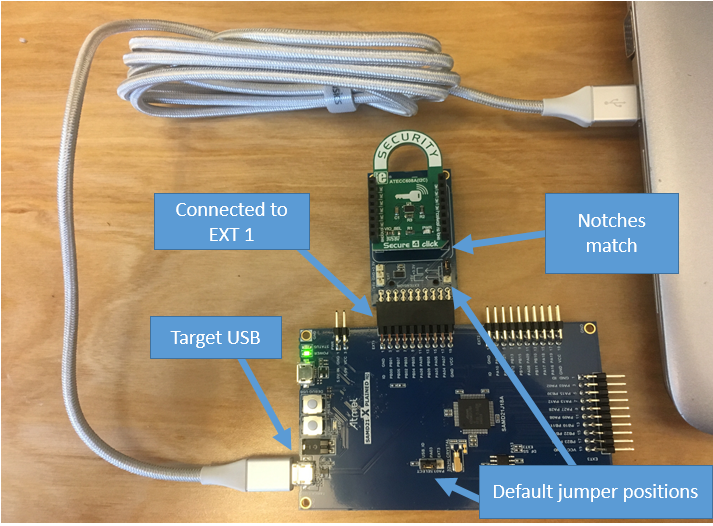
Colokkan adaptor MikroBus XPLained Pro ke papan SAMD21 di lokasi EXT1.
-
Colokkan papan ATECC608A Secure 4 Click ke adaptor MikroBusX XPLained Pro. Pastikan sudut berlekuk papan klik cocok dengan ikon berlekuk pada papan adaptor.
-
Colokkan kabel micro USB ke Target USB.
Pengaturan Anda akan terlihat seperti berikut ini.
Siapkan lingkungan pengembangan Anda
Mendaftar untuk Akun AWS
Untuk memulainya AWS, Anda membutuhkan Akun AWS. Untuk informasi tentang membuat Akun AWS, lihat Mem ulai dengan an Akun AWS di Panduan AWS Account Management Referensi.
Untuk memberikan akses dan menambahkan izin bagi pengguna, grup, atau peran Anda:
-
Pengguna dan grup di AWS IAM Identity Center:
Buat rangkaian izin. Ikuti instruksi di Buat rangkaian izin dalam Panduan Pengguna AWS IAM Identity Center .
-
Pengguna yang dikelola di IAM melalui penyedia identitas:
Buat peran untuk federasi identitas. Ikuti instruksi dalam Buat peran untuk penyedia identitas pihak ketiga (federasi) dalam Panduan Pengguna IAM.
-
Pengguna IAM:
-
Buat peran yang dapat diambil pengguna Anda. Ikuti instruksi dalam Buat peran untuk pengguna IAM dalam Panduan Pengguna IAM.
-
(Tidak disarankan) Lampirkan kebijakan langsung ke pengguna atau tambahkan pengguna ke grup pengguna. Ikuti petunjuk dalam Menambahkan izin ke pengguna (konsol) dalam Panduan Pengguna IAM.
-
Penyiapan
-
Unduh repo FreeRTOS dari repositori Free GitHub RTOS.
Untuk mengunduh FreeRTOS dari: GitHub
-
Jelajahi GitHub repositori https://github.com/aws/amazon-freertos
FreeRTOS. -
Pilih Clone atau unduh.
-
Dari baris perintah di komputer Anda, kloning repositori ke direktori pada mesin host Anda.
git clone https://github.com/aws/amazon-freertos.git -\-recurse-submodulespenting
-
Dalam topik ini, jalur ke direktori unduhan FreeRTOS disebut sebagai
freertos -
Karakter spasi di
freertos -
Panjang maksimum jalur file di Microsoft Windows adalah 260 karakter. Jalur direktori unduhan FreeRTOS yang panjang dapat menyebabkan kegagalan build.
-
Karena kode sumber mungkin berisi tautan simbolis, jika Anda menggunakan Windows untuk mengekstrak arsip, Anda mungkin harus:
-
Aktif kan Mode Pengembang
atau, -
Gunakan konsol yang ditinggikan sebagai administrator.
Dengan cara ini, Windows dapat membuat tautan simbolis dengan benar saat mengekstrak arsip. Jika tidak, tautan simbolik akan ditulis sebagai file normal yang berisi jalur tautan simbolik sebagai teks atau kosong. Untuk informasi lebih lanjut, lihat entri blog Symlinks di Windows 10!
. Jika Anda menggunakan Git di bawah Windows, Anda harus mengaktifkan Mode Pengembang atau Anda harus:
-
Set
core.symlinksel ke true dengan perintah berikut:git config -\-global core.symlinks true -
Gunakan konsol yang ditinggikan sebagai administrator setiap kali Anda menggunakan perintah git yang menulis ke sistem (misalnya,git pull,git clone, dangit submodule update -\-init -\-recursive).
-
-
-
Dari
freertos
-
-
Siapkan lingkungan pengembangan Anda.
-
Instal versi terbaru WinPcap
. -
Instal Microsoft Visual Studio.
Visual Studio versi 2017 dan 2019 diketahui berfungsi. Semua edisi versi Visual Studio ini didukung (Komunitas, Profesional, atau Enterprise).
Selain IDE, instal pengembangan Desktop dengan komponen C++. Kemudian, di bawah Opsional, instal Windows 10 SDK terbaru.
-
Pastikan Anda memiliki koneksi Ethernet kabel yang aktif.
-
Membangun dan menjalankan proyek demo FreeRTOS
penting
Perangkat Microchip ATECC608A memiliki inisialisasi satu kali yang dikunci ke perangkat saat pertama kali proyek dijalankan (selama panggilan ke). C_InitToken Namun, proyek demo FreeRTOS dan proyek uji memiliki konfigurasi yang berbeda. Jika perangkat terkunci selama konfigurasi proyek demo, tidak mungkin semua pengujian dalam proyek pengujian berhasil.
Untuk membangun dan menjalankan proyek demo FreeRTOS dengan Visual Studio IDE
-
Muat proyek ke dalam Visual Studio.
Dari menu File, pilih Open. Pilih File/Solution, arahkan ke
freertos\projects\microchip\ecc608a_plus_winsim\visual_studio\aws_demos\aws_demos.sln -
Targetkan ulang proyek demo.
Proyek demo tergantung pada Windows SDK, tetapi tidak memiliki versi Windows SDK yang ditentukan. Secara default, IDE mungkin mencoba membangun demo dengan versi SDK yang tidak ada di mesin Anda. Untuk mengatur versi Windows SDK, klik kanan aws_demos, lalu pilih Retarget Projects. Ini membuka jendela T indakan Solusi Tinjauan. Pilih versi Windows SDK yang ada di mesin Anda (gunakan nilai awal dalam daftar drop-down), lalu pilih OK.
-
Membangun dan menjalankan proyek.
Dari menu Build, pilih Build Solution, dan pastikan solusi dibuat tanpa kesalahan. Pilih Debug, Mulai Debugging untuk menjalankan proyek. Pada proses pertama, Anda perlu mengkonfigurasi antarmuka perangkat Anda dan mengkompilasi ulang. Untuk informasi selengkapnya, lihat Konfigurasikan antarmuka jaringan Anda.
-
Menyediakan Microchip ATECC608A.
Microchip telah menyediakan beberapa alat skrip untuk membantu pengaturan bagian ATECC608A. Arahkan ke
freertos\vendors\microchip\secure_elements\app\example_trust_chain_toolIkuti petunjuk dalam
README.mdfile untuk menyediakan perangkat Anda. Langkah-langkahnya meliputi:-
Buat dan daftarkan otoritas sertifikat dengan AWS.
-
Hasilkan kunci Anda pada Microchip ATECC608A dan ekspor kunci publik dan nomor seri perangkat.
-
Buat sertifikat untuk perangkat dan mendaftarkan sertifikat itu dengan AWS.
-
Muat sertifikat CA dan sertifikat perangkat ke perangkat.
-
-
Membangun dan menjalankan sampel FreeRTOS.
Re-run proyek demo lagi. Kali ini Anda harus terhubung!
Pemecahan masalah
Untuk informasi pemecahan masalah umum, lihatPemecahan masalah memulai.
