Terjemahan disediakan oleh mesin penerjemah. Jika konten terjemahan yang diberikan bertentangan dengan versi bahasa Inggris aslinya, utamakan versi bahasa Inggris.
Pemantauan kondisi yang ditingkatkan dengan konsol manajemen lingkungan
Saat mengaktifkan pelaporan kesehatan yang disempurnakan AWS Elastic Beanstalk, Anda dapat memantau kesehatan lingkungan di konsol manajemen lingkungan.
Gambaran umum lingkungan
Gambaran umum lingkungan menampilkan status kondisi lingkungan dan daftar peristiwa yang memberikan informasi tentang perubahan terbaru dalam status kondisi.
Untuk melihat gambaran umum lingkungan
Buka konsol Elastic Beanstalk, dan di daftar Wilayah, pilih konsol Elastic
Beanstalk. Wilayah AWS -
Di panel navigasi, pilih Lingkungan, dan kemudian pilih nama lingkungan Anda dari daftar.
Untuk informasi detail tentang kondisi lingkungan saat ini, buka halaman Kondisi dengan memilih Penyebab. Sebagai alternatif, di panel navigasi, pilih Kondisi.
Halaman kondisi lingkungan
Halaman Kondisi menampilkan status kondisi, metrik, dan penyebab lingkungan dan untuk setiap instans Amazon EC2 di lingkungan.
catatan
Elastic Beanstalk menampilkan halaman Kondisi hanya jika Anda memiliki pemantauan kondisi yang ditingkatkan yang aktif untuk lingkungan.
Citra berikut menunjukkan halaman Kondisi untuk lingkungan Linux.

Citra berikut menunjukkan halaman Kondisi untuk lingkungan Windows. Perhatikan bahwa metrik CPU berbeda dari yang ada di lingkungan Linux.

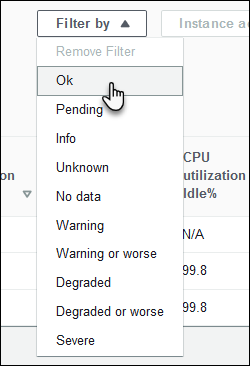
Di bagian atas halaman Anda dapat melihat jumlah total instans lingkungan, serta jumlah instans per status. Untuk menampilkan hanya instans yang memiliki status tertentu, pilih Filter Berdasarkan, dan kemudian pilih status.
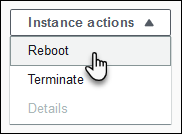
Untuk memulai ulang atau menghentikan instans yang tidak sehat, pilih Tindakan Instans, lalu pilih Mulai ulang atau Akhiri.
Elastic Beanstalk memperbarui halaman Kondisi setiap 10 detik. Ini melaporkan informasi tentang kondisi lingkungan dan instans.
Untuk setiap instans Amazon EC2 di lingkungan, halaman menampilkan ID instans dan status, jumlah waktu sejak instand diluncurkan, ID dari deployment terbaru yang dijalankan pada instans, tanggapan dan latensi permintaan yang dilayani instans, serta informasi penggunaan beban dan CPU. Baris Secara keseluruhan menampilkan respon rata-rata dan informasi latensi untuk seluruh lingkungan.
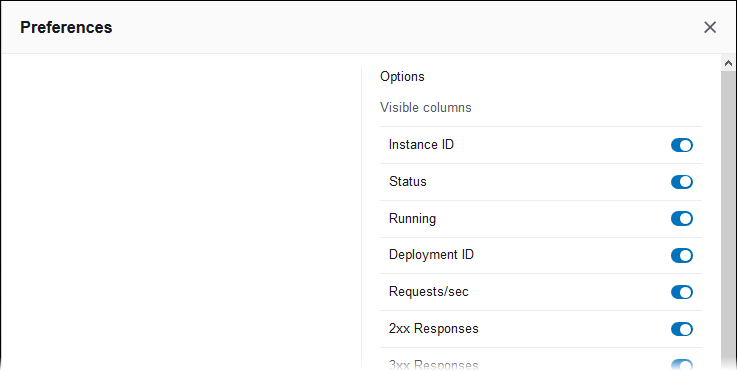
Halaman ini menampilkan banyak detail dalam tabel yang sangat lebar. Untuk menyembunyikan beberapa kolom, pilih
 (Preferensi). Pilih atau hapus nama kolom, dan kemudian pilih Mengonfirmasi.
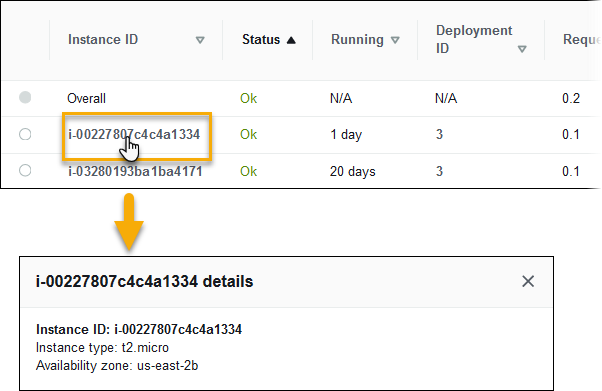
Pilih ID Instans dari setiap instans untuk melihat informasi selengkapnya tentang instans, termasuk Availability Zone dan tipe instans.
Pilih ID Deployment dari setiap instans untuk melihat informasi tentang deployment yang terakir ke instans.
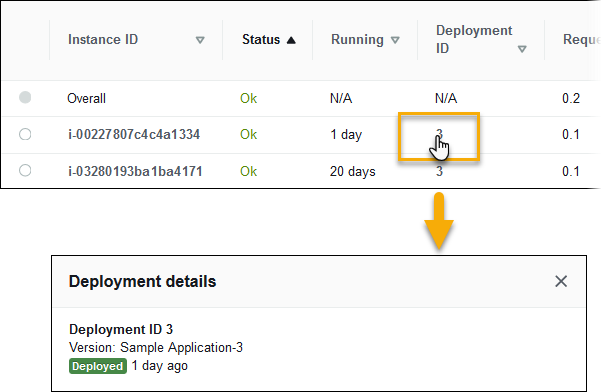
Informasi deployment mencakup hal berikut:
-
ID Deployment—Pengidentifikasi unik untuk deployment. ID deployment dimulai pada 1 dan meningkat satu setiap kali Anda men-deploy versi aplikasi baru atau mengubah pengaturan konfigurasi yang mempengaruhi perangkat lunak atau sistem operasi yang berjalan pada instans di lingkungan Anda.
-
Versi—Label versi dari kode sumber aplikasi yang digunakan dalam deployment.
-
Status—Status deployment, bisa
In Progress,Deployed, atauFailed. -
Waktu— Untuk deployment dalam proses, waktu deployment dimulai. Untuk deployment yang telah selesai, waktu deployment berakhir.
Jika Anda mengaktifkan X-Ray integrasi pada lingkungan Anda dan instrumen aplikasi Anda dengan AWS X-Ray SDK, halaman Health menambahkan link ke AWS X-Ray konsol di baris ikhtisar.

Pilih tautan untuk melihat jejak yang terkait dengan statistik yang disorot di AWS X-Ray konsol.
Halaman pemantauan
Halaman Pemantauan menampilkan statistik ringkasan dan grafik untuk CloudWatch metrik Amazon khusus yang dihasilkan oleh sistem pelaporan kesehatan yang disempurnakan. Lihat Memantau kesehatan lingkungan di konsol AWS manajemen untuk petunjuk tentang cara menambahkan grafik dan statistik ke halaman ini.
