Bantu meningkatkan halaman ini
Terjemahan disediakan oleh mesin penerjemah. Jika konten terjemahan yang diberikan bertentangan dengan versi bahasa Inggris aslinya, utamakan versi bahasa Inggris.
Untuk berkontribusi pada panduan pengguna ini, pilih GitHub tautan Edit halaman ini di yang terletak di panel kanan setiap halaman.
Terjemahan disediakan oleh mesin penerjemah. Jika konten terjemahan yang diberikan bertentangan dengan versi bahasa Inggris aslinya, utamakan versi bahasa Inggris.
Mu & at Model Serve di Amazon EKS
Tip
Daftar
Langkah-langkah di bagian ini menerapkan model bahasa besar (LLM) di Amazon EKS, menyajikannya dengan vLLM, dan berinteraksi dengan titik akhir inferensi.
Panduan ini menggunakan alat-alat berikut:
-
vLLM
— Mesin inferensi throughput tinggi yang dioptimalkan untuk penyajian LLM dan manajemen memori GPU. -
Run:ai Model Streamer
— Alirkan bobot model langsung dari Amazon S3 ke memori GPU, mengurangi waktu muat dari menit menjadi detik. -
Buka WebUI
— Frontend obrolan yang di-host sendiri yang terhubung ke API vLLM. OpenAI-compatible
Bagian ini menggunakan Ministral-3-8B-Instruct-2512 model
penting
Gunakan cluster yang Anda buat di Menyiapkan cluster Amazon EKS untuk beban AI/ML kerja bagian tersebut. Instruksi dalam panduan ini berfungsi untuk Mode Otomatis EKS dan Karpenter yang dikelola sendiri.
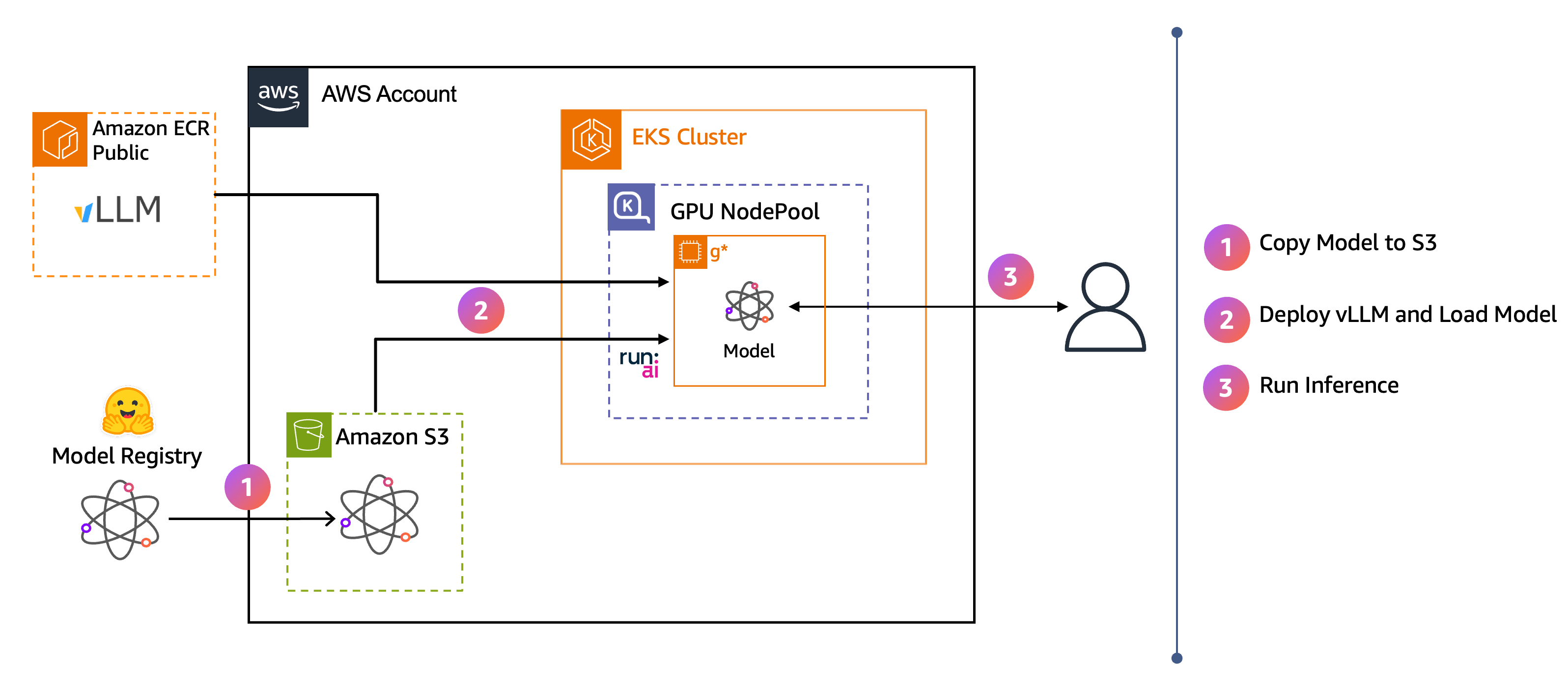
Diagram arsitektur menunjukkan aliran ujung ke ujung:
-
Bobot model diunduh dari Hugging Face ke Amazon S3.
-
vLLM mengalirkan model langsung dari S3 ke memori GPU menggunakan Run:ai Model Streamer.
-
Pengguna mengirim permintaan inferensi ke titik akhir vLLM.
Ketika Anda menyelesaikan langkah-langkah ini, Anda memiliki titik akhir inferensi vLLM yang dapat Anda gunakan untuk berinteraksi dengan model Ministral melalui aplikasi frontend obrolan. Untuk informasi tambahan tentang mengoptimalkan waktu pemuatan model di Amazon EKS, lihatMempercepat pemuatan model di Amazon EKS.
Prasyarat
Selesaikan langkah-langkah di bagian Peng aturan klaster.
Jika Anda membuka terminal baru, tetapkan nama cluster dan wilayah yang Anda gunakan di Pengaturan Cluster melalui bagian CLI:
export CLUSTER_NAME=ai-eks-docs
export AWS_REGION=us-east-2
Cari bucket bobot model yang Anda buat di langkah bucket Model bobot S3:
MODEL_BUCKET=$(aws s3api list-buckets \
  --query "Buckets[?starts_with(Name, '${CLUSTER_NAME}-models-')].Name | [0]" \
  --output text)
echo "Model bucket: ${MODEL_BUCKET}"
Langkah 1: Unduh model dari Hugging Face
Pada langkah ini, Anda menerapkan Kubernetes Job yang mengunduh model dari Hugging Face dan mengunggahnya ke bucket S3 yang Anda buat di bagian prasyarat.
Untuk mengunduh model, terapkan manifes pekerjaan berikut:
contoh Model unduhan Manifes pekerjaan
cat << EOF | kubectl apply -f -
apiVersion: batch/v1
kind: Job
metadata:
  name: model-download
  namespace: default
  labels:
    guide: ai-eks-docs
spec:
  backoffLimit: 10
  activeDeadlineSeconds: 3600
  ttlSecondsAfterFinished: 86400
  template:
    spec:
      restartPolicy: Never
      serviceAccountName: model-storage-sa
      containers:
      - name: downloader
        image: python:3.11-slim
        command: ["/bin/bash", "-c"]
        args:
        - |
          set -e
          pip install -q huggingface_hub boto3
          echo "Downloading Ministral-3-8B-Instruct-2512 from Hugging Face..."
          python3 -c "from huggingface_hub import snapshot_download; snapshot_download('mistralai/Ministral-3-8B-Instruct-2512', local_dir='/tmp/mistral', allow_patterns=['*.json', '*.txt', '*.md', 'consolidated.safetensors'], ignore_patterns=['model-*.safetensors', 'model.safetensors.index.json'])"
          echo "Uploading to S3 bucket: \${MODEL_BUCKET}"
          python3 << 'PYTHON'
          import boto3
          import os
          from pathlib import Path

          s3 = boto3.client('s3')
          bucket = os.environ.get('MODEL_BUCKET')
          local_dir = Path("/tmp/mistral")

          for file_path in local_dir.rglob("*"):
              if file_path.is_file():
                  if '.cache' in file_path.parts:
                      continue
                  s3_key = f"Ministral-3-8B-Instruct-2512/{file_path.relative_to(local_dir)}"
                  print(f"Uploading {file_path.name}...")
                  s3.upload_file(str(file_path), bucket, s3_key)
          print("Upload complete!")
          PYTHON
        env:
        - name: MODEL_BUCKET
          value: "${MODEL_BUCKET}"
        - name: HF_HUB_DISABLE_XET
          value: "1"
        resources:
          requests:
            memory: "2Gi"
            cpu: "1"
          limits:
            memory: "4Gi"
            cpu: "2"
EOF
Tunggu sampai pekerjaan selesai. Bobot model (konsolidated.safetensor) sekitar 10,4 GB, dan langkah ini biasanya memakan waktu 3-5 menit.
kubectl wait --for=condition=complete job/model-download --timeout=600s
Keluaran yang diharapkan
job.batch/model-download condition met
Verifikasi bahwa bobot model diunggah ke S3:
aws s3 ls s3://$(kubectl get job model-download -o jsonpath='{.spec.template.spec.containers[0].env[?(@.name=="MODEL_BUCKET")].value}')/Ministral-3-8B-Instruct-2512/ --recursive
Keluaran yang diharapkan
2026-05-18 10:29:53      20311 Ministral-3-8B-Instruct-2512/README.md
2026-05-18 10:29:53       2361 Ministral-3-8B-Instruct-2512/SYSTEM_PROMPT.txt
2026-05-18 10:29:53       1903 Ministral-3-8B-Instruct-2512/config.json
2026-05-18 10:29:54 10420633176 Ministral-3-8B-Instruct-2512/consolidated.safetensors
2026-05-18 10:29:53        131 Ministral-3-8B-Instruct-2512/generation_config.json
2026-05-18 10:29:53       1185 Ministral-3-8B-Instruct-2512/params.json
2026-05-18 10:29:53        976 Ministral-3-8B-Instruct-2512/processor_config.json
2026-05-18 10:29:53   16753777 Ministral-3-8B-Instruct-2512/tekken.json
2026-05-18 10:29:53   17077402 Ministral-3-8B-Instruct-2512/tokenizer.json
2026-05-18 10:29:53      21168 Ministral-3-8B-Instruct-2512/tokenizer_config.json
File.safetensors yang dikonsolidasikan berisi bobot model (sekitar 10,4 GB). File yang tersisa adalah file konfigurasi dan tokenizer yang diperlukan vLLM untuk melayani model.
Langkah 2: Terapkan wadah inferensi
Di bagian ini, Anda menerapkan vLLM sebagai Deployment Kubernetes untuk melayani model yang Anda unggah ke Amazon S3.
Bagian ini menggunakan AWS Deep Learning Containers
Penerapan ini menggunakan AWS DLC berikut untuk vLLM 0.21.0 public.ecr.aws/deep-learning-containers/vllm:0.21.0-gpu-py312-cu130-ubuntu22.04-ec2-v1.0-soci
Tag gambar menunjukkan vLLM 0.21.0 dengan dukungan GPU, Python 3.12, CUDA 13.0, Ubuntu 22.04, dioptimalkan untuk beban EC2-based kerja, dan untuk startup kontainer yang lebih cepat. SOCI-enabled
Manifes ini membuat Deployment yang menjalankan vLLM pada node GPU dan mengalirkan model langsung dari S3 ke memori GPU menggunakan Run:ai Model Streamer. Manifes juga membuat Layanan ClusterIP yang mengekspos titik akhir vLLM pada port 8000 untuk akses dalam cluster.
Untuk informasi tambahan tentang mengoptimalkan waktu pemuatan model di Amazon EKS, lihatMempercepat pemuatan model di Amazon EKS. Contoh berikut digunakan --enforce-eager untuk mempercepat waktu muat dalam skenario memulai. Kami merekomendasikan menggunakan teknik lain untuk mempercepat waktu muat model seperti yang dijelaskan dalamPengorbanan --enforce-antusias.
Terapkan manifes:
contoh Penyebaran vLLM dan Layanan YAML
cat << EOF | kubectl apply -f -
apiVersion: apps/v1
kind: Deployment
metadata:
  name: vllm-inference-app
  labels:
    guide: ai-eks-docs
spec:
  replicas: 1
  selector:
    matchLabels:
      app: vllm-inference-app
  template:
    metadata:
      labels:
        app: vllm-inference-app
        guide: ai-eks-docs
    spec:
      serviceAccountName: model-storage-sa
      tolerations:
      - key: nvidia.com/gpu
        operator: Exists
        effect: NoSchedule
      nodeSelector:
        karpenter.sh/nodepool: gpu-inf
      containers:
      - name: vllm-inference
        image: public.ecr.aws/deep-learning-containers/vllm:0.21.0-gpu-py312-cu130-ubuntu22.04-ec2-v1.0-soci
        ports:
        - containerPort: 8000
        args:
        - "--model=s3://${MODEL_BUCKET}/Ministral-3-8B-Instruct-2512/"
        - "--host=0.0.0.0"
        - "--port=8000"
        - "--tensor-parallel-size=1"
        - "--gpu-memory-utilization=0.9"
        - "--max-model-len=8192"
        - "--max-num-seqs=128"
        - "--load-format=runai_streamer"
        - "--enforce-eager"
        - "--tokenizer_mode=mistral"
        - "--config_format=mistral"
        - "--enable-auto-tool-choice"
        - "--tool-call-parser=mistral"
        resources:
          limits:
            nvidia.com/gpu: 1
          requests:
            memory: "40Gi"
            cpu: "8"
---
apiVersion: v1
kind: Service
metadata:
  name: vllm-inference-svc
  namespace: default
  labels:
    app: vllm-inference-app
spec:
  selector:
    app: vllm-inference-app
  ports:
  - name: http
    port: 8000
    targetPort: 8000
    protocol: TCP
EOF
Periksa apakah pod vLLM berada dalam status Siap:
kubectl get pod -l app=vllm-inference-app -w
Keluaran yang diharapkan
NAME                                  READY   STATUS    RESTARTS   AGE
vllm-inference-app-65df5fddc8-5kmjm   1/1     Running   0          86s
Mungkin diperlukan ~2 menit untuk menarik gambar wadah dan bagi vLLM untuk mengalirkan bobot model dari S3 ke memori GPU. Tunggu hingga pod muncul 1/1 di kolom READY sebelum Anda melanjutkan.
Kombinasi EKS, SOCI, dan Run:ai Model Streamer memungkinkan startup pod yang cepat. Untuk memeriksa waktu startup untuk setiap tahap, lihat acara pod:
kubectl describe pod -l app=vllm-inference-app | grep -A 20 "Events:"
Keluaran yang diharapkan
Events:
  Type     Reason            Age   From                   Message
  ----     ------            ----  ----                   -------
  Warning  FailedScheduling  86s   default-scheduler      0/2 nodes are available: 2 node(s) had untolerated taint(s).
  Normal   Nominated         85s   eks-auto-mode/compute  Pod should schedule on: nodeclaim/gpu-inf-kqkq6
  Normal   Scheduled         55s   default-scheduler      Successfully assigned default/vllm-inference-app-d9d54586d-csmd7 to i-04f8792414384d2d3
  Normal   Pulling           52s   kubelet                Pulling image "public.ecr.aws/deep-learning-containers/vllm:0.21.0-gpu-py312-cu130-ubuntu22.04-ec2-v1.0-soci"
  Normal   Pulled            4s    kubelet                Successfully pulled image "public.ecr.aws/deep-learning-containers/vllm:0.21.0-gpu-py312-cu130-ubuntu22.04-ec2-v1.0-soci" in 48.376s (48.376s including waiting). Image size: 8802823997 bytes.
  Normal   Created           4s    kubelet                Created container vllm-inference
  Normal   Started           4s    kubelet                Started container vllm-inference
Dalam contoh ini, node GPU disediakan dalam 30 detik dan gambar kontainer 8,8 GB ditarik dalam waktu sekitar 48 detik menggunakan SOCI. Penarikan gambar cepat mengurangi waktu mulai dingin untuk wadah inferensi besar, yang memungkinkan Anda menskalakan pod GPU secara dinamis alih-alih menyediakan kapasitas GPU idle secara berlebihan.
Selanjutnya, periksa log vLLM untuk memverifikasi waktu pemuatan model:
kubectl logs $(kubectl get pod -l app=vllm-inference-app -o jsonpath='{.items[0].metadata.name}') | grep -i 'Model loading took'
Keluaran yang diharapkan
INFO 05-18 18:41:49 [gpu_model_runner.py:4959] Model loading took 9.81 GiB memory and 5.023344 seconds
Log mengonfirmasi bahwa Run:ai Model Streamer memuat bobot model 10,4 GB langsung dari S3 ke memori GPU dalam waktu sekitar 5 detik, menghabiskan 9,8 GiB memori GPU.
Waktu pengunduhan gambar dalam contoh ini menggunakan instance g6e.4xlarge, yang memiliki bandwidth jaringan berkelanjutan 20 Gbps. Penarikan gambar dan waktu pemuatan model akan bervariasi pada jenis instans lain tergantung pada bandwidth jaringan yang tersedia.
Langkah 3: Jalankan inferensi
Dengan Deployment vLLM berjalan, validasi titik akhir inferensi dan gunakan frontend obrolan untuk berinteraksi dengan model.
Jalankan uji validasi model
Mengekspos titik akhir inferensi melalui port forward:
kubectl port-forward svc/vllm-inference-svc 8000:8000
Buka jendela terminal baru, lalu validasi bahwa wadah inferensi merespons:
curl -sI -X GET http://localhost:8000/health
Keluaran yang diharapkan
HTTP/1.1 200 OK
date: Fri, 18 May 2026 00:39:23 GMT
server: uvicorn
content-length: 0
Langkah 4: Memantau vLLM
vLLM mengekspos metrik Prometheus di luar kotak, termasuk tingkat permintaan, throughput token, latensi ujung ke ujung, dan pemanfaatan cache GPU KV. Di bagian ini, Anda menggunakan metrik ini dengan tumpukan pemantauan yang Anda atur dalam langkah-langkah pengaturan Cluster dan melihatnya di dasbor Grafana yang telah disediakan sebelumnya.
penting
Anda harus menyelesaikan subbagian Pemantauan dari bagian Peng aturan Cluster melalui CLI sebelum melanjutkan. Langkah ini tergantung pada kube-prometheus-stack yang diinstal dan dasbor vLLM Grafana yang sudah disediakan dalam file nilai.
Terapkan VllM ServiceMonitor
A ServiceMonitor memberi tahu Prometheus tempat untuk mengikis metrik vLLM.
cat << EOF | kubectl apply -f -
apiVersion: monitoring.coreos.com/v1
kind: ServiceMonitor
metadata:
  name: vllm-inference-app
  namespace: default
  labels:
    release: kube-prometheus-stack
spec:
  selector:
    matchLabels:
      app: vllm-inference-app
  endpoints:
  - port: http
    path: /metrics
    interval: 15s
EOF
Verifikasi bahwa ServiceMonitor telah dibuat:
kubectl get servicemonitor vllm-inference-app
Keluaran yang diharapkan
NAME                  AGE
vllm-inference-app    5s
Untuk mengisi dasbor dengan metrik, buat lalu lintas inferensi terhadap titik akhir vLLM yang sudah Anda ekspos melalui port-forward pada langkah validasi.
Temukan nama model yang disajikan:
MODEL_NAME=$(curl -s http://localhost:8000/v1/models | jq -r '.data[0].id')
echo "Using model: $MODEL_NAME"
Kirim 50 permintaan penyelesaian obrolan secara paralel:
for i in $(seq 1 50); do
  curl -s -X POST http://localhost:8000/v1/chat/completions \
    -H "Content-Type: application/json" \
    -d "{\"model\": \"$MODEL_NAME\", \"messages\": [{\"role\": \"user\", \"content\": \"Write a short poem about Kubernetes.\"}], \"max_tokens\": 128}" \
    > /dev/null &
done
wait
Saat lalu lintas mengalir (atau segera setelahnya), periksa metrik token-throughput langsung dari titik akhir vLLM: /metrics
curl -s http://localhost:8000/metrics | grep -E '^vllm:(prompt_tokens_total|generation_tokens_total|avg_generation_throughput_toks_per_s|avg_prompt_throughput_toks_per_s)' | head
vllm:generation_tokens_totalMetrik vllm:prompt_tokens_total dan adalah penghitung token input dan output yang disajikan secara monoton. vllm:avg_generation_throughput_toks_per_sMetrik vllm:avg_prompt_throughput_toks_per_s dan adalah pengukur throughput rata-rata bergulir. Metrik yang sama ini mendukung dasbor Grafana yang Anda buka di subbagian berikut.
Lihat dasbor VllM Grafana
File nilai kube-prometheus-stack dari bagian Pem antauan sudah menyediakan dasbor vLLM komunitas (GNetID 25263)
Akses Grafana melalui penyeimbang beban yang Anda atur di bagian Akses Graf ana. Cetak URL-nya:
echo "http://$(kubectl get ingress kube-prometheus-stack-grafana -n monitoring -o jsonpath='{.status.loadBalancer.ingress[0].hostname}')"
Buka URL di browser Anda dan masuk dengan nama pengguna admin dan kata sandi dari perintah berikut:
kubectl --namespace monitoring get secrets kube-prometheus-stack-grafana -o jsonpath="{.data.admin-password}" | base64 -d ; echo
Arahkan ke Dasbor> Pemantauan GPU> Metrik vLLM.
Dasbor vLLM Grafana

Dasbor menampilkan kecepatan permintaan, throughput token prompt dan generasi, persentil latensi, dan pemanfaatan cache GPU KV untuk titik akhir inferensi vLLM.
Langkah 5: Terapkan aplikasi obrolan
Pada langkah ini, Anda menerapkan Open WebUI sebagai frontend obrolan untuk berinteraksi dengan model. Open WebUI adalah antarmuka AI yang di-host sendiri sumber terbuka yang mendukung OpenAI-compatible API dan menyediakan antarmuka obrolan dengan riwayat percakapan dan rendering penurunan harga. Karena vLLM mengekspos OpenAI-compatible API, Open WebUI menghubungkannya secara langsung sebagai backend.
Untuk menerapkan aplikasi Open WebUI, terapkan manifes berikut:
contoh Buka Penyebaran WebUI dan Layanan YAML
cat << 'EOF' | kubectl apply -f -
apiVersion: apps/v1
kind: Deployment
metadata:
  name: open-webui
  namespace: default
  labels:
    app: open-webui
    guide: ai-eks-docs
spec:
  replicas: 1
  selector:
    matchLabels:
      app: open-webui
  template:
    metadata:
      labels:
        app: open-webui
        guide: ai-eks-docs
    spec:
      containers:
      - name: open-webui
        image: ghcr.io/open-webui/open-webui:v0.9.2
        ports:
        - containerPort: 8080
        resources:
          requests:
            cpu: "500m"
            memory: "500Mi"
          limits:
            cpu: "1000m"
            memory: "2Gi"
        env:
        - name: OPENAI_API_BASE_URLS
          value: "http://vllm-inference-svc:8000/v1"
        - name: OPENAI_API_KEY
          value: "dummy"
        - name: WEBUI_AUTH
          value: "False"
        - name: ENABLE_OLLAMA_API
          value: "False"
        - name: ENABLE_EVALUATION_ARENA_MODELS
          value: "False"
        - name: RAG_EMBEDDING_ENGINE
          value: ""
        volumeMounts:
        - name: webui-volume
          mountPath: /app/backend/data
      volumes:
      - name: webui-volume
        emptyDir: {}
---
apiVersion: v1
kind: Service
metadata:
  name: open-webui
  namespace: default
  labels:
    app: open-webui
spec:
  type: ClusterIP
  selector:
    app: open-webui
  ports:
  - protocol: TCP
    port: 80
    targetPort: 8080
EOF
Tunggu hingga pod Open WebUI siap:
kubectl wait --for=condition=ready pod -l app=open-webui --timeout=300s
Keluaran yang diharapkan
pod/open-webui-6cbfc9867f-jf9w9 condition met
Untuk mengakses aplikasi, buka Open WebUI melalui Application Load Balancer (ALB) yang menghadap ke internet AWS menggunakan yang alb IngressClass Anda buat di Set up load balancing.
Open WebUI dapat diakses publik tanpa otentikasi
Open WebUI berjalan dengan otentikasi dinonaktifkan (WEBUI_AUTH: "False"), sehingga siapa pun yang mencapai penyeimbang beban mendapatkan antarmuka obrolan yang tidak diautentikasi yang didukung oleh titik akhir inferensi GPU Anda dan dapat menggunakan kapasitas GPU. Pemindai otomatis menemukan penyeimbang beban publik dalam hitungan menit. Anda harus membatasi akses dengan an alb.ingress.kubernetes.io/inbound-cidrs otasi dan memperlakukan allowlisting sumber IP sebagai perlindungan minimum daripada yang lengkap. Untuk postur yang lebih kuat, gunakan skema internal, tambahkan sertifikat TLS, dan aktifkan otentikasi Open WebUI.
Temukan alamat IP publik Anda dan simpan sebagai /32 CIDR:
export MY_CIDR="$(curl -s https://checkip.amazonaws.com)/32"
echo $MY_CIDR
Hasilnya terlihat seperti203.0.113.4/32. Jika jaringan Anda menetapkan alamat secara dinamis, alamat IP Anda dapat berubah, dalam hal ini Anda mungkin memerlukan rentang yang lebih luas seperti203.0.113.0/24.
Terapkan yang berikut Ingress untuk membuat ALB:
cat << EOF | kubectl apply -f -
apiVersion: networking.k8s.io/v1
kind: Ingress
metadata:
  name: open-webui
  namespace: default
  labels:
    guide: ai-eks-docs
  annotations:
    alb.ingress.kubernetes.io/load-balancer-name: ai-eks-docs-chat-app
    alb.ingress.kubernetes.io/scheme: internet-facing
    alb.ingress.kubernetes.io/target-type: ip
    alb.ingress.kubernetes.io/inbound-cidrs: ${MY_CIDR}
    alb.ingress.kubernetes.io/healthcheck-path: /health
spec:
  ingressClassName: alb
  rules:
  - http:
      paths:
      - path: /
        pathType: Prefix
        backend:
          service:
            name: open-webui
            port:
              number: 80
EOF
Jalur Pemeriksaan Kondisi
healthcheck-pathAnotasi menunjukkan pemeriksaan kesehatan penyeimbang beban pada titik akhir Open WebUI, karena /health pencocokan pemeriksaan kesehatan default ALB mengharapkan respons 200.
Penyeimbang beban dibuat secara asinkron dan membutuhkan waktu satu atau dua menit. Cetak URL:
echo "http://$(kubectl get ingress open-webui -o jsonpath='{.status.loadBalancer.ingress[0].hostname}')"
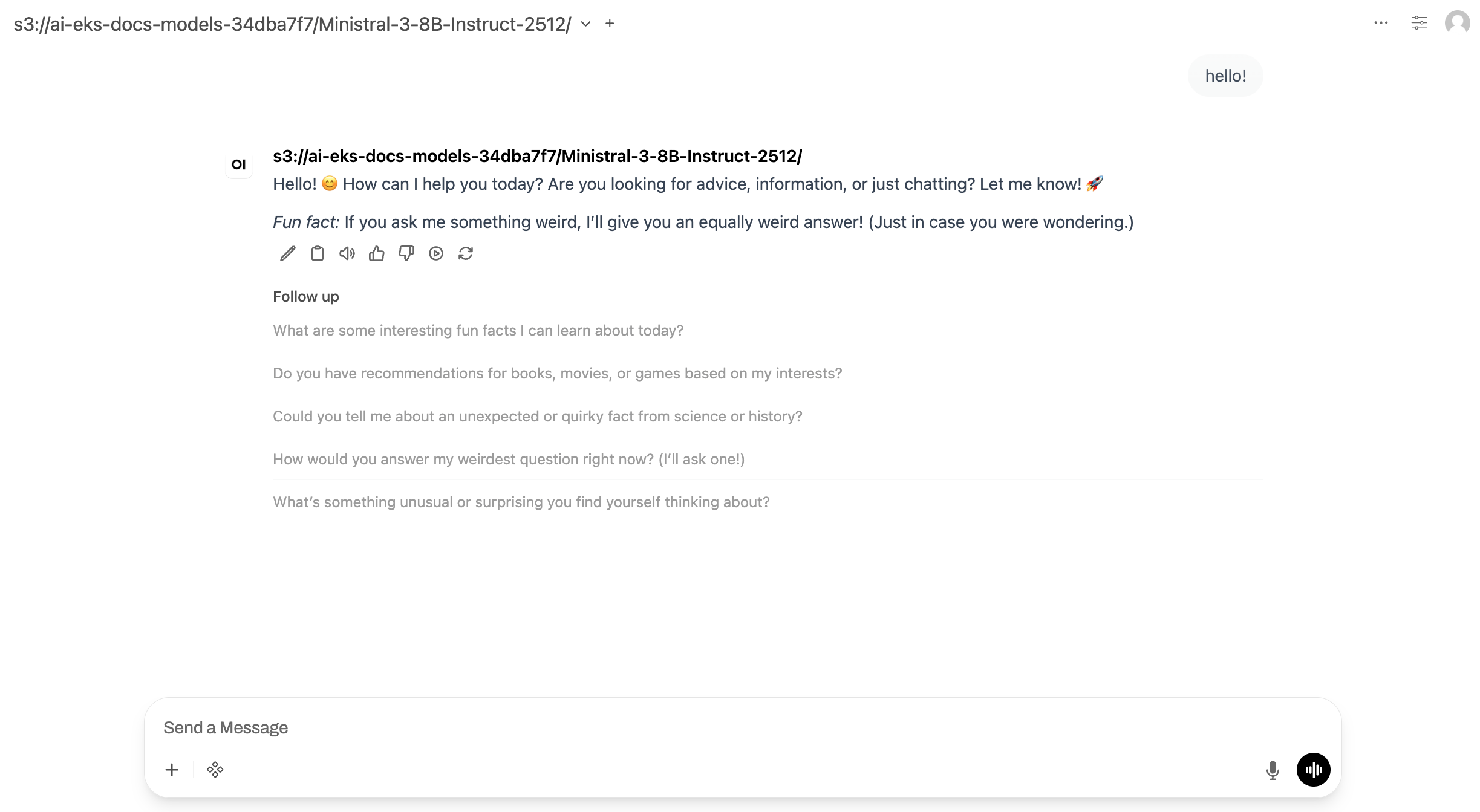
Buka URL di browser Anda. Antarmuka obrolan muncul dan Anda dapat berinteraksi dengan model Ministral.
Port-forwarding sebagai alternatif
Port-forwarding (kubectl port-forward svc/open-webui 8080:80) tetap menjadi opsi untuk pengujian lokal tanpa menyediakan penyeimbang beban.
Bersihkan
Untuk menghapus sumber daya beban kerja yang Anda buat di bagian ini, hapus aplikasi Open WebUI, server inferensi vLLM, dan Job unduhan model:
kubectl delete ingress open-webui
kubectl delete deployment open-webui
kubectl delete service open-webui
kubectl delete deployment vllm-inference-app
kubectl delete service vllm-inference-svc
kubectl delete servicemonitor vllm-inference-app
kubectl delete job model-download
Untuk petunjuk tentang menghapus sumber daya infrastruktur seperti cluster,, dan bucket S3 NodePool, lihat Pembersihan Peng aturan Cluster.
