Terjemahan disediakan oleh mesin penerjemah. Jika konten terjemahan yang diberikan bertentangan dengan versi bahasa Inggris aslinya, utamakan versi bahasa Inggris.
Memulai dengan cluster elastis Amazon DocumentDB
Bagian memulai ini memandu Anda tentang bagaimana Anda dapat membuat dan menanyakan cluster elastis pertama Anda.
Ada banyak cara untuk terhubung dan memulai dengan Amazon DocumentDB. Prosedur berikut adalah cara tercepat, paling sederhana, dan termudah bagi pengguna untuk mulai menggunakan database dokumen kami yang kuat. Panduan ini digunakan AWS CloudShell untuk menghubungkan dan menanyakan cluster Amazon DocumentDB Anda langsung dari Konsol Manajemen AWS. Pelanggan baru yang memenuhi syarat untuk Tingkat AWS Gratis dapat menggunakan Amazon DocumentDB dan secara CloudShell gratis. Jika AWS CloudShell lingkungan Anda atau cluster elastis Amazon DocumentDB menggunakan sumber daya di luar tingkat gratis, Anda akan dikenakan AWS tarif normal untuk sumber daya tersebut. Panduan ini akan membantu Anda memulai dengan Amazon DocumentDB dalam waktu kurang dari 5 menit.
Topik
Prasyarat
Sebelum membuat klaster Amazon DocumentDB pertama, Anda harus melakukan hal berikut:
- Buatlah akun Amazon Web Services (AWS)
-
Sebelum Anda dapat mulai menggunakan Amazon DocumentDB, Anda harus memiliki akun Amazon Web Services (AWS). AWS Akun ini gratis. Anda hanya membayar untuk layanan dan sumber daya yang Anda gunakan.
Jika Anda tidak memilikinya Akun AWS, selesaikan langkah-langkah berikut untuk membuatnya.
Untuk mendaftar Akun AWS
Buka https://signin.aws.amazon.com/signup? request_type=daftar
. Ikuti petunjuk online.
Bagian dari prosedur pendaftaran melibatkan menerima panggilan telepon atau pesan teks dan memasukkan kode verifikasi pada keypad telepon.
Saat Anda mendaftar untuk sebuah Akun AWS, Pengguna root akun AWS sebuah dibuat. Pengguna root memiliki akses ke semua Layanan AWS dan sumber daya di akun. Sebagai praktik terbaik keamanan, tetapkan akses administratif ke pengguna, dan gunakan hanya pengguna root untuk melakukan tugas yang memerlukan akses pengguna root.
- Siapkan izin AWS Identity and Access Management (IAM) yang diperlukan.
-
Akses untuk mengelola sumber daya Amazon DocumentDB seperti cluster, instance, dan grup parameter cluster memerlukan kredentif yang AWS dapat digunakan untuk mengotentikasi permintaan Anda. Untuk informasi selengkapnya, lihat Manajemen Identitas dan Akses untuk Amazon DocumentDB.
-
Di bilah pencarian Konsol Manajemen AWS, masukkan
IAMdan pilih IAM di menu tarik-turun. -
Setelah Anda berada di konsol IAM, pilih Pengguna dari panel navigasi.
-
Pilih nama pengguna Anda.
-
Pilih Tambahkan izin.
-
Pilih Lamp irkan kebijakan secara langsung.
-
Ketik
AmazonDocDBElasticFullAccessdi bilah pencarian dan pilih itu setelah muncul di hasil pencarian. -
Pilih Berikutnya.
-
Pilih Tambahkan izin.
-
catatan
AWS Akun Anda menyertakan VPC default di setiap Wilayah. Jika Anda memilih untuk menggunakan Amazon VPC, selesaikan langkah-langkah dalam topik Buat Amazon VPC di Panduan Pengguna Amazon VPC.
Langkah 1: Buat cluster elastis
Pada bagian ini kami menjelaskan cara membuat cluster elastis baru, menggunakan Konsol Manajemen AWS atau AWS CLI dengan instruksi berikut.


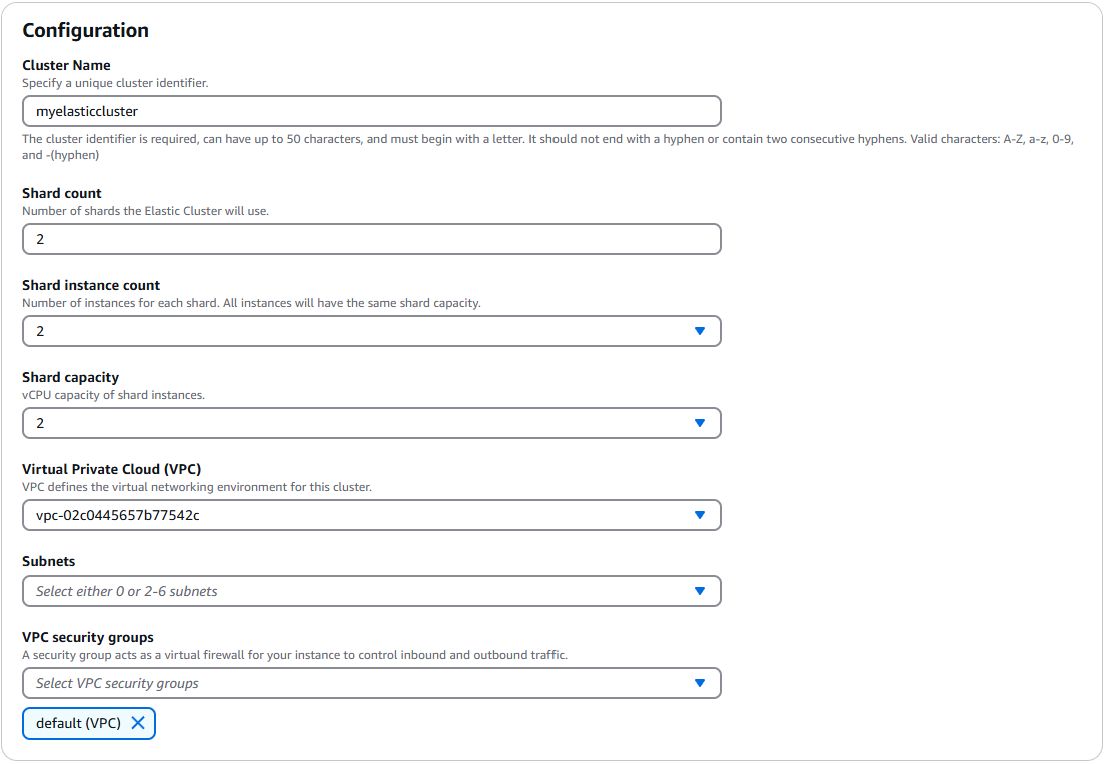
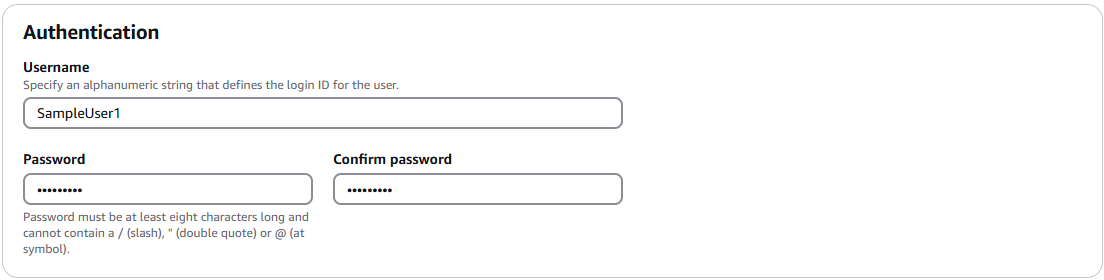
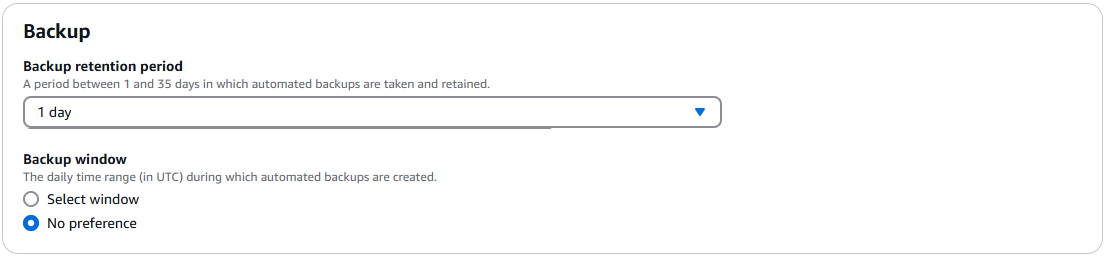

Langkah 2: Hubungkan ke cluster elastis Anda
Hubungkan ke cluster elastis Amazon DocumentDB Anda menggunakan AWS CloudShell.
-
Di konsol manajemen Amazon DocumentDB, di bawah Clu ster, cari cluster elastis yang Anda buat. Pilih cluster Anda dengan mengklik kotak centang di sebelahnya.

-
Pilih Hu bungkan ke cluster (yang berada di sebelah menu tarik- turun Tindakan. Tombol ini diaktifkan hanya setelah Anda mengklik kotak centang di sebelah cluster Anda, dan status cluster ditampilkan sebagai Ter sedia. L CloudShell ayar perintah Run muncul.
-
Di bidang Nama lingkungan baru, masukkan nama unik, seperti “uji” dan pilih Buat dan jalankan. Detail lingkungan VPC secara otomatis dikonfigurasi untuk database Amazon DocumentDB Anda.
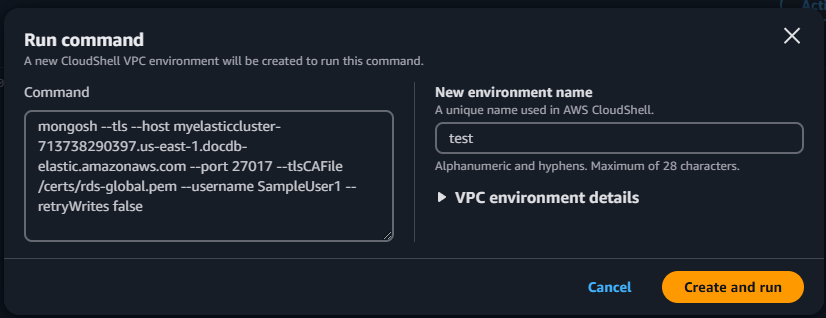
-
Saat diminta, masukkan kata sandi yang Anda buat di Langkah 1: Buat cluster elastis Amazon DocumentDB (sub-langkah 5).
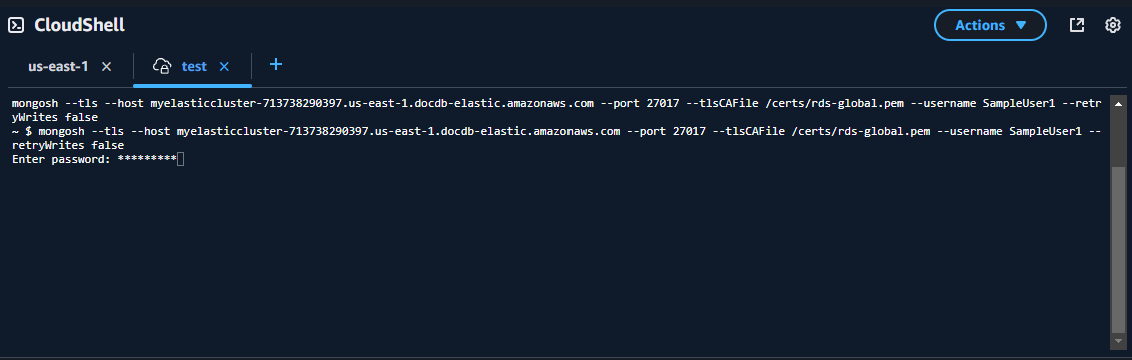
Setelah Anda memasukkan kata sandi dan permintaan Anda menjadi
direct: mongos] <env-name>>, Anda berhasil terhubung ke cluster Amazon DocumentDB
catatan
Untuk informasi pemecahan masalah, lihat Memecahkan Masalah Amazon DocumentDB.
Langkah 3: Pecahkan koleksi Anda, sisipkan, dan kueri data
Cluster elastis menambahkan dukungan untuk sharding di Amazon DocumentDB. Sekarang setelah Anda terhubung ke cluster Anda, Anda dapat memecah cluster, menyisipkan data, dan menjalankan beberapa kueri.
-
Untuk memecah koleksi, masukkan yang berikut ini:
sh.shardCollection("db.Employee1" , { "Employeeid" : "hashed" }) -
Untuk memasukkan satu dokumen, masukkan hal berikut ini:
db.Employee1.insertOne({"Employeeid":1, "Name":"Joe", "LastName": "Bruin", "level": 1 })Output berikut ditampilkan:
WriteResult({ "nInserted" : 1 }) -
Untuk membaca dokumen yang Anda tulis, masukkan
findOne()perintah (mengembalikan satu dokumen):db.Employee1.findOne()Output berikut ditampilkan:
{ "_id" : ObjectId("61f344e0594fe1a1685a8151"), "EmployeeID" : 1, "Name" : "Joe", "LastName" : "Bruin", "level" : 1 } -
Untuk melakukan beberapa pertanyaan lagi, pertimbangkan kasus penggunaan profil game. Pertama, masukkan beberapa entri ke dalam koleksi berjudul “Karyawan”. Masukkan yang berikut ini:
db.profiles.insertMany([ { "_id": 1, "name": "Matt", "status": "active", "level": 12, "score": 202 },
     { "_id": 2, "name": "Frank", "status": "inactive", "level": 2, "score": 9 },
     { "_id": 3, "name": "Karen", "status": "active", "level": 7, "score": 87 },
     { "_id": 4, "name": "Katie", "status": "active", "level": 3, "score": 27 }
])
Output berikut ditampilkan:
{ acknowledged: true, insertedIds: { '0': ObjectId('679d02cd6b5a0581be78bcbd'), '1': ObjectId('679d02cd6b5a0581be78bcbe'), '2': ObjectId('679d02cd6b5a0581be78bcbf'), '3': ObjectId('679d02cd6b5a0581be78bcc0') } } -
Untuk mengembalikan semua dokumen dalam koleksi profil, masukkan perintah
find():db.Employee.find()Data yang Anda masukkan pada langkah 4 ditampilkan.
-
Untuk menanyakan satu dokumen, sertakan filter (misalnya: “Katie”). Masukkan yang berikut ini:
db.Employee.find({name: "Katie"})Output berikut ditampilkan:
[ { _id: ObjectId('679d02cd6b5a0581be78bcc0'), Employeeid: 4, name: 'Katie', lastname: 'Schaper', level: 3 } ] -
Untuk menemukan profil dan memodifikasinya, masukkan
findAndModifyperintah. Dalam contoh ini, karyawan “Matt” diberi level “14" yang lebih tinggi:db.Employee.findAndModify({ query: { "Employeeid" : 1, "name" : "Matt"}, update: { "Employeeid" : 1, "name" : "Matt", "lastname" : "Winkle", "level" : 14 } })Output berikut ditampilkan (perhatikan bahwa level belum berubah):
{ _id: ObjectId('679d02cd6b5a0581be78bcbd'), Employeeid: 1, name: 'Matt', lastname: 'Winkle', level: 12 } -
Untuk memverifikasi kenaikan level, masukkan kueri berikut:
db.Employee.find({name: "Matt"})Output berikut ditampilkan:
[
   {

   _id: ObjectId('679d02cd6b5a0581be78bcbd'),

   Employeeid: 1,

   name: 'Matt',

   lastname: 'Winkle',

   level: 14

   }
]
Langkah 4: Jelajahi
Selamat! Anda telah berhasil menyelesaikan prosedur Mulai untuk cluster elastis Amazon DocumentDB.
Apa selanjutnya? Pelajari cara memanfaatkan basis data ini sepenuhnya dengan beberapa fitur populernya:
catatan
Cluster elastis yang Anda buat dari prosedur memulai ini akan terus menambah biaya kecuali Anda menghapusnya. Untuk petunjuk arah, lihatMenghapus cluster elastis.
