Terjemahan disediakan oleh mesin penerjemah. Jika konten terjemahan yang diberikan bertentangan dengan versi bahasa Inggris aslinya, utamakan versi bahasa Inggris.
Menginstal Alat Administrasi Direktori Aktif untuk Simple AD
Untuk mengelola Active Directory dari instans Amazon EC2 Windows Server, Anda perlu menginstal Active Directory Domain Services dan Active Directory Lightweight Directory Services Tools pada instans. Gunakan prosedur berikut untuk menginstal alat-alat ini pada instans Windows Server EC2.
Prasyarat
Sebelum Anda dapat memulai prosedur ini, selesaikan yang berikut ini:
-
Buat Direktori Aktif AD Sederhana. Untuk informasi selengkapnya, lihat Buat Iklan Sederhana.
-
Luncurkan dan gabungkan instans Windows Server EC2 ke Simple AD Active Directory Anda. Instans EC2 memerlukan kebijakan berikut untuk membuat pengguna dan grup:
AmazonSSMManagedInstanceCoredanAmazonSSMDirectoryServiceAccess. Untuk informasi selengkapnya, lihat Menggabungkan instans Windows Amazon EC2 ke Simple AD Active Directory Anda. -
Anda akan memerlukan kredensi untuk Administrator domain Direktori Aktif Anda. Kredensi ini dibuat ketika Simple AD dibuat. Jika Anda mengikuti prosedur diBuat Iklan Sederhana, nama pengguna Administrator Anda menyertakan nama NetBIOS Anda,.
corp\administrator
Untuk menginstal alat administrasi Direktori Aktif pada instans EC2 Windows Server
Buka konsol Amazon EC2 di. https://console.aws.amazon.com/ec2/
Di konsol Amazon EC2, pilih Instans, pilih instance Windows Server, lalu pilih Connect.
Di halaman Connect to instance, pilih klien RDP.
Di tab klien RDP, pilih Unduh File Desktop Jarak Jauh, lalu pilih Dapatkan Kata Sandi untuk mengambil kata sandi Anda.
Dalam kata sandi Dapatkan Windows, pilih Unggah file kunci pribadi. Pilih file kunci pribadi.pem yang terkait dengan instance Windows Server. Setelah mengunggah file kunci pribadi, pilih Dekripsi kata sandi.
Di kotak dialog Keamanan Windows, salin kredensi administrator lokal Anda untuk komputer Windows Server untuk masuk. Nama pengguna dapat dalam format berikut:
NetBIOS-Name\administratorDNS-Name\administratorcorp\administratorakan menjadi nama pengguna jika Anda mengikuti prosedur diBuat Iklan Sederhana.-
Setelah masuk ke instance Windows Server, buka Server Manager dari menu Start dengan memilih Server Manager.
-
Di Dasbor Manajer Server, pilih Tambahkan peran dan fitur.
-
Dalam Add Roles and Features Wizard pilih Jenis Instalasi, pilih Role-based atau instalasi berbasis fitur, dan pilih Berikutnya.
-
Di bawah Pilihan Server, pastikan server lokal dipilih, dan pilih Fitur di panel navigasi sebelah kiri.
-
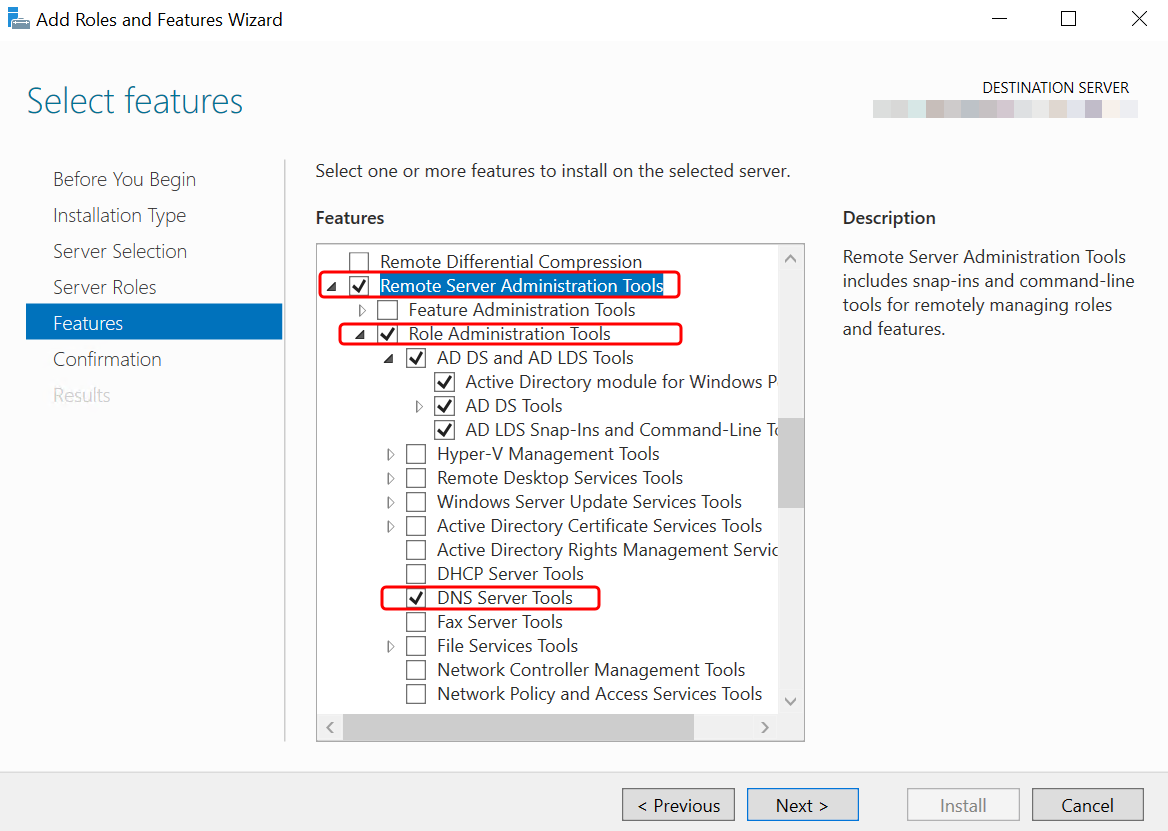
Di pohon Fitur, pilih dan buka Alat Administrasi Server Jarak Jauh, Alat Administrasi Peran, dan Alat AD DS dan AD LDS. Dengan AD DS dan AD LDS Tools dipilih, modul Active Directory untuk PowerShell, AD DS Tools, dan AD LDS Snap-ins and Command-Line Tools dipilih. Gulir ke bawah dan pilih DNS Server Tools, lalu pilih Berikutnya.
-
Tinjau informasi dan pilih Instal. Ketika instalasi fitur selesai, Active Directory Domain Services dan Active Directory Lightweight Directory Services Tools tersedia dari menu Start di folder Administrative Tools.
