View a markdown version of this page

Menginstal Alat Administrasi Direktori Aktif untuk AWS Microsoft AD yang Dikelola - AWS Directory Service

Terjemahan disediakan oleh mesin penerjemah. Jika konten terjemahan yang diberikan bertentangan dengan versi bahasa Inggris aslinya, utamakan versi bahasa Inggris.

Menginstal Alat Administrasi Direktori Aktif untuk AWS Microsoft AD yang Dikelola

Anda dapat mengelola Direktori Aktif Microsoft AD AWS Terkelola menggunakanActive Directory Domain Services and Active Directory Lightweight Directory Services Tools. Untuk menggunakannyaActive Directory Domain Services and Active Directory Lightweight Directory Services Tools, Anda harus menginstalnya. Prosedur berikut memandu Anda melalui cara menginstal alat ini pada instans Amazon EC2 Windows Server atau dengan PowerShell perintah. Atau, Anda dapat meluncurkan instans EC2 administrasi direktori yang sudah memiliki alat-alat ini diinstal.
EC2 Windows Server instance

Sebelum Anda dapat memulai prosedur ini, selesaikan yang berikut ini:

  1. Buat Direktori Aktif Microsoft AD yang AWS Dikelola. Untuk informasi selengkapnya, lihat Menciptakan Anda AWS Microsoft AD yang Dikelola.

  2. Luncurkan dan gabungkan instans Windows Server EC2 ke Direktori Aktif Microsoft AD AWS Terkelola Anda. Instans EC2 memerlukan kebijakan berikut untuk membuat pengguna dan grup: AmazonSSMManagedInstanceCore danAmazonSSMDirectoryServiceAccess. Untuk informasi selengkapnya, lihat Meluncurkan instance administrasi direktori di AWS Direktori Aktif Microsoft AD yang Dikelola dan Bergabung dengan instans Windows Amazon EC2 ke instans Anda AWS Direktori Aktif Microsoft AD yang Dikelola.

  3. Anda akan memerlukan kredensi untuk Administrator domain Direktori Aktif Anda. Kredensi ini dibuat saat iklan AWS Microsoft yang Dikelola dibuat. Jika Anda mengikuti prosedur diMenciptakan Anda AWS Microsoft AD yang Dikelola, nama pengguna Administrator Anda menyertakan nama NetBIOS Anda,. corp\admin

Menginstal alat administrasi Active Directory pada EC2 Windows Contoh server
  1. Buka konsol Amazon EC2 di. https://console.aws.amazon.com/ec2/

  2. Di konsol Amazon EC2, pilih Instans, pilih instance Windows Server, lalu pilih Connect.

  3. Di halaman Connect to instance, pilih klien RDP.

  4. Di tab klien RDP, pilih Unduh File Desktop Jarak Jauh, lalu pilih Dapatkan Kata Sandi untuk mengambil kata sandi Anda.

  5. Dalam kata sandi Dapatkan Windows, pilih Unggah file kunci pribadi. Pilih file kunci pribadi.pem yang terkait dengan instance Windows Server. Setelah mengunggah file kunci pribadi, pilih Dekripsi kata sandi.

  6. Di kotak dialog Keamanan Windows, salin kredensi administrator lokal Anda untuk komputer Windows Server untuk masuk. Nama pengguna dapat dalam format berikut: NetBIOS-Name\admin atauDNS-Name\admin. Misalnya, corp\admin akan menjadi nama pengguna jika Anda mengikuti prosedur diMenciptakan Anda AWS Microsoft AD yang Dikelola.

  7. Setelah masuk ke instance Windows Server, buka Server Manager dari menu Start dengan memilih Server Manager.

  8. Di Dasbor Manajer Server, pilih Tambahkan peran dan fitur.

  9. Dalam Add Roles and Features Wizard pilih Jenis Instalasi, pilih Role-basedatau instalasi berbasis fitur, dan pilih Berikutnya.

  10. Di bawah Pilihan Server, pastikan server lokal dipilih, dan pilih Fitur di panel navigasi sebelah kiri.

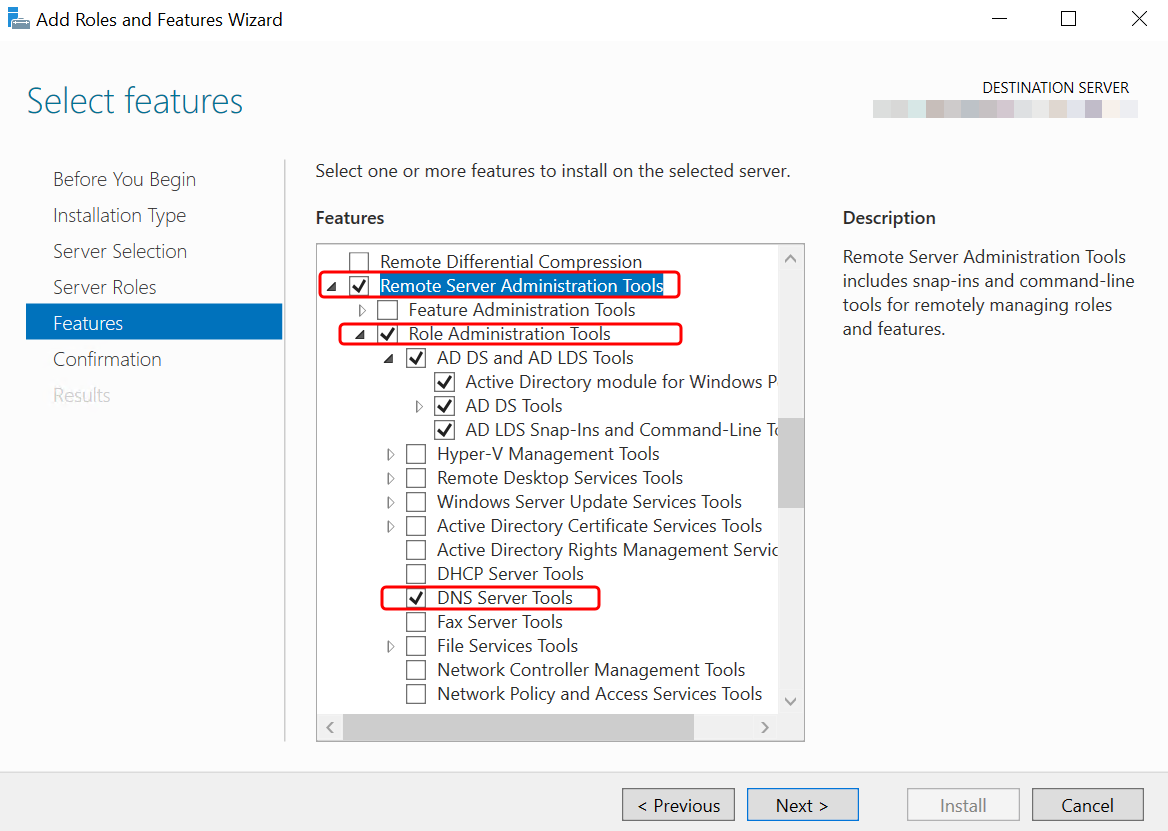
  11. Di pohon Fitur, pilih dan buka Alat Administrasi Server Jarak Jauh, Alat Administrasi Peran, dan Alat AD DS dan AD LDS. Dengan AD DS dan AD LDS Tools dipilih, modul Active Directory untuk PowerShell, AD DS Tools, dan AD LDS Snap-ins and Command-Line Tools dipilih. Gulir ke bawah dan pilih DNS Server Tools, lalu pilih Berikutnya.

    Menginstal Microsoft AD Tools, Pohon Fitur Add Roles and Features Wizard dengan alat yang dipilih.
  12. Tinjau informasi dan pilih Instal. Ketika instalasi fitur selesai, Active Directory Domain Services dan Active Directory Lightweight Directory Services Tools tersedia dari menu Start di folder Administrative Tools.

PowerShell

Anda dapat menginstal Alat Administrasi Direktori Aktif menggunakanPowerShell. Misalnya, Anda dapat menginstal alat administrasi jarak jauh Active Directory dari PowerShell prompt menggunakanInstall-WindowsFeature RSAT-ADDS. Untuk informasi selengkapnya, lihat Install-WindowsFeaturedi situs web Microsoft.

Directory administration instance

Anda dapat meluncurkan instans EC2 administrasi direktori Konsol Manajemen AWS yang sudah memiliki Active Directory Domain Services dan Active Directory Lightweight Directory Services Tools diinstal dengan mengikuti prosedur diMeluncurkan instance administrasi direktori di AWS Direktori Aktif Microsoft AD yang Dikelola.