Terjemahan disediakan oleh mesin penerjemah. Jika konten terjemahan yang diberikan bertentangan dengan versi bahasa Inggris aslinya, utamakan versi bahasa Inggris.
Menggunakan sesi akses jarak jauh di AWS Device Farm
Untuk informasi tentang melakukan pengujian interaktif aplikasi Android dan iOS melalui sesi akses jarak jauh, lihatSesi.
Prasyarat
-
Buat sesi. Ikuti instruksi diMembuat sesi, dan kemudian kembali ke halaman ini.
Menggunakan sesi di konsol Device Farm
Segera setelah perangkat yang Anda minta untuk sesi akses jarak jauh tersedia, konsol akan menampilkan layar perangkat. Sesi ini memiliki panjang maksimum 150 menit. Waktu yang tersisa dalam sesi muncul di bidang Waktu kiri di sudut kanan atas di atas perangkat.
Tindakan
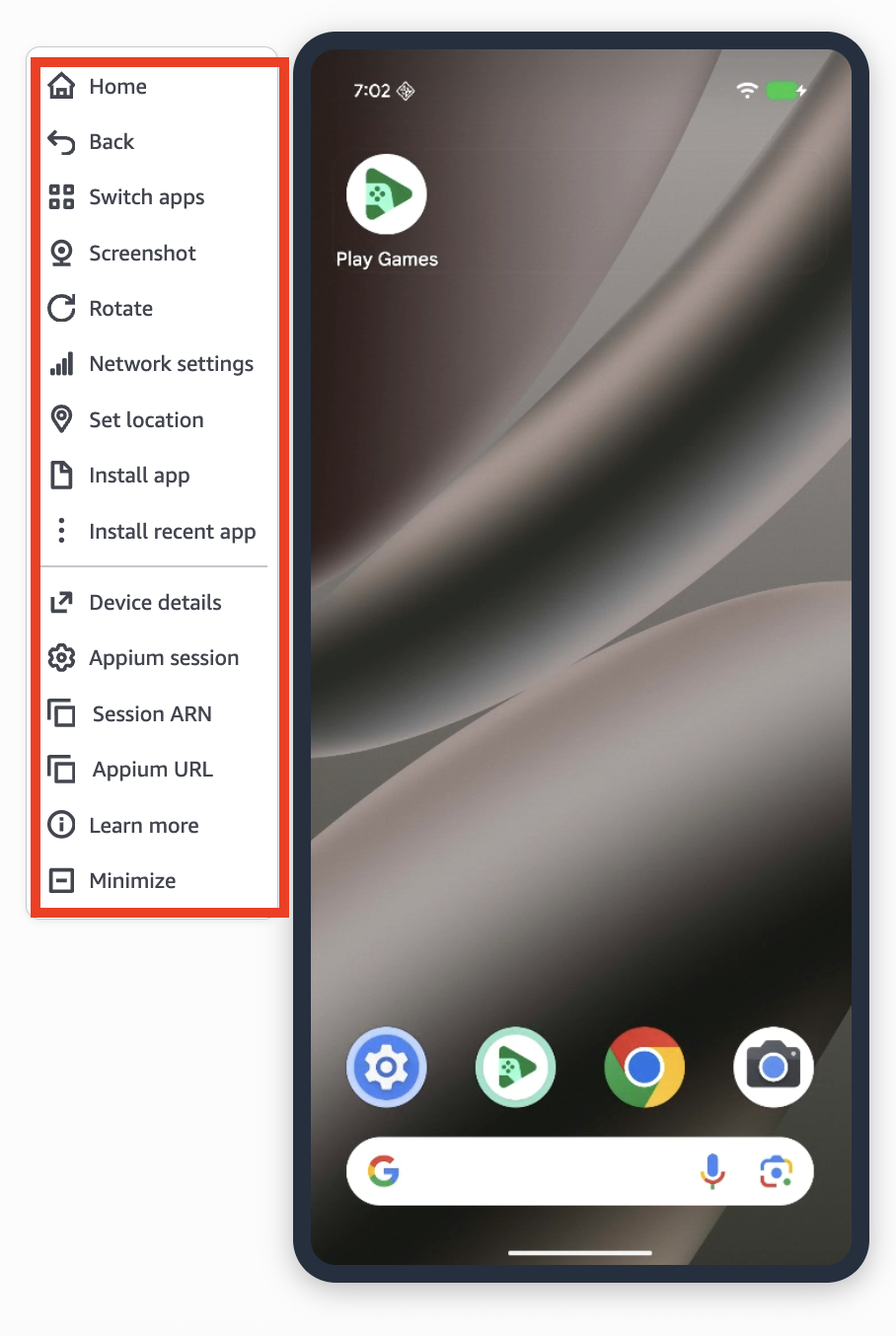
Semua tindakan yang dapat Anda lakukan dengan perangkat dan sesi Anda berada di menu di sisi kiri perangkat. Tindakan yang tersedia dijelaskan secara rinci di bawah ini.
Menavigasi perangkat
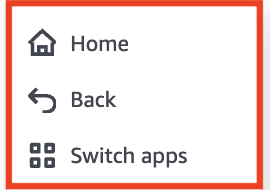
Anda dapat berinteraksi dengan perangkat yang ditampilkan di konsol seperti yang Anda lakukan dengan perangkat fisik nyata, dengan menggunakan mouse atau perangkat penunjuk seperti touchpad untuk sentuhan dan keyboard lokal Anda. Tindakan gesek bekerja berdasarkan koordinat awal dan akhir klik Anda. Ini berarti gesekan tiga atau lebih titik tidak berfungsi. Di perangkat Android, Anda memiliki tombol Home, Back, dan Switch apps. Di perangkat iOS, Anda memiliki tombol Beranda. Tombol-tombol ini pada kedua fungsi sama seperti kontrol perangkat nyata.
Mengambil tangkapan layar
Pola umum saat melakukan pengujian manual adalah mengambil tangkapan layar perangkat. Anda dapat melakukan ini dengan menggunakan tombol Screenshot di bilah menu sebelah kiri. Saat mengklik tombol ini, tangkapan layar layar perangkat saat ini diunduh di folder unduhan browser Anda sebagai ekstensi.jpeg. Tombol berwarna abu-abu saat tangkapan layar sedang diproses dan diunduh.
Beralih antara mode potret dan lanskap
Anda dapat beralih antara tampilan potret (vertikal) dan lanskap (horizontal) pada perangkat menggunakan opsi Putar. Orientasi tampilan perangkat hanya berubah jika tampilan aktif pada perangkat mendukungnya. Misalnya, beranda pada iPhone yang lebih kecil tidak mendukung perubahan orientasi. Dengan demikian, Anda tidak akan melihat perubahan orientasi saat menggunakan Rotate.
Mengubah jaringan
Anda dapat mengubah perilaku jaringan dengan mengubah parameter seperti upload/download kecepatan, bandwidth, kehilangan paket untuk perangkat yang diuji. Klik tombol Jaringan di menu sebelah kiri. Ini membuka hamparan sisi kanan di mana Anda dapat memilih dari daftar pengaturan jaringan yang dikuratori atau membuat profil jaringan Anda sendiri.
Lokasi mengejek
Anda dapat mengejek lokasi pada perangkat dengan memberikan garis lintang dan bujur dari lokasi yang Anda inginkan. Ini tidak secara fisik mendapatkan perangkat di wilayah itu tetapi ketika aplikasi menanyakan OS untuk lokasinya, perangkat mengembalikan lokasi yang Anda masukkan. Jika aplikasi Anda menggunakan beberapa titik data seperti Wi-Fi, sinyal seluler, dan metode lain daripada hanya menanyakan lokasi OS, fitur ini kemungkinan besar tidak akan berfungsi untuk aplikasi Anda. Klik tombol Set location di menu sebelah kiri. Ini membuka hamparan sisi kanan di mana Anda dapat memasukkan garis lintang dan bujur dari lokasi yang Anda inginkan.
Menginstal aplikasi
Anda dapat menginstal aplikasi dalam sesi akses jarak jauh dengan dua cara: 1) Selama peluncuran sesi, Anda dapat mengunggah aplikasi atau menentukan aplikasi yang baru saja digunakan. 2) Setelah sesi akses jarak jauh dimulai, Anda dapat secara manual upload/install menggunakan opsi Instal aplikasi di menu sebelah kiri, lalu pilih file.apk (Android) atau file.ipa (iOS) yang ingin Anda instal. Aplikasi yang Anda jalankan dalam sesi akses jarak jauh tidak memerlukan instrumentasi pengujian atau penyediaan apa pun.
catatan
Saat Anda mengunggah aplikasi, layanan tersebut pertama-tama mengunggah aplikasi ke bucket Amazon S3 yang aman dan kemudian menginstalnya yang membutuhkan waktu beberapa detik tergantung pada ukuran aplikasi. Pesan konfirmasi akan muncul untuk memberi tahu Anda apakah aplikasi berhasil diinstal atau tidak.
Menginstal aplikasi yang baru saja diunggah
Untuk menginstal aplikasi yang baru saja diunggah, pilih Aplikasi terbaru di menu sebelah kiri, lalu pilih file.apk (Android) atau file.ipa (iOS) yang ingin Anda instal dari pilihan dropdown.
catatan
Saat Anda memilih aplikasi terbaru, layanan akan mengunduh aplikasi yang diunggah sebelumnya dari bucket S3 terkelola layanan aman ke mesin host yang menjalankan sesi Anda, lalu menginstalnya yang membutuhkan waktu beberapa detik tergantung pada ukuran aplikasi. Pesan konfirmasi akan muncul untuk memberi tahu Anda apakah aplikasi berhasil diinstal atau tidak.
Lihat detail perangkat
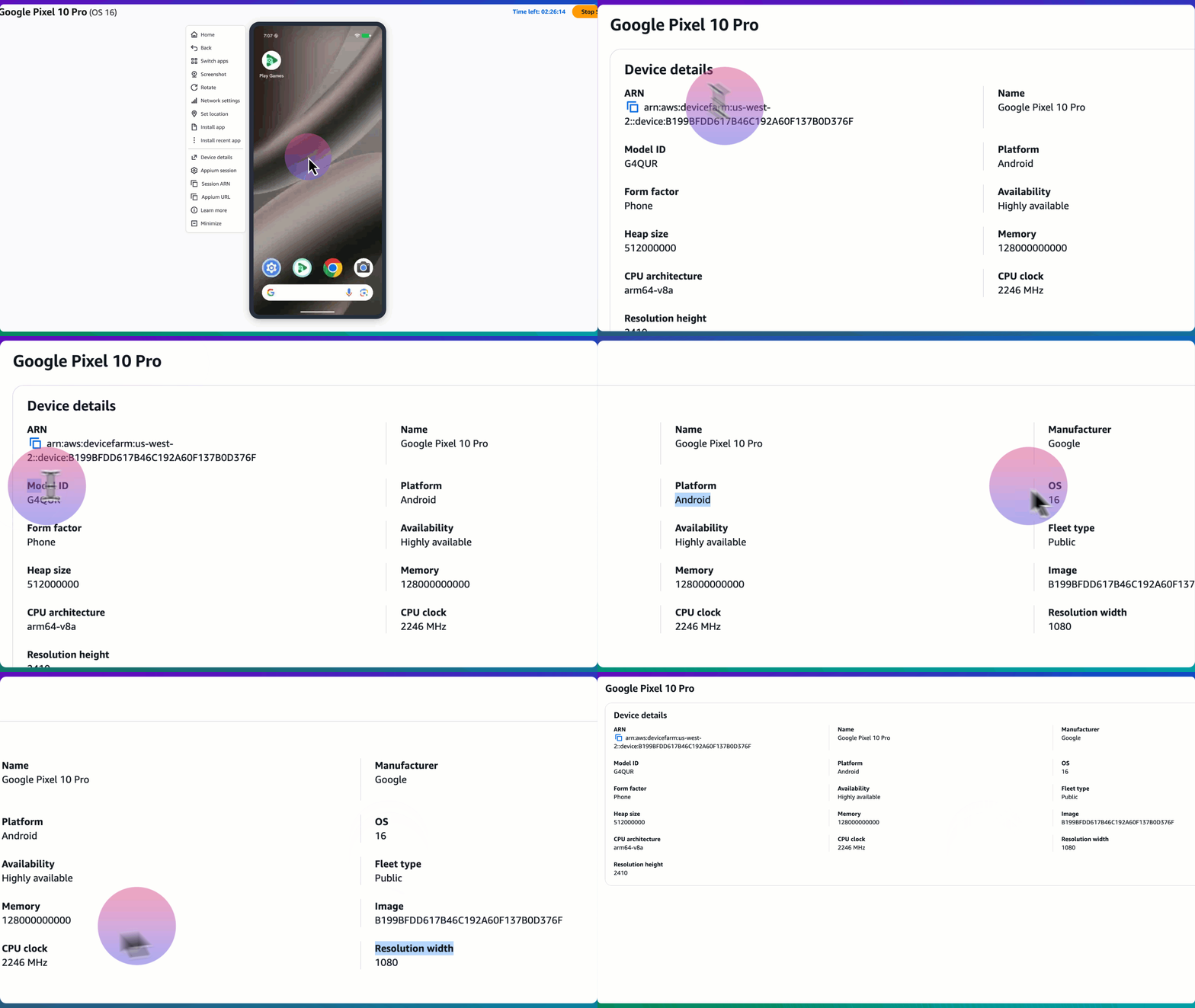
Anda dapat melihat detail perangkat seperti ARN, ID Model, CPU, Resolusi, Memori, dan Ukuran Tumpukan perangkat yang digunakan dalam sesi Anda dengan mengklik tombol Detail perangkat. Tindakan ini menampilkan detail perangkat di tab baru. Untuk perangkat publik, detailnya tidak termasuk UDID karena dapat berubah di setiap sesi. Untuk perangkat pribadi, halaman detail perangkat menampilkan ARN Instance dan Perangkat bersama dengan UDID dan Label yang ditetapkan ke instance perangkat pribadi.
Sesi Appium
Anda bisa mendapatkan detail Sesi Appium yang dilampirkan ke sesi akses jarak jauh Anda dengan mengklik tombol Sesi Appium.
Sesi ARN
Anda dapat menyalin sesi ARN dari sesi akses jarak jauh Anda menggunakan tombol Sesi ARN.
URL Appium
Anda dapat menyalin URL Appium untuk sesi akses jarak jauh Anda menggunakan tombol URL Appium.
Minimalkan menu sisi kiri
Anda bisa mendapatkan versi ikon yang diminimalkan dari semua tindakan di menu sisi kiri sesi akses jarak jauh menggunakan tombol Minimalkan.
Langkah selanjutnya
Device Farm melanjutkan sesi hingga Anda menghentikannya secara manual atau batas waktu 150 menit tercapai. Untuk mengakhiri sesi, pilih Stop Session. Setelah sesi berhenti, Anda dapat mengakses video yang diambil dan log yang dihasilkan. Untuk informasi selengkapnya, lihat Mengambil hasil sesi.
Kiat dan trik
Anda mungkin mengalami masalah kinerja dengan sesi akses jarak jauh jika Anda berada di wilayah yang secara geografis jauh dari us-west-2. Ini sebagian disebabkan oleh latensi di beberapa Wilayah. Jika Anda mengalami masalah kinerja, berikan sesi akses jarak jauh kesempatan untuk mengejar ketinggalan sebelum Anda berinteraksi dengan aplikasi lagi.
