Terjemahan disediakan oleh mesin penerjemah. Jika konten terjemahan yang diberikan bertentangan dengan versi bahasa Inggris aslinya, utamakan versi bahasa Inggris.
Mensimulasikan koneksi jaringan dan kondisi untuk menjalankan AWS Device Farm
Anda dapat menggunakan pembentukan jaringan untuk mensimulasikan koneksi dan kondisi jaringan saat menguji aplikasi Android, iOS, dan web Anda di Device Farm. Misalnya, Anda dapat mensimulasikan konektivitas internet yang lossy atau intermiten.
Saat Anda membuat run menggunakan pengaturan jaringan default, setiap perangkat memiliki Wi-Fi koneksi penuh tanpa hambatan dengan konektivitas internet. Saat menggunakan pembentukan jaringan, Anda dapat mengubah Wi-Fi koneksi untuk menentukan profil jaringan seperti 3G atau Lossy WiFi yang mengontrol throughput, delay, jitter, dan loss untuk lalu lintas masuk dan keluar.
Topik
Siapkan pembentukan jaringan saat menjadwalkan uji coba
Saat menjadwalkan proses, Anda dapat memilih dari salah satu Farm-curated profil Perangkat, atau Anda dapat membuat dan mengelola profil Anda sendiri.
-
Dari proyek Device Farm apa pun, pilih Buat proses baru.
Jika Anda belum memiliki proyek, lihatMembuat proyek di AWS Device Farm.
-
Pilih aplikasi Anda, lalu pilih Ber ikutnya.
-
Konfigurasikan pengujian Anda, lalu pilih Ber ikutnya.
-
Pilih perangkat Anda, lalu pilih Ber ikutnya.
-
Di bagian Lokasi dan pengaturan jaringan, pilih profil jaringan atau pilih Buat profil jaringan untuk membuatnya sendiri.

-
Pilih Berikutnya.
-
Tinjau dan mulai uji coba Anda.
Buat profil jaringan
Saat Anda membuat uji coba, Anda dapat membuat profil jaringan.
-
Pilih Buat profil jaringan.

-
Masukkan nama dan pengaturan untuk profil jaringan Anda.
-
Pilih Buat.
-
Selesaikan pembuatan uji coba Anda dan mulai menjalankan.
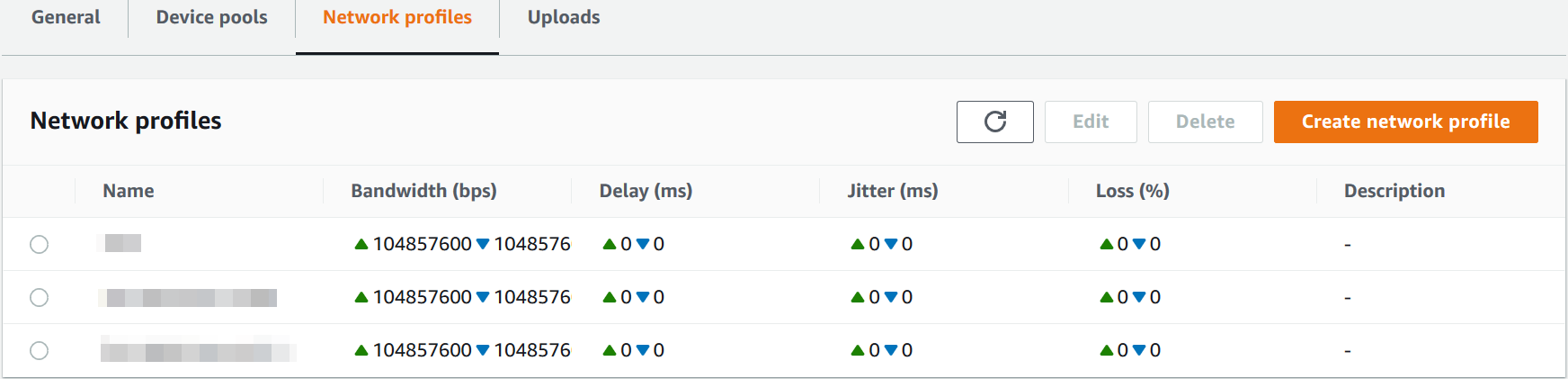
Setelah Anda membuat profil jaringan, Anda akan dapat melihat dan mengelolanya di halaman pengaturan proyek.
Mengubah kondisi jaringan selama pengujian
Anda dapat memanggil API dari host perangkat Anda menggunakan kerangka kerja seperti Appium untuk mensimulasikan kondisi jaringan dinamis seperti pengurangan bandwidth selama uji coba Anda. Untuk informasi selengkapnya, lihat CreateNetworkProfile.
