Terjemahan disediakan oleh mesin penerjemah. Jika konten terjemahan yang diberikan bertentangan dengan versi bahasa Inggris aslinya, utamakan versi bahasa Inggris.
Mengunduh artefak di Device Farm
Device Farm mengumpulkan artefak seperti laporan, file log, dan gambar untuk setiap pengujian yang dijalankan.
Anda dapat mengunduh artefak yang dibuat selama uji coba:
- Berkas
-
File yang dihasilkan selama uji coba termasuk laporan Device Farm. Untuk informasi selengkapnya, lihat Melihat laporan pengujian di Device Farm.
- Beberapa catatan
-
Output dari setiap tes dalam uji coba.
- Tangkapan layar
-
Gambar layar direkam untuk setiap pengujian dalam uji coba.
Unduh artefak (konsol)
-
Pada halaman laporan uji coba, dari Perangkat, pilih perangkat seluler.
-
Untuk mengunduh file, pilih salah satu dari File.
-
Untuk mengunduh log dari uji coba Anda, dari Log, pilih Unduh log.
-
Untuk mengunduh tangkapan layar, pilih tangkapan layar dari Screenshots.
Untuk informasi selengkapnya tentang mengunduh artefak di lingkungan pengujian khusus, lihatMengunduh artefak di lingkungan pengujian khusus.
Unduh artefak (AWS CLI)
Anda dapat menggunakan AWS CLI untuk membuat daftar artefak uji coba Anda.
Topik
Langkah 1: Dapatkan Nama Sumber Daya Amazon Anda (ARN)
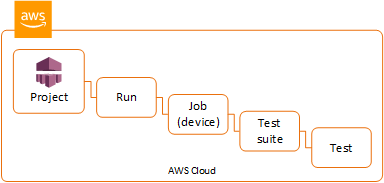
Anda dapat membuat daftar artefak Anda berdasarkan run, job, test suite, atau test. Anda membutuhkan ARN yang sesuai. Tabel ini menunjukkan input ARN untuk masing-masing perintah AWS CLI daftar:
| AWS CLIDaftar Perintah | ARN yang dibutuhkan |
|---|---|
| list-projects | Perintah ini mengembalikan semua proyek dan tidak memerlukan ARN. |
| list-runs | project |
| list-jobs | run |
| list-suites | job |
| list-tests | suite |
Misalnya, untuk menemukan ARN pengujian, jalankan list-tests menggunakan rangkaian pengujian ARN Anda sebagai parameter input.
Contoh:
aws devicefarm list-tests –-arnarn:MyTestSuiteARN
Respons termasuk ARN tes untuk setiap tes dalam rangkaian pengujian.
{
    "tests": [
        {
            "status": "COMPLETED",
            "name": "Tests.FixturesTest.testExample",
            "created": 1537563725.116,
            "deviceMinutes": {
                "unmetered": 0.0,
                "total": 1.89,
                "metered": 1.89
            },
            "result": "PASSED",
            "message": "testExample passed",
            "arn": "arn:aws:devicefarm:us-west-2:123456789101:test:5e01a8c7-c861-4c0a-b1d5-12345EXAMPLE",
            "counters": {
                "skipped": 0,
                "warned": 0,
                "failed": 0,
                "stopped": 0,
                "passed": 1,
                "errored": 0,
                "total": 1
            }
        }
    ]
}
Langkah 2: Daftar artefak Anda
Perintah AWS CLI daftar-artefak mengembalikan daftar artefak, seperti file, tangkapan layar, dan log. Setiap artefak memiliki URL sehingga Anda dapat mengunduh file.
-
Panggilan list-artifacts yang menentukan ARN run, job, test suite, atau test. Tentukan jenis FILE, LOG, atau SCREENSHOT.
Contoh ini mengembalikan URL unduhan untuk setiap artefak yang tersedia untuk pengujian individual:
aws devicefarm list-artifacts --arnarn:MyTestARN--type "FILE"Respons berisi URL unduhan untuk setiap artefak.
{
    "artifacts": [
        {
            "url": "https://prod-us-west-2-uploads.s3-us-west-2.amazonaws.com/ExampleURL",
            "extension": "txt",
            "type": "APPIUM_JAVA_OUTPUT",
            "name": "Appium Java Output",
            "arn": "arn:aws:devicefarm:us-west-2:123456789101:artifact:5e01a8c7-c861-4c0a-b1d5-12345EXAMPLE",
        }
    ]
}
Langkah 3: Unduh artefak Anda
-
Unduh artefak Anda menggunakan URL dari langkah sebelumnya. Contoh ini digunakan curl untuk mengunduh file keluaran Android Appium Java:
curl "https://prod-us-west-2-uploads.s3-us-west-2.amazonaws.com/ExampleURL" >MyArtifactName.txt
Unduh artefak (API)
ListArtifactsMetode Device Farm API menampilkan daftar artefak, seperti file, tangkapan layar, dan log. Setiap artefak memiliki URL sehingga Anda dapat mengunduh file.
