Terjemahan disediakan oleh mesin penerjemah. Jika konten terjemahan yang diberikan bertentangan dengan versi bahasa Inggris aslinya, utamakan versi bahasa Inggris.
Amazon VPC di seluruh AWS Wilayah di AWS Device Farm
Layanan Device Farm hanya terletak di Wilayah AS Barat (Oregonus-west-2) (). Anda dapat menggunakan Amazon Virtual Private Cloud (Amazon VPC) untuk menjangkau layanan di Amazon Virtual Private Cloud Anda di Wil AWS ayah lain menggunakan Device Farm. Jika Device Farm dan layanan Anda berada di Wilayah yang sama, lihatMenggunakan layanan titik akhir Amazon VPC dengan Device Farm - Legacy (tidak disarankan).
Ada dua cara untuk mengakses layanan pribadi Anda yang terletak di Wilayah yang berbeda. Jika Anda memiliki layanan yang terletak di satu Wilayah lain yang tidakus-west-2, Anda dapat menggunakan Peering VPC untuk meng-peer VPC Wilayah tersebut ke VPC lain yang berinteraksi dengan Device Farm di. us-west-2 Namun, jika Anda memiliki layanan di beberapa Wilayah, Transit Gateway akan memungkinkan Anda mengakses layanan tersebut dengan konfigurasi jaringan yang lebih sederhana.
Untuk informasi selengkapnya, lihat skenario peering VPC di Panduan Peering VPC Amazon.
Ikhtisar peering VPC untuk VPC di berbagai Wilayah di AWS Device Farm
Anda dapat mengintip dua VPC di Wilayah yang berbeda selama mereka memiliki blok CIDR yang berbeda dan tidak tumpang tindih. Ini memastikan bahwa semua alamat IP pribadi adalah unik, dan memungkinkan semua sumber daya di VPC untuk saling menangani tanpa memerlukan segala bentuk terjemahan alamat jaringan (NAT). Untuk informasi selengkapnya tentang notasi CIDR, lihat RFC 4632
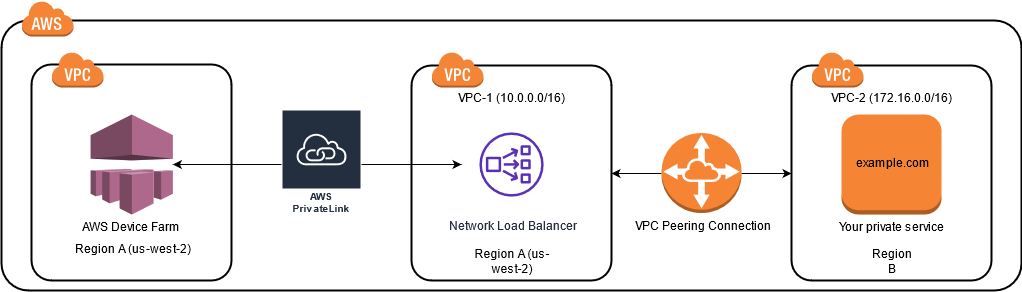
Topik ini mencakup skenario contoh lintas wilayah di mana Device Farm (disebut sebagai VPC-1) terletak di Wilayah AS Barat (Oregon) (us-west-2). VPC kedua dalam contoh ini (disebut sebagai VPC-2) ada di Wilayah lain.
| Komponen VPC | VPC-1 | VPC-2 |
|---|---|---|
| CIDR | 10.0.0. 0/16 | 172.16.0. 0/16 |
penting
Membangun koneksi peering antara dua VPC dapat mengubah postur keamanan VPC. Selain itu, menambahkan entri baru ke tabel rute mereka dapat mengubah postur keamanan sumber daya dalam VPC. Adalah tanggung jawab Anda untuk menerapkan konfigurasi ini dengan cara yang memenuhi persyaratan keamanan organisasi Anda. Untuk informasi lebih lanjut, silakan lihat model tanggung jawab bersama
Diagram berikut menunjukkan komponen dalam contoh dan interaksi antara komponen-komponen ini.
Topik
Langkah 1: Menyiapkan koneksi peering antara dan VPC-1 VPC-2
Langkah 5: Membuat layanan titik akhir VPC untuk menghubungkan VPC Anda ke Device Farm
Langkah 6: Buat konfigurasi titik akhir VPC antara VPC dan Device Farm
Langkah 7: Membuat uji coba untuk menggunakan konfigurasi titik akhir VPC
Membuat jaringan yang dapat diskalakan dengan Transit Gateway
Prasyarat untuk menggunakan Amazon VPC di AWS Device Farm
Contoh ini membutuhkan yang berikut:
-
Dua VPC yang dikonfigurasi dengan subnet yang berisi blok CIDR yang tidak tumpang tindih.
-
VPC-1harus berada di Wil
us-west-2ayah dan berisi subnet untuk Zona Ketersediaanus-west-2a,us-west-2b, danus-west-2c.
Untuk informasi selengkapnya tentang membuat VPC dan mengonfigurasi subnet, lihat Bek erja dengan VPC dan subnet di Panduan Peering Amazon VPC.
Langkah 1: Menyiapkan koneksi peering antara dan VPC-1 VPC-2
Buat koneksi peering antara dua VPC yang berisi blok CIDR yang tidak tumpang tindih. Untuk melakukannya, lihat Membuat dan menerima koneksi peering VPC di Panduan Peering Amazon VPC. Menggunakan skenario Lintas wilayah topik ini dan Panduan Peering Amazon VPC, contoh konfigurasi koneksi peering berikut dibuat:
- Nama
-
Device-Farm-Peering-Connection-1 - ID VPC (Pemohon)
-
vpc-0987654321gfedcba (VPC-2) - Akun
-
My account - Wilayah
-
US West (Oregon) (us-west-2) - ID VPC (Penerima)
-
vpc-1234567890abcdefg (VPC-1)
catatan
Pastikan Anda berkonsultasi dengan kuota koneksi peering VPC Anda saat membuat koneksi peering baru. Untuk informasi selengkapnya, silakan lihat kuota Amazon VPC di Panduan Pe ering Amazon VPC.
Langkah 2: Memperbarui tabel rute di VPC-1 dan VPC-2
Setelah menyiapkan koneksi peering, Anda harus membuat rute tujuan antara dua VPC untuk mentransfer data di antara mereka. Untuk menetapkan rute ini, Anda dapat memperbarui tabel rute secara manual VPC-1 untuk menunjuk ke subnet VPC-2 dan sebaliknya. Untuk melakukannya, lihat Memper barui tabel rute untuk koneksi peering VPC di Panduan Peering Amazon VPC. Menggunakan skenario Lintas wilayah topik ini dan Panduan Peering Amazon VPC, contoh konfigurasi tabel rute berikut dibuat:
| Komponen VPC | VPC-1 | VPC-2 |
|---|---|---|
| ID tabel rute | rtb-1234567890abcdefg | rtb-0987654321gfedcba |
| Rentang alamat lokal | 10.0.0. 0/16 | 172.16.0. 0/16 |
| Rentang alamat tujuan | 172.16.0. 0/16 | 10.0.0. 0/16 |
Langkah 3: Membuat kelompok sasaran
Setelah mengatur rute tujuan, Anda dapat mengonfigurasi Network Load Balancer untuk merut VPC-1 ekan permintaan ke VPC-2.
Network Load Balancer harus terlebih dahulu berisi grup target yang berisi alamat IP tempat permintaan dikirim.
Untuk membuat kelompok sasaran
-
Identifikasi alamat IP layanan yang ingin Anda targetkan VPC-2.
-
Alamat IP ini harus menjadi anggota subnet yang digunakan dalam koneksi peering.
-
Alamat IP yang ditargetkan harus statis dan tidak dapat diubah. Jika layanan Anda memiliki alamat IP dinamis, pertimbangkan untuk menargetkan sumber daya statis (seperti Network Load Balancer) dan meminta rute sumber daya statis tersebut ke target sebenarnya.
catatan
-
Jika Anda menargetkan satu atau beberapa instans Amazon Elastic Compute Cloud (Amazon EC2) yang berdiri sendiri, buka konsol Amazon EC2 di https://console.aws.amazon.com/ec2/
, lalu pilih Instans. -
Jika Anda menargetkan grup Amazon EC2 Auto Scaling dari instans Amazon EC2, Anda harus mengaitkan grup Amazon EC2 Auto Scaling ke Network Load Balancer. Untuk Informasi Selengkapnya, Lihat Memasang load balancer to your Auto Scaling group pada Amazon EC2 Auto Scaling User Guide.
Kemudian, Anda dapat membuka konsol Amazon EC2 di https://console.aws.amazon.com/ec2/
, lalu pilih Antarmuka Jaringan. Dari sana Anda dapat melihat alamat IP untuk masing-masing antarmuka jaringan Network Load Balancer di setiap Avail ability Zone.
-
-
-
Buat grup target di VPC-1. Untuk melakukan ini, lihat Membuat grup target untuk Penyeimbang Beban Jaringan Anda di Panduan Pengguna untuk Penyeimbang B eban Jaringan.
Grup target untuk layanan di VPC yang berbeda memerlukan konfigurasi berikut:
-
Untuk Pilih jenis target, pilih alamat IP.
-
Untuk VPC, pilih VPC yang akan meng-host penyeimbang beban. Untuk contoh topik, ini akan terjadi VPC-1.
-
Pada halaman Daftar target, daftarkan target untuk setiap alamat IP di VPC-2.
Untuk Jaringan, pilih Alamat IP pribadi lainnya.
Untuk Zona Ketersediaan, pilih zona yang Anda inginkan di VPC-1.
Untuk alamat IPv4, pilih alamat VPC-2 IP.
Untuk Port, pilih port Anda.
-
Pilih Ser takan sebagai tertunda di bawah ini. Setelah selesai menentukan alamat, pilih Daftarkan target yang tertunda.
-
Menggunakan skenario Lintas wilayah topik ini dan Panduan Pengguna untuk Penyeimbang Beban Jaringan, nilai-nilai berikut digunakan dalam konfigurasi grup target:
- Jenis target
-
IP addresses - Nama kelompok sasaran
-
my-target-group - Protocol/Port
-
TCP : 80 - VPC
-
vpc-1234567890abcdefg (VPC-1) - Jaringan
-
Other private IP address - Zona Ketersediaan
-
all - Alamat IPv4
-
172.16.100.60 - Pelabuhan
-
80
Langkah 4: Membuat Penyeimbang Beban Jaringan
Buat Network Load Balancer menggunakan kelompok target yang dijelaskan pada langkah 3. Untuk melakukan ini, lihat Membuat Penyeimbang Beban Jaringan.
Menggunakan skenario lintas wilayah topik ini, nilai-nilai berikut digunakan dalam contoh konfigurasi Network Load Balancer:
- Nama penyeimbang beban
-
my-nlb - Skema
-
Internal - VPC
-
vpc-1234567890abcdefg (VPC-1) - Pemetaan
-
us-west-2a-subnet-4i23iuufkdiufsloius-west-2b-subnet-7x989pkjj78nmn23jus-west-2c-subnet-0231ndmas12bnnsds - Protocol/Port
-
TCP : 80 - Kelompok sasaran
-
my-target-group
Langkah 5: Membuat layanan titik akhir VPC untuk menghubungkan VPC Anda ke Device Farm
Anda dapat menggunakan Network Load Balancer untuk membuat layanan titik akhir VPC. Melalui layanan titik akhir VPC ini, Device Farm dapat terhubung ke layanan Anda VPC-2 tanpa infrastruktur tambahan apa pun, seperti gateway internet, instance NAT, atau koneksi VPN.
Untuk melakukannya, lihat Membuat layanan titik akhir Amazon VPC.
Langkah 6: Buat konfigurasi titik akhir VPC antara VPC dan Device Farm
Sekarang Anda dapat membuat koneksi pribadi antara VPC dan Device Farm. Anda dapat menggunakan Device Farm untuk menguji layanan pribadi tanpa mengeksposnya melalui internet publik. Untuk melakukan ini, lihat Membuat konfigurasi titik akhir VPC di Device Farm.
Menggunakan skenario lintas wilayah topik ini, nilai-nilai berikut digunakan dalam contoh konfigurasi titik akhir VPC:
- Nama
-
My VPCE Configuration - Nama layanan VPCE
-
com.amazonaws.vpce.us-west-2.vpce-svc-1234567890abcdefg - Nama DNS layanan
-
devicefarm.com
Langkah 7: Membuat uji coba untuk menggunakan konfigurasi titik akhir VPC
Anda dapat membuat uji coba yang menggunakan konfigurasi titik akhir VPC yang dijelaskan pada langkah 6. Untuk informasi selengkapnya, lihat Membuat uji coba di Device Farm atau Membuat sesi.
Membuat jaringan yang dapat diskalakan dengan Transit Gateway
Untuk membuat jaringan yang dapat diskalakan menggunakan lebih dari dua VPC, Anda dapat menggunakan Transit Gateway untuk bertindak sebagai hub transit jaringan untuk menghubungkan VPC dan jaringan lokal Anda. Untuk mengonfigurasi VPC di wilayah yang sama dengan Device Farm untuk menggunakan Transit Gateway, Anda dapat mengikuti panduan layanan titik akhir Amazon VPC dengan Device Farm untuk menargetkan sumber daya di wilayah lain berdasarkan alamat IP pribadinya.
Untuk informasi selengkapnya tentang Transit Gateway, lihat Apa itu gateway transit? dalam Panduan Gateway Transit Amazon VPC.
