Terjemahan disediakan oleh mesin penerjemah. Jika konten terjemahan yang diberikan bertentangan dengan versi bahasa Inggris aslinya, utamakan versi bahasa Inggris.
Rincian aktivitas untuk volume aliran VPC keseluruhan
Untuk instans EC2, detail aktivitas untuk volume aliran VPC Keseluruhan menunjukkan interaksi antara instans EC2 dan alamat IP selama rentang waktu yang dipilih.
Untuk pod Kubernetes, Volume aliran VPC Keseluruhan menampilkan volume keseluruhan byte masuk dan keluar dari alamat IP yang ditetapkan pod Kubernetes untuk semua alamat IP tujuan. Alamat IP pod Kubernetes tidak unik kapan. hostNetwork:true Dalam hal ini, panel menunjukkan lalu lintas ke pod lain dengan konfigurasi yang sama dan node yang menghostingnya.
Untuk alamat IP, detail aktivitas untuk keseluruhan volume aliran VPC menunjukkan interaksi antara alamat IP dan instans EC2 selama rentang waktu yang dipilih.
Untuk menampilkan detail aktivitas untuk satu interval waktu, pilih interval waktu pada grafik.
Untuk menampilkan detail aktivitas untuk waktu cakupan saat ini, pilih detail tampilan untuk waktu cakupan.
Isi rincian kegiatan
Konten mencerminkan aktivitas selama rentang waktu yang dipilih.
Untuk instance EC2, detail aktivitas berisi entri untuk setiap kombinasi unik alamat IP, port lokal, port jarak jauh, protokol, dan arah.
Untuk alamat IP, detail aktivitas berisi entri untuk setiap kombinasi unik dari instance EC2, port lokal, port jarak jauh, protokol, dan arah.
Setiap entri menampilkan volume lalu lintas masuk, volume lalu lintas keluar, dan apakah permintaan akses diterima atau ditolak. Saat menemukan profil, kolom Anotasi menunjukkan kapan alamat IP terkait dengan temuan saat ini.

Menyortir detail aktivitas
Anda dapat mengurutkan detail aktivitas berdasarkan salah satu kolom dalam tabel.
Secara default, detail aktivitas diurutkan terlebih dahulu berdasarkan anotasi, kemudian oleh lalu lintas masuk.
Memfilter detail aktivitas
Untuk fokus pada aktivitas tertentu, Anda dapat memfilter detail aktivitas dengan nilai-nilai berikut:
-
Alamat IP atau instans EC2
-
Port lokal atau jarak jauh
-
Arahan
-
Protokol
-
Apakah permintaan diterima atau ditolak
Untuk menambah dan menghapus filter
-
Pilih kotak filter.
-
Dari Properti, pilih properti yang akan digunakan untuk pemfilteran.
-
Berikan nilai yang akan digunakan untuk penyaringan. Filter mendukung nilai parsional.
Untuk memfilter berdasarkan alamat IP, Anda dapat menentukan nilai atau memilih filter bawaan.
Untuk pola CIDR, Anda dapat memilih untuk hanya menyertakan alamat IP publik, alamat IP pribadi, atau alamat IP yang cocok dengan pola CIDR tertentu.
-
Jika Anda memiliki beberapa filter, pilih opsi Boolean untuk mengatur bagaimana filter tersebut terhubung.
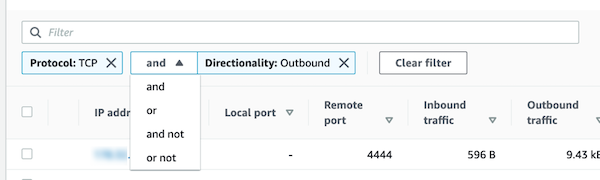
-
Untuk menghapus filter, pilih ikon x di sudut kanan atas.
-
Untuk menghapus semua filter, pilih H apus filter.
Memilih rentang waktu untuk detail aktivitas
Saat pertama kali menampilkan detail aktivitas, rentang waktu adalah waktu cakupan atau interval waktu yang dipilih. Anda dapat mengubah rentang waktu untuk detail aktivitas.
Untuk mengubah rentang waktu untuk detail aktivitas
-
Pilih Edit.
-
Pada jendela Edit waktu, pilih waktu mulai dan akhir yang akan digunakan.
Untuk mengatur jendela waktu ke waktu cakupan default untuk profil, pilih Setel ke waktu cakupan default.
-
Pilih Perbarui jendela waktu.
Rentang waktu untuk detail aktivitas disorot pada bagan panel profil.

Menampilkan volume lalu lintas untuk baris yang dipilih
Saat Anda mengidentifikasi baris yang menarik, Anda dapat menampilkan pada grafik utama volume lalu lintas dari waktu ke waktu untuk baris tersebut.
Untuk setiap baris yang akan ditambahkan ke grafik, pilih kotak centang. Untuk setiap baris yang dipilih, volume ditampilkan sebagai garis pada grafik masuk atau keluar.

Untuk fokus pada volume lalu lintas untuk entri yang dipilih, Anda dapat menyembunyikan volume keseluruhan. Untuk menampilkan atau menyembunyikan volume lalu lintas secara keseluruhan, aktifkan Lalu lintas keseluruhan.

Menampilkan lalu lintas aliran VPC untuk cluster EKS
Detective memiliki visibilitas ke log aliran Amazon Virtual Private Cloud (Amazon VPC) Anda, yang mewakili lalu lintas yang melintasi cluster Amazon Elastic Kubernetes Service (Amazon EKS) Anda. Untuk sumber daya Kubernetes, konten log aliran VPC bergantung pada Container Network Interface (CNI) yang digunakan di cluster EKS.
Cluster EKS dengan konfigurasi default menggunakan plugin Amazon VPC CNI. Untuk detail selengkapnya, lihat Mengelola VPC CNI di Panduan Pengguna Amazon EKS. Plugin Amazon VPC CNI mengirimkan lalu lintas internal dengan alamat IP pod dan menerjemahkan alamat IP sumber ke alamat IP node untuk komunikasi eksternal. Detektif dapat menangkap dan menghubungkan lalu lintas internal ke pod yang benar tetapi tidak dapat melakukan hal yang sama untuk lalu lintas eksternal.
Jika Anda ingin Detective memiliki visibilitas ke lalu lintas eksternal pod Anda, aktifkan External Source Network Address Translation (SNAT). Mengaktifkan SNAT hadir dengan keterbatasan dan kelemahan. Untuk detail selengkapnya, lihat SNAT untuk pod di Panduan Pengguna Amazon EKS.
Jika Anda menggunakan plugin CNI yang berbeda, Detective memiliki visibilitas terbatas ke pod denganhostNetwork:true. Untuk pod ini, panel VPC Flow menampilkan semua lalu lintas ke alamat IP pod. Ini termasuk lalu lintas ke node host dan pod apa pun pada node dengan hostNetwork:true konfigurasi.
Detective menampilkan lalu lintas di panel aliran VPC dari pod EKS untuk konfigurasi cluster EKS berikut:
-
Dalam cluster dengan plugin Amazon VPC CNI, pod apa pun dengan konfigurasi
hostNetwork:falsemengirimkan lalu lintas di dalam VPC cluster. -
Dalam cluster dengan plugin Amazon VPC CNI dan konfigurasi
AWS_VPC_K8S_CNI_EXTERNALSNAT=true, pod apa pun denganhostNetwork:falsemengirimkan lalu lintas di luar VPC cluster. -
Pod apa pun dengan konfigurasi
hostNetwork:true. Lalu lintas dari node dicampur dengan lalu lintas dari pod lain yang memiliki konfigurasihostNetwork:true.
Detective tidak menampilkan lalu lintas di panel aliran VPC untuk:
-
Dalam cluster dengan plugin Amazon VPC CNI dan konfigurasi
AWS_VPC_K8S_CNI_EXTERNALSNAT=false, pod apa pun dengan konfigurasihostNetwork:falsemengirimkan lalu lintas di luar VPC cluster. -
Dalam cluster tanpa plugin Amazon VPC CNI untuk Kubernetes, pod apa pun dengan konfigurasi.
hostNetwork:false -
Setiap pod mengirimkan lalu lintas ke pod lain yang dihosting di node yang sama.
Menampilkan lalu lintas aliran VPC untuk VPC Amazon bersama
Detective memiliki visibilitas ke log alur Amazon Virtual Private Cloud (Amazon VPC) Anda untuk VPC bersama:
-
Jika akun anggota Detektif memiliki Amazon VPC bersama dan ada akun non-Detektif lain yang menggunakan VPC bersama, Detektif memantau semua lalu lintas dari VPC tersebut, dan memberikan visualisasi pada semua aliran lalu lintas dalam VPC.
-
Jika Anda memiliki instans Amazon EC2 di dalam Amazon VPC bersama dan pemilik VPC bersama bukan anggota Detective, Detective tidak akan memantau lalu lintas apa pun dari VPC. Jika Anda ingin melihat aliran lalu lintas dalam VPC, Anda harus menambahkan pemilik Amazon VPC sebagai anggota grafik Detektif Anda.
