Terjemahan disediakan oleh mesin penerjemah. Jika konten terjemahan yang diberikan bertentangan dengan versi bahasa Inggris aslinya, utamakan versi bahasa Inggris.
Detail aktivitas untuk geolokasi
Detail aktivitas untuk geolokasi yang baru diamati menunjukkan panggilan API yang dikeluarkan dari geolokasi selama waktu cakupan. Panggilan API mencakup semua panggilan yang dikeluarkan dari geolokasi. Mereka tidak terbatas pada panggilan yang menggunakan entitas temuan atau profil. Untuk bucket S3, panggilan aktivitas adalah panggilan API yang dilakukan ke bucket S3.
Detektif menentukan lokasi permintaan menggunakan database MaxMind GeoIP. MaxMind melaporkan akurasi data yang sangat tinggi di tingkat negara, meskipun akurasi bervariasi sesuai dengan faktor-faktor seperti negara dan jenis IP. Untuk informasi selengkapnya MaxMind, lihat Geolokasi MaxMind IP.
Panggilan API dikelompokkan berdasarkan layanan yang mengeluarkan panggilan. Untuk bucket S3, layanannya selalu Amazon S3. Jika Detektif tidak dapat menentukan layanan yang mengeluarkan panggilan, panggilan tersebut terdaftar di bawah Layanan Tidak Dikenal.
Untuk menampilkan detail aktivitas, lakukan salah satu hal berikut:
-
Di peta, pilih geolokasi.
-
Dalam daftar, pilih Detail untuk geolokasi.
Detail aktivitas menggantikan daftar geolokasi. Untuk kembali ke daftar geolokasi, pilih Kem bali ke semua hasil.
Perhatikan bahwa Detective mulai menyimpan dan menampilkan nama layanan untuk panggilan API mulai 14 Juli 2021. Untuk aktivitas yang terjadi sebelum tanggal tersebut, nama layanan adalah Layanan tidak dikenal.
Isi rincian kegiatan
Setiap tab menyediakan informasi tentang semua panggilan API yang dikeluarkan dari geolokasi selama waktu cakupan.
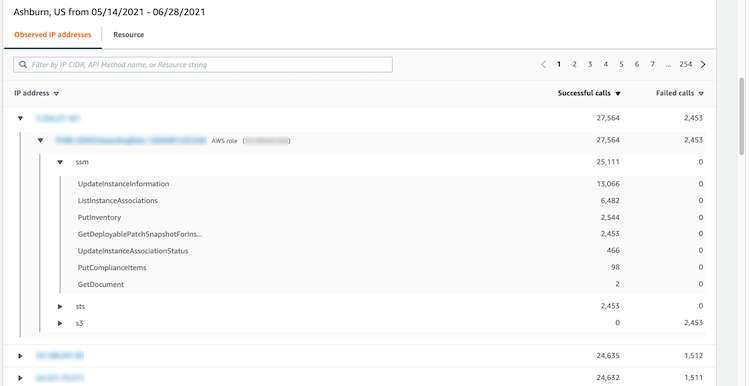
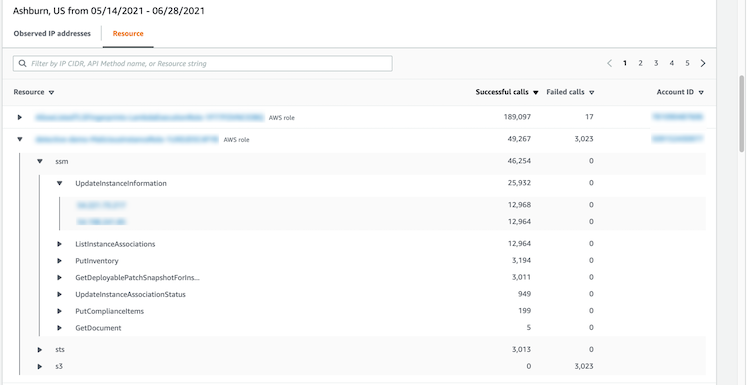
Untuk setiap alamat IP, sumber daya, dan metode API, daftar menunjukkan jumlah panggilan API yang berhasil dan gagal.
Detail aktivitas berisi tab berikut:
- Alamat IP yang diamati
-
Awalnya menampilkan daftar alamat IP yang digunakan untuk mengeluarkan panggilan API dari geolokasi yang dipilih.
Anda dapat memperluas setiap alamat IP untuk menampilkan sumber daya yang mengeluarkan panggilan API dari alamat IP tersebut. Daftar menampilkan nama sumber daya. Untuk melihat ID utama, arahkan kursor ke nama.
Anda kemudian dapat memperluas setiap sumber daya untuk menampilkan panggilan API tertentu yang dikeluarkan dari alamat IP tersebut oleh sumber daya tersebut. Panggilan API dikelompokkan berdasarkan layanan yang mengeluarkan panggilan. Untuk bucket S3, layanannya selalu Amazon S3. Jika Detektif tidak dapat menentukan layanan yang mengeluarkan panggilan, panggilan tersebut terdaftar di bawah Layanan Tidak Dikenal.
- Sumber Daya
-
Awalnya menampilkan daftar sumber daya yang mengeluarkan panggilan API dari geolokasi yang dipilih. Daftar menampilkan nama sumber daya. Untuk melihat ID utama, jeda pada nama. Untuk setiap sumber daya, tab Resource juga menampilkan yang terkait Akun AWS.
Anda dapat memperluas setiap pengguna atau peran untuk menampilkan daftar panggilan API yang dikeluarkan oleh sumber daya tersebut. Panggilan API dikelompokkan berdasarkan layanan yang mengeluarkan panggilan. Untuk bucket S3, layanannya selalu Amazon S3. Jika Detektif tidak dapat menentukan layanan yang mengeluarkan panggilan, panggilan tersebut terdaftar di bawah Layanan Tidak Dikenal.
Anda kemudian dapat memperluas setiap panggilan API untuk menampilkan daftar alamat IP dari mana sumber daya mengeluarkan panggilan API.
Menyortir detail aktivitas
Anda dapat mengurutkan detail aktivitas berdasarkan kolom daftar mana pun.
Saat Anda mengurutkan menggunakan kolom pertama, hanya daftar tingkat atas yang diurutkan. Daftar tingkat yang lebih rendah selalu diurutkan berdasarkan jumlah panggilan API yang berhasil.
Memfilter detail aktivitas
Anda dapat menggunakan opsi pemfilteran untuk fokus pada subset atau aspek tertentu dari aktivitas yang diwakili dalam detail aktivitas.
Pada semua tab, Anda dapat memfilter daftar dengan salah satu nilai di kolom pertama.
Untuk menambahkan filter
-
Pilih kotak filter.
-
Dari Properti, pilih properti yang akan digunakan untuk pemfilteran.
-
Berikan nilai yang akan digunakan untuk penyaringan. Filter mendukung nilai parsional. Misalnya, saat Anda memfilter berdasarkan metode API, jika Anda memfilter berdasarkan
Instance, hasilnya menyertakan operasi API apa pun yangInstanceada dalam namanya. Jadi keduanyaListInstanceAssociationsdanUpdateInstanceInformationakan cocok.Untuk nama layanan, metode API, dan alamat IP, Anda dapat menentukan nilai atau memilih filter bawaan.
Untuk substring API Umum, pilih substring yang mewakili jenis operasi, seperti,
ListCreate, atau.DeleteSetiap nama metode API dimulai dengan tipe operasi.Untuk pola CIDR, Anda dapat memilih untuk hanya menyertakan alamat IP publik, alamat IP pribadi, atau alamat IP yang cocok dengan pola CIDR tertentu.
-
Jika Anda memiliki beberapa filter, pilih opsi Boolean untuk mengatur bagaimana filter tersebut terhubung.

-
Untuk menghapus filter, pilih ikon x di sudut kanan atas.
-
Untuk menghapus semua filter, pilih H apus filter.
