Terjemahan disediakan oleh mesin penerjemah. Jika konten terjemahan yang diberikan bertentangan dengan versi bahasa Inggris aslinya, utamakan versi bahasa Inggris.
Lacak penggunaan dan biaya dengan penjelajah penggunaan Deadline Cloud
Dengan penjelajah penggunaan Deadline Cloud, Anda dapat melihat metrik real-time tentang aktivitas yang terjadi di setiap peternakan. Anda dapat melihat biaya pertanian berdasarkan variabel yang berbeda, seperti antrian, armada, pekerjaan, produk lisensi, atau jenis instans. Pilih berbagai kerangka waktu untuk melihat penggunaan selama periode waktu tertentu, dan lihat tren penggunaan sepanjang waktu. Anda juga dapat melihat rincian rinci dari titik data yang dipilih, memungkinkan untuk melihat lebih dekat ke dalam metrik. Penggunaan dapat ditunjukkan berdasarkan waktu (menit dan jam) atau berdasarkan biaya ($USD).
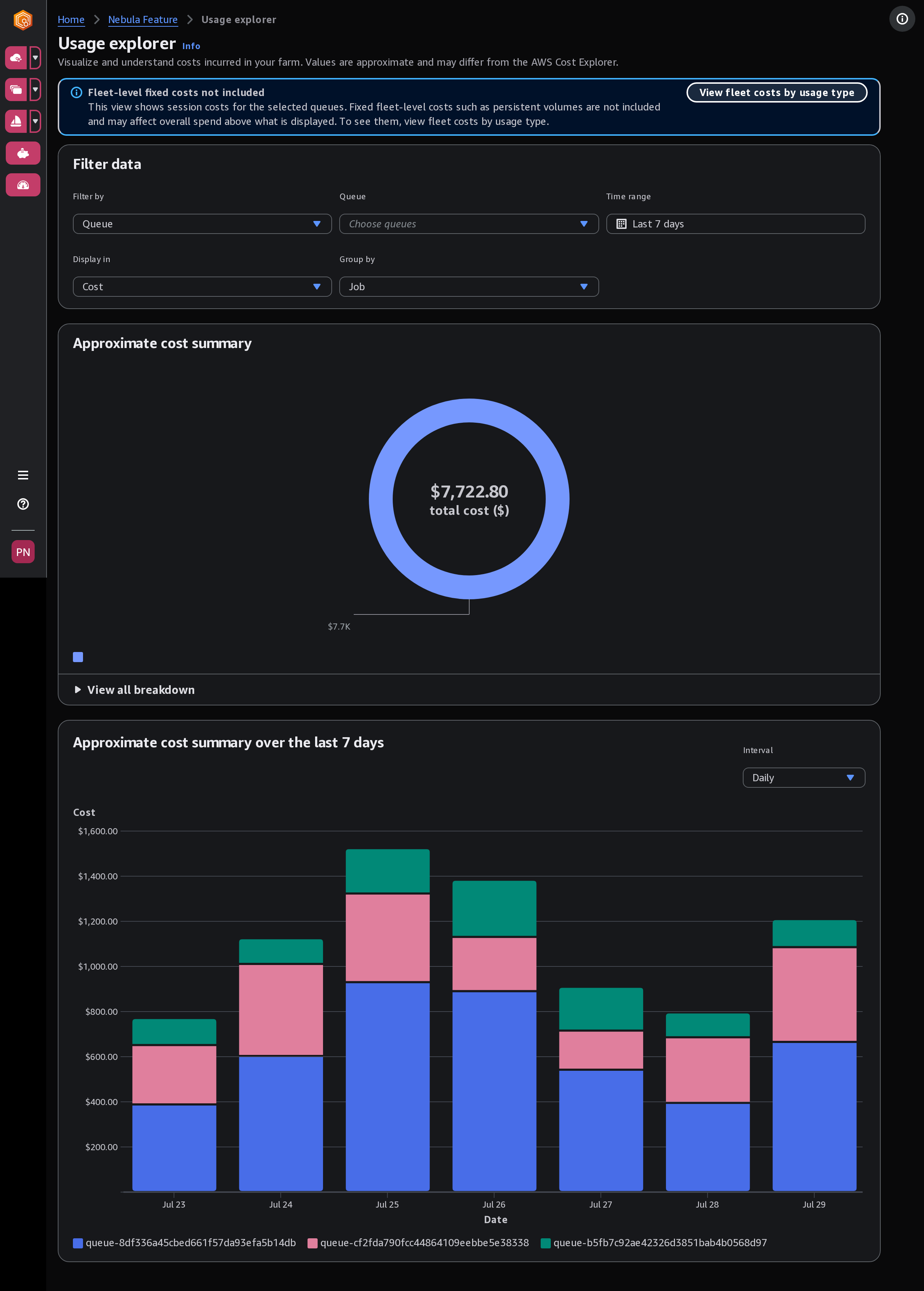
Bagian berikut menunjukkan langkah-langkah untuk mengakses dan menggunakan penjelajah penggunaan Deadline Cloud.
Prasyarat
Untuk menggunakan penjelajah penggunaan Deadline Cloud, Anda harus memiliki salah MANAGER satu atau izin OWNER pertanian. Untuk informasi selengkapnya, lihat Cara kerja izin di Deadline Cloud.
catatan
Jika zona waktu Anda tidak selaras dengan satu jam penuh, seperti Waktu Standar India (UTC+ 5:30), penjelajah penggunaan tidak menampilkan metrik penggunaan. Untuk melihat metrik, atur zona waktu Anda ke zona yang sejajar dengan satu jam penuh.
Buka penjelajah penggunaan
Untuk membuka penjelajah penggunaan Deadline Cloud, gunakan prosedur berikut.
-
Masuk ke Konsol Manajemen AWS dan buka konsol Deadline Cloud
. -
Untuk melihat semua peternakan yang tersedia, pilih Lihat peternakan.
-
Temukan peternakan yang ingin Anda dapatkan informasinya, lalu pilih Kel ola pekerjaan. Monitor Deadline Cloud terbuka di tab baru.
-
Di monitor Deadline Cloud, dari menu sebelah kiri, pilih U sage explorer.
Gunakan penjelajah penggunaan
Dari halaman penjelajah penggunaan, Anda dapat memilih parameter tertentu di mana data dapat ditampilkan. Secara default, Anda melihat total penggunaan dalam waktu (jam dan menit) dalam 7 hari terakhir. Anda dapat mengubah parameter ini, dan informasi yang ditampilkan berubah secara dinamis sesuai dengan pengaturan parameter.
Anda dapat mengelompokkan hasil berdasarkan antrian, armada, pekerjaan, pengguna, penggunaan komputasi, jenis instans, atau produk lisensi. Jika Anda memilih produk lisensi, biaya dihitung untuk lisensi tertentu. Untuk semua grup lain waktu dihitung dengan menambahkan waktu yang dibutuhkan untuk setiap tugas untuk dijalankan.
Anda dapat memfilter hasil berdasarkan antrian atau armada, tetapi Anda tidak dapat memfilter keduanya secara bersamaan.
Penjelajah penggunaan hanya mengembalikan hasil 100 berdasarkan kriteria filter yang Anda tetapkan. Hasilnya dicantumkan dalam urutan menurun berdasarkan tanggal yang dibuat stempel waktu. Jika ada lebih dari 100 hasil, Anda mendapatkan pesan kesalahan. Anda dapat menyempurnakan kueri Anda untuk mengurangi jumlah hasil:
-
Pilih rentang waktu yang lebih kecil
-
Pilih lebih sedikit antrian atau armada
-
Pilih pengelompokan yang berbeda, seperti pengelompokan berdasarkan antrian atau armada alih-alih pekerjaan
Topik
Gunakan grafik visual untuk meninjau data
Anda dapat meninjau data dalam format visual untuk mengidentifikasi tren dan area potensial yang mungkin memerlukan lebih banyak analisis atau perhatian. Penjelajah penggunaan menawarkan diagram lingkaran yang menampilkan penggunaan dan biaya keseluruhan dengan opsi untuk mengelompokkan total menjadi subtotal yang lebih kecil.
catatan
Bagan hanya menampilkan lima hasil teratas dengan hasil lain digabungkan di bagian “lainnya”. Anda dapat melihat semua hasil di bagian rincian di bawah grafik.
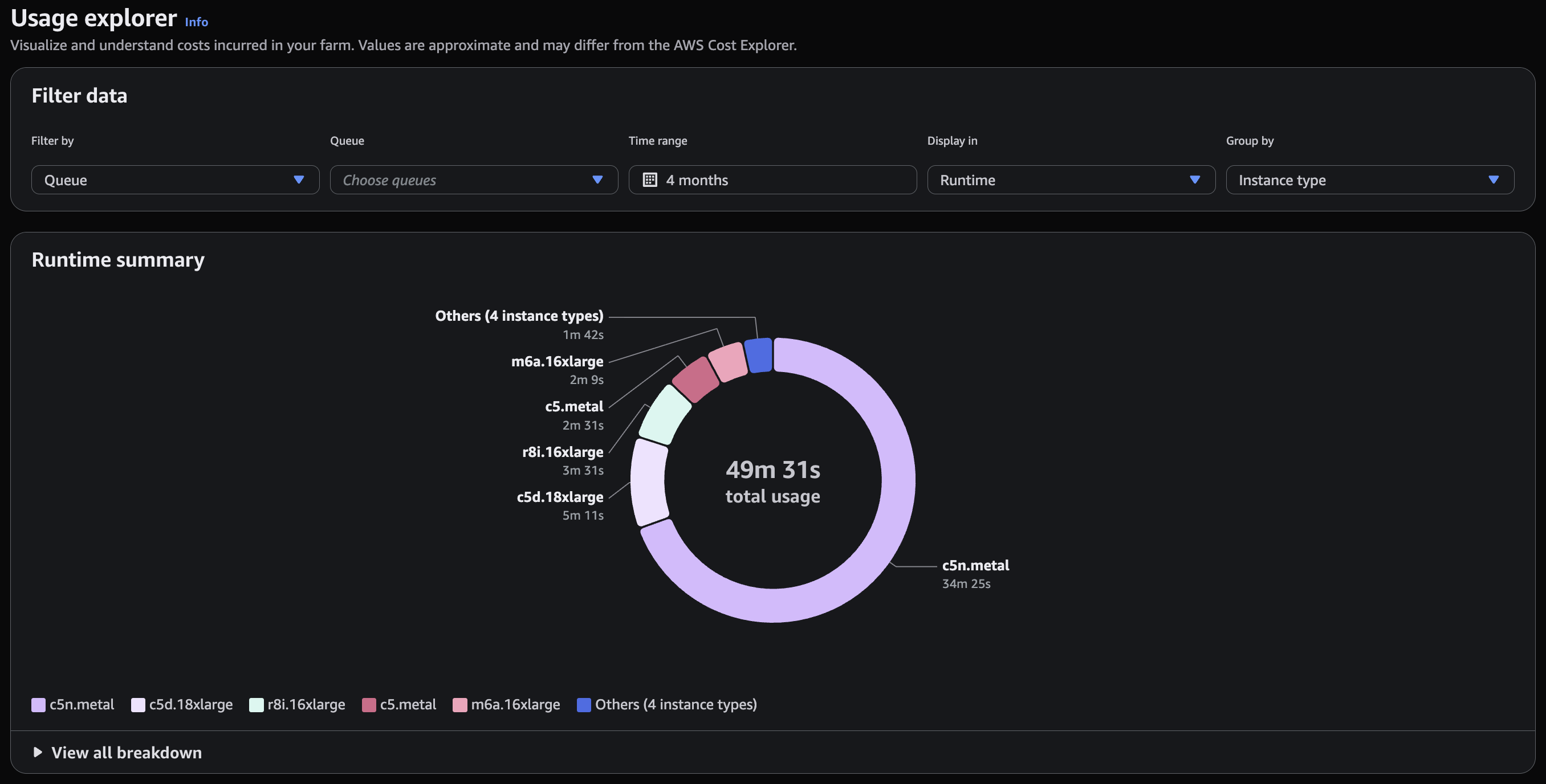
Melihat rincian metrik
Di bawah diagram lingkaran, penjelajah penggunaan menawarkan rincian metrik tertentu yang lebih rinci, yang akan berubah saat parameter berubah. Secara default, lima hasil ditampilkan di penjelajah penggunaan. Anda dapat menggulir hasil menggunakan panah pagination di bagian rincian.
Kerusakan diminimalkan secara default. Untuk memperluas dan menampilkan hasil, pilih panah Lihat semua rincian. Untuk mengunduh rincian, pilih Unduh data.
Melihat perkiraan waktu proses antrian dan armada
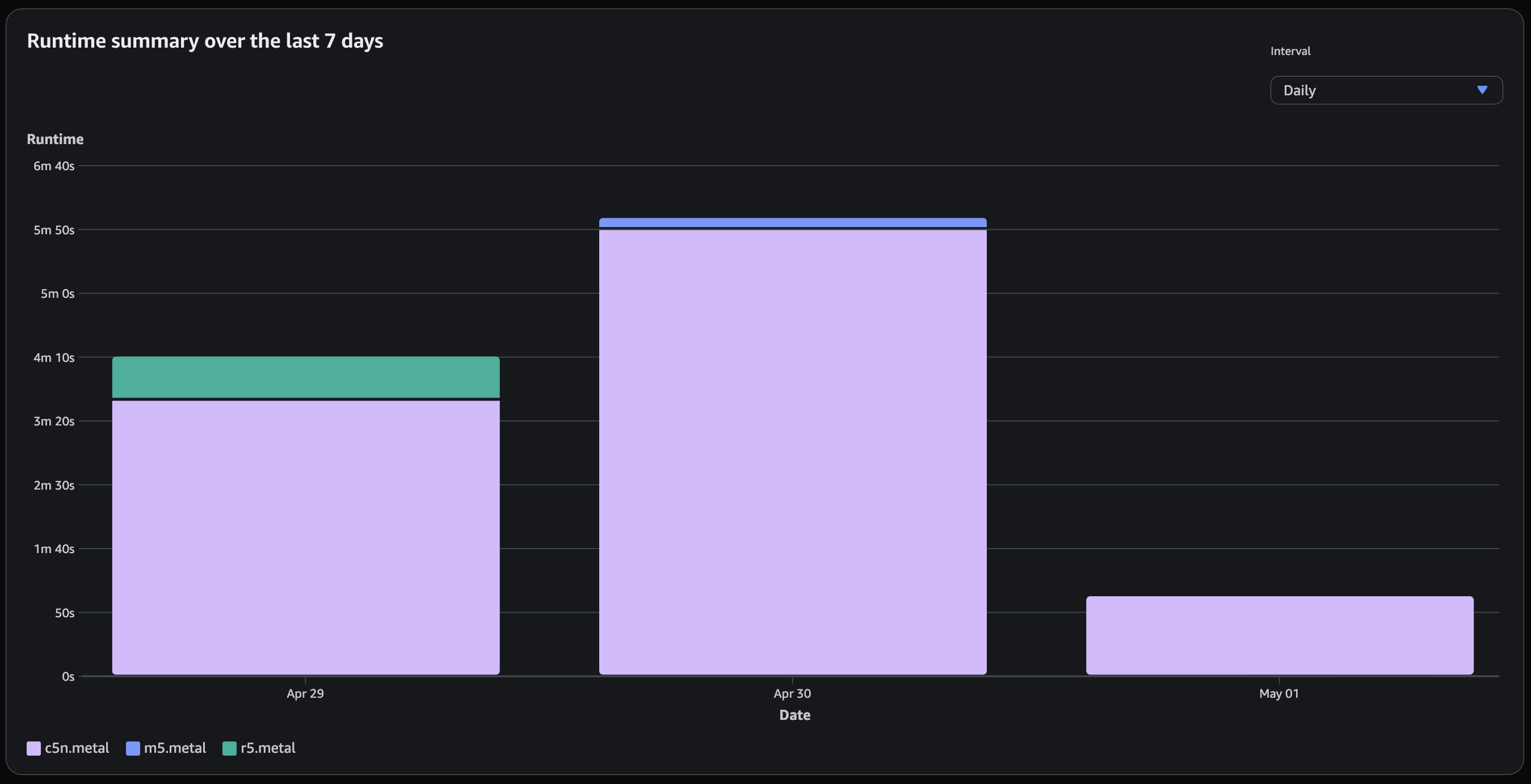
Anda juga dapat melihat perkiraan waktu proses antrian atau armada berdasarkan interval berbeda yang Anda tentukan. Opsi interval adalah per jam, harian, mingguan, dan bulanan. Setelah Anda memilih interval, grafik menampilkan perkiraan waktu proses antrian atau armada Anda.