Terjemahan disediakan oleh mesin penerjemah. Jika konten terjemahan yang diberikan bertentangan dengan versi bahasa Inggris aslinya, utamakan versi bahasa Inggris.
KeyShot Studio
KeyShot Studio adalah program penelusuran sinar real-time dan iluminasi global yang dikembangkan oleh Luxion untuk merender model dan animasi 3D. Panduan ini memberikan petunjuk langkah demi langkah untuk menggunakan AWS Deadline Cloud (Deadline Cloud) dengan KeyShot Studio untuk membuat proyek Anda lebih cepat dengan mendistribusikan tugas rendering di beberapa mesin.
Ikhtisar dukungan
KeyShot Studio didukung oleh komponen-komponen berikut:
-
Pengirim: Ekstensi pengirim terintegrasi untuk pengiriman pekerjaan langsung dari KeyShot dengan deteksi adegan dan aset otomatis.
-
Cross-platform kompatibilitas: Dukungan pengirim untuk Windows dan macOS dengan dukungan pekerja untuk Windows.
-
Lisensi (BYOL): Bawa Lisensi Anda Sendiri untuk KeyShot rendering di pertanian Anda.
KeyShot kompatibilitas versi
Tabel berikut menunjukkan tingkat dukungan saat ini untuk versi Keyshot:
| Versi Utama | Dukungan Pengirim | Mesin Render | Lisensi |
|---|---|---|---|
| 2024 | Windows, macOS | Built-in pelacak sinar | BYOL diperlukan |
| 2025 | Windows, macOS | Built-in pelacak sinar | BYOL diperlukan |
Prasyarat
KeyShot membutuhkan B awa Lisensi Sendiri (BYOL). Anda harus memiliki KeyShot lisensi yang valid yang tersedia untuk armada peternakan render Anda. Konfigurasikan server lisensi Anda agar dapat diakses dari node pekerja. Untuk informasi selengkapnya, lihat Mengh ubungkan armada yang dikelola layanan ke server lisensi khusus.
Untuk digunakan KeyShot pada armada yang dikelola layanan, Anda harus membuat paket conda dan meng-hostingnya di saluran conda khusus. Contoh resep conda KeyShot
Sebelum memulai, pastikan Anda memiliki:
-
Stasiun kerja Windows atau macOS.
-
KeyShot Studio 2023 - 2025.
-
Monitor Deadline Cloud diinstal.
-
Akses ke pertanian Deadline Cloud dengan armada yang telah diinstal dan dilisensikan KeyShot Studio.
Memulai
Untuk digunakan KeyShot dengan Deadline Cloud:
-
Buat armada yang dikelola layanan dan kaitkan dengan antrian. Antrian Anda harus diatur dengan lingkungan antrian yang menyertakan saluran conda kustom Anda yang berisi KeyShot paket. Untuk informasi selengkapnya, lihat Membuat lingkungan antrian.
-
Instal monitor dan KeyShot pengirim Deadline Cloud di workstation artis Anda menggunakan Deadline Cloud Submitter dan penginstal monitor. Untuk informasi selengkapnya, lihat Siapkan workstation Anda.
Penginstalan
Ek KeyShot stensi submitter memungkinkan Anda mengirimkan pekerjaan ke Deadline Cloud langsung dari dalam. KeyShot
Memasang pengirim
Untuk menginstal pengirim:
-
Unduh penginstal submitter Dead line Cloud.
-
Jalankan penginstal dan ikuti instruksi di layar.
-
Luncur KeyShot kan setelah instalasi.
Memperbarui pengirim
Untuk memperbarui pengirim ke versi terbaru, unduh dan jalankan penginstal pengirim terbaru.
Menggunakan pengi KeyShot rim
Mempersiapkan adegan Anda
Sebelum mengirimkan pekerjaan:
-
Pastikan adegan Anda disimpan.
-
Atur sudut, bahan, dan pencahayaan kamera Anda sesuai keinginan.
-
Konfigurasikan bingkai animasi jika merender animasi.
Mengirimkan pekerjaan
-
Di KeyShot, pada bilah alat atas, pilih Konsol Skrip.
-
Di Konsol Skrip, arahkan ke Skrip > K irim ke Deadline Cloud.
-
Pilih Jalankan.
Opsi pengajuan
Saat Anda menjalankan pengirim, sebuah dialog menanyakan bagaimana Anda ingin menangani lampiran file.
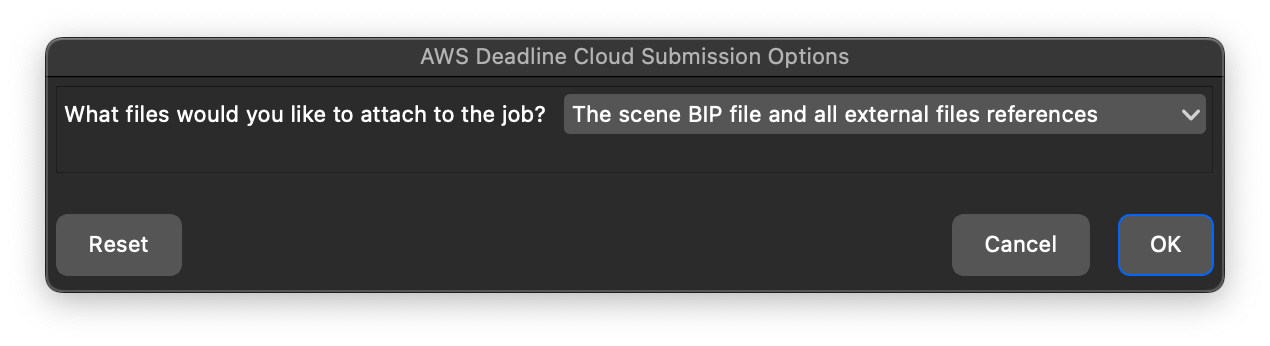
Pilih salah satu opsi berikut:
-
File BIP adegan dan semua referensi file eksternal (Direkomendasikan)
-
Secara otomatis mengemas file scene Anda dan semua file yang direferensikan. Secara internal, pengirim membuat KeyShot Paket (KSP) yang menggabungkan semua file yang ditautkan dan menggunakan jalur relatif.
-
Terbaik untuk adegan dengan tekstur, model, dan aset eksternal lainnya.
-
Memastikan pekerja memiliki semua file yang diperlukan untuk merender adegan Anda.
-
-
Hanya file BIP adegan
-
Hanya mengirimkan file ad KeyShot egan.
-
Gunakan opsi ini jika pekerja Anda sudah memiliki akses ke semua file yang direferensikan.
-
Membutuhkan penyimpanan jaringan bersama atau metode lain untuk mengakses file eksternal.
-
Pengaturan render
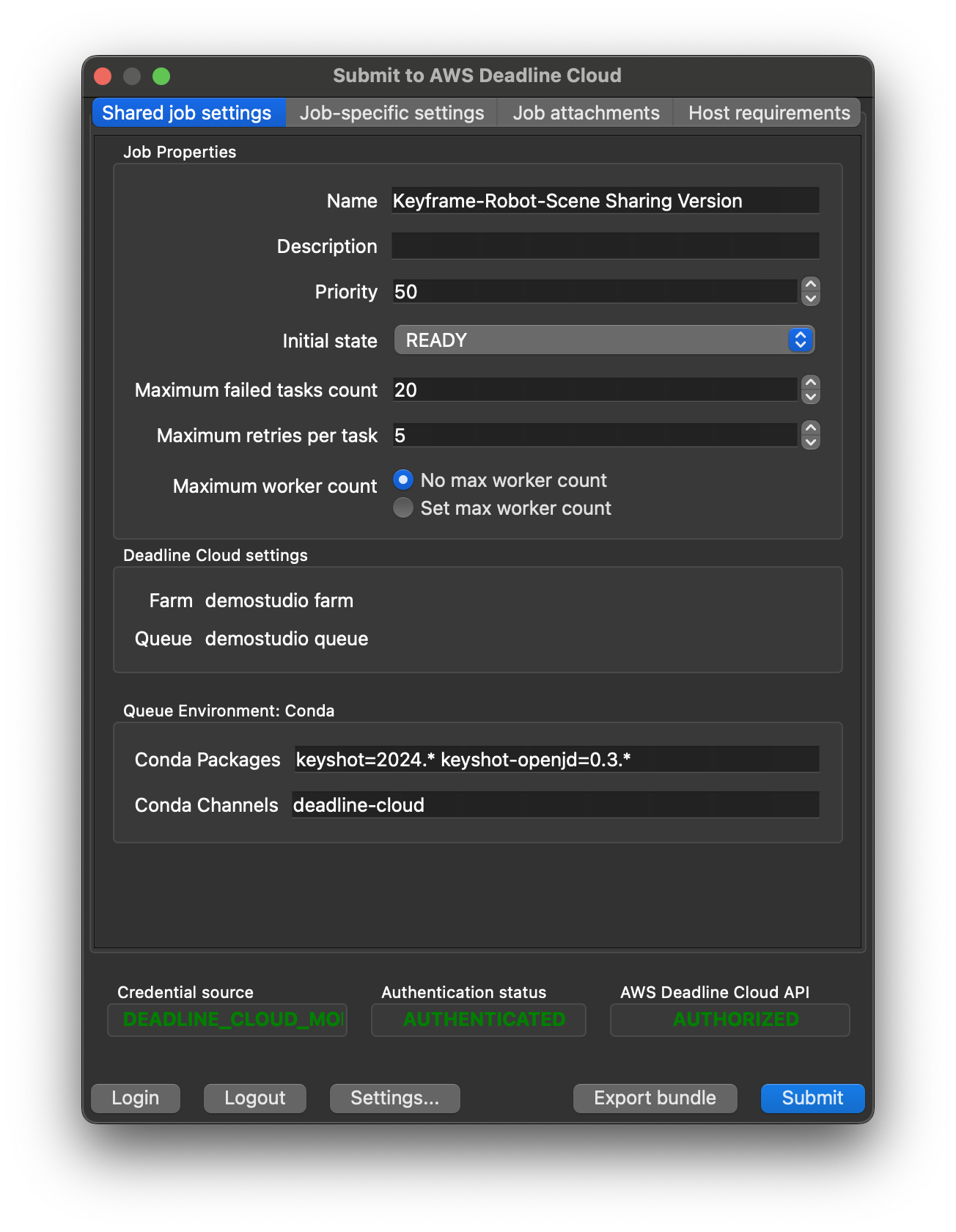
Setelah memilih opsi pengiriman Anda, antarmuka submitter Deadline Cloud muncul. Konfigurasikan pengaturan render Anda:
-
Pengaturan pekerjaan bersama.
-
Nama Pekerjaan: Beri pekerjaan Anda nama deskriptif.
-
Jika Anda menggunakan submitter untuk pertama kalinya, Anda mungkin perlu mengatur peternakan dan antrian Anda. Untuk mengaturnya, pilih tombol Pengaturan.
-
-
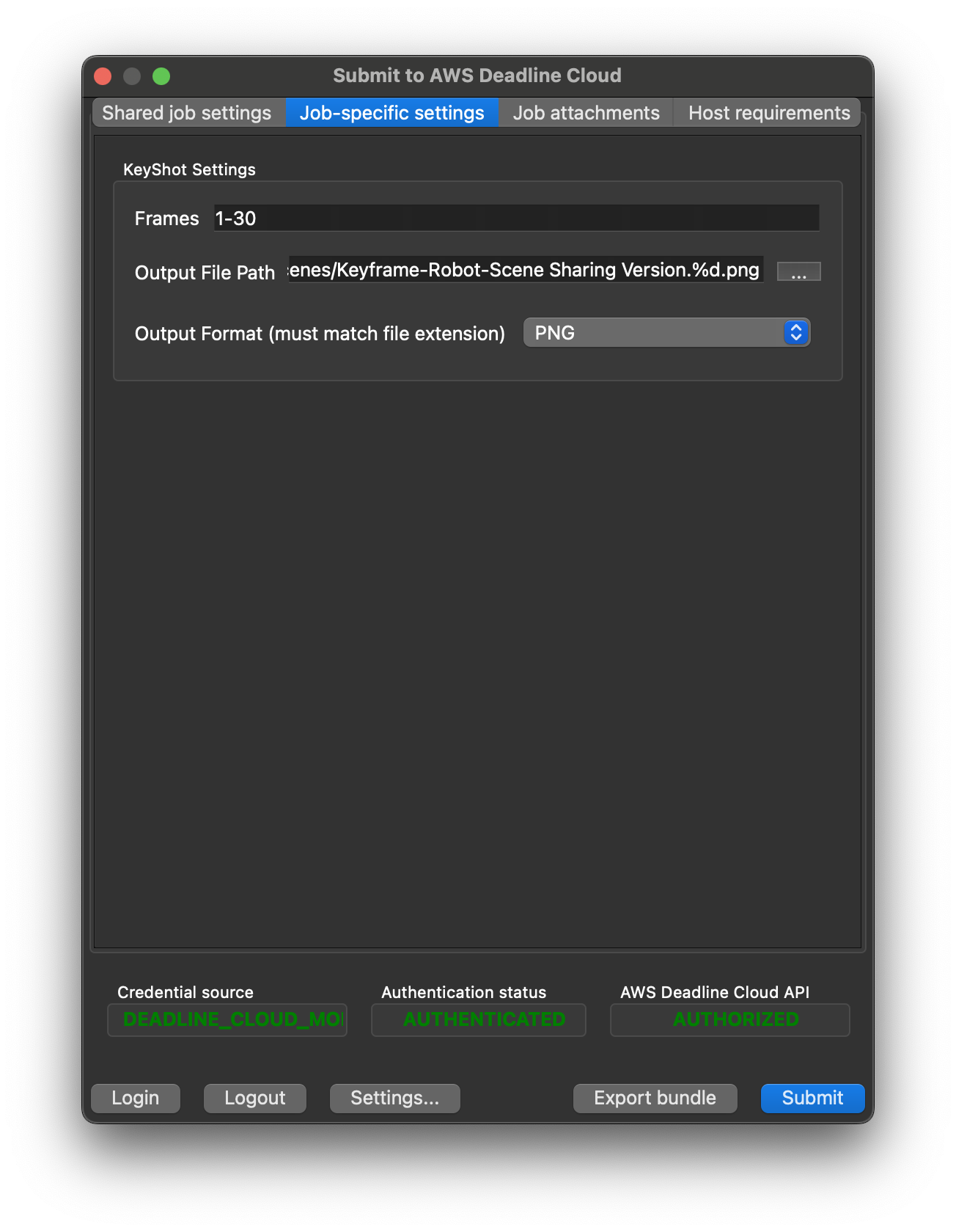
Job-specific pengaturan.
-
Bing kai: Tentukan frame mana yang akan dirender (misalnya,
1-30untuk frame 1 hingga 30). -
Jalur File Output: Mengatur lokasi dan pola penamaan untuk gambar yang dirender. Jalur harus menyertakan ekstensi file, dan ekstensi harus sesuai dengan format output. Gunakan
%dsebagai placeholder untuk nomor bingkai. -
Format Output: Pilih format gambar (PNG, JPEG, EXR, TIFF, PSD).
-
-
Lampiran pekerjaan (opsional). Pilih file mana yang diunggah dan dilampirkan ke pekerjaan. Pengirim secara otomatis mendeteksi dan melampirkan file secara default.
-
Persyaratan host (opsional). Tentukan jenis host mana yang memenuhi syarat untuk mengambil tugas untuk pekerjaan ini.
-
Pilih K irim untuk mengirim pekerjaan Anda ke Deadline Cloud.
Konfigurasi lanjutan
Menggunakan versi yang tidak didukung
Deadline Cloud hanya mendukung dan menguji versi workstation dan perangkat lunak pekerja dalam tabel di atas. Saat menggunakan pengirim, pekerja menggunakan KeyShot versi dari paket conda kustom Anda. Pastikan saluran conda kustom Anda berisi paket untuk semua KeyShot versi yang ingin Anda gunakan.
Jika Anda memerlukan versi yang tidak didukung KeyShot, Anda dapat membuat resep dan saluran conda khusus untuk versi yang Anda inginkan untuk diinstal pada pekerja. Gunakan contoh resep conda untuk KeyShot
Sumber daya open source
Pengirim adalah open source dan tersedia di situs web: GitHub
