Terjemahan disediakan oleh mesin penerjemah. Jika konten terjemahan yang diberikan bertentangan dengan versi bahasa Inggris aslinya, utamakan versi bahasa Inggris.
Blender
Blender adalah perangkat lunak grafis komputer 3D gratis dan open-source yang digunakan untuk membuat film animasi, efek visual, seni, model cetak 3D, grafik gerak, aplikasi 3D interaktif, realitas virtual, dan permainan komputer. Blender didukung oleh De AWS adline Cloud (Deadline Cloud) dengan integrasi komprehensif termasuk pengirim, paket conda, dan adaptor untuk meningkatkan kinerja rendering. Panduan ini memberikan petunjuk langkah demi langkah untuk menggunakan Deadline Cloud dengan Blender untuk membuat proyek Anda lebih cepat dengan mendistribusikan tugas rendering di beberapa mesin.
Ikhtisar dukungan
Blender didukung oleh komponen-komponen berikut:
-
Pengirim: Pengirim terintegrasi untuk pengiriman pekerjaan langsung dari Blender dengan deteksi adegan dan aset otomatis.
-
Paket Conda: Deadline Cloud untuk instalasi otomatis pada armada yang dikelola layanan.
-
Adaptor: Sebuah program pada host pekerja yang membuat aplikasi tetap dimuat di antara tugas untuk rendering yang lebih cepat dan laporan menghasilkan kemajuan.
-
Cross-platform kompatibilitas: Dukungan pengirim untuk Windows, macOS, dan Linux dengan dukungan pekerja untuk Windows dan Linux dengan pemetaan jalur otomatis.
Kompatibilitas versi blender
Tabel berikut menunjukkan tingkat dukungan saat ini untuk versi Blender:
| Versi Utama | Dukungan Pengirim | Dukungan Conda | Mesin Render |
|---|---|---|---|
| 3.6 | Windows, MacOS, Linux | Linux | Siklus, EevEE, Meja Kerja |
| 4.2 | Windows, MacOS, Linux | Linux | Siklus, EevEE, Meja Kerja |
| 4.5 | Windows, MacOS, Linux | Linux | Siklus, EevEE, Meja Kerja |
| 5.0 | Windows, MacOS, Linux | Linux | Siklus, EevEE, Meja Kerja |
| 5.1 | Windows, MacOS, Linux | Linux | Siklus, EevEE, Meja Kerja |
Batas Waktu Saluran Cloud Conda
Tabel berikut mencantumkan semua paket conda yang berlaku untuk Blender yang tersedia untuk armada Service-managed di saluran conda deadline-cloud:
| OS | Paket | Versi | Catatan |
|---|---|---|---|
| Linux | blender | 3.6 | Termasuk semua mesin render bawaan |
| Linux | blender | 4.2 | Termasuk semua mesin render bawaan |
| Linux | blender | 4.5 | Termasuk semua mesin render bawaan |
| Linux | blender | 5.0 | Termasuk semua mesin render bawaan |
| Linux | blender | 5.1 | Termasuk semua mesin render bawaan |
| Linux | blender-open | Termasuk Adaptor Blender |
Memulai
Untuk menggunakan Blender dengan Deadline Cloud:
-
Buat armada yang dikelola layanan dan kaitkan dengan antrian. Antrian Anda harus diatur dengan lingkungan antrian yang mendukung saluran conda deadline-cloud. Untuk informasi selengkapnya, lihat Membuat lingkungan antrian.
-
Instal monitor Deadline Cloud dan pengirim Blender di workstation artis Anda menggunakan monitor Deadline Cloud dan penginstal submitter. Untuk informasi selengkapnya, lihat Siapkan workstation Anda.
-
Kirim pekerjaan Anda langsung dari Blender menggunakan submitter terintegrasi ke antrian.
-
Pantau pekerjaan dan unduh output menggunakan monitor Deadline Cloud.
Penginstalan
Untuk menginstal Deadline Cloud for Blender submitter, Anda memerlukan:
-
Stasiun kerja Windows, macOS, atau Linux.
-
Blender 3.6 atau lebih baru.
Ada tiga cara untuk menginstal Deadline Cloud for Blender submitter:
-
Menggunakan penginstal submitter Deadline Cloud (disarankan).
-
Menginstal pengirim dari Blender.
-
Menginstal pengirim secara manual dari sumber. Untuk informasi selengkapnya, lihat Instalasi Manual
di GitHub situs web.
Menggunakan penginstal submitter Deadline Cloud
Anda dapat menginstal Deadline Cloud for Blender submitter menggunakan penginstal Deadline Cloud submitter.
Untuk menginstal pengirim
-
Unduh penginstal submitter Dead line Cloud.
-
Jalankan pemasang.
-
Saat diminta, pilih setiap versi Blender yang ingin Anda gunakan dengan pengirim.
-
-
Luncurkan Blender.
-
Verifikasi instalasi dengan memeriksa menu R ender untuk opsi Sub mit to Deadline Cloud.
Jika add-on tidak tersedia dari menu Render, Anda perlu mengaktifkannya secara manual.
Untuk mengaktifkan add-on pengirim secara manual
-
Pada menu Edit, pilih Preferensi...
-
Pilih File Paths di bilah sisi kiri.
-
Temukan bagian Direktori Skrip dan pilih +.
-
Untuk Nama, masukkan
python. -
Untuk Path, masukkan jalur ke
pythondirektori dalam instalasi pengirim Blender Anda. -
Mulai ulang Blender agar perubahan berlaku.
Menginstal pengirim dari Blender
catatan
Fitur ini bersifat eksperimental dan dapat berubah.
Anda dapat menginstal dan memperbarui submitter Blender dari dalam Blender menggunakan fitur ekstensi Blender.
Untuk menginstal submitter Blender menggunakan ekstensi Blender, Anda perlu:
-
Blender 4.2 atau lebih baru.
-
Workstation dengan akses internet yang konsisten.
Untuk menambahkan submitter Blender sebagai ekstensi
-
Buka Blender.
-
Pada menu Edit, pilih Preferensi...
-
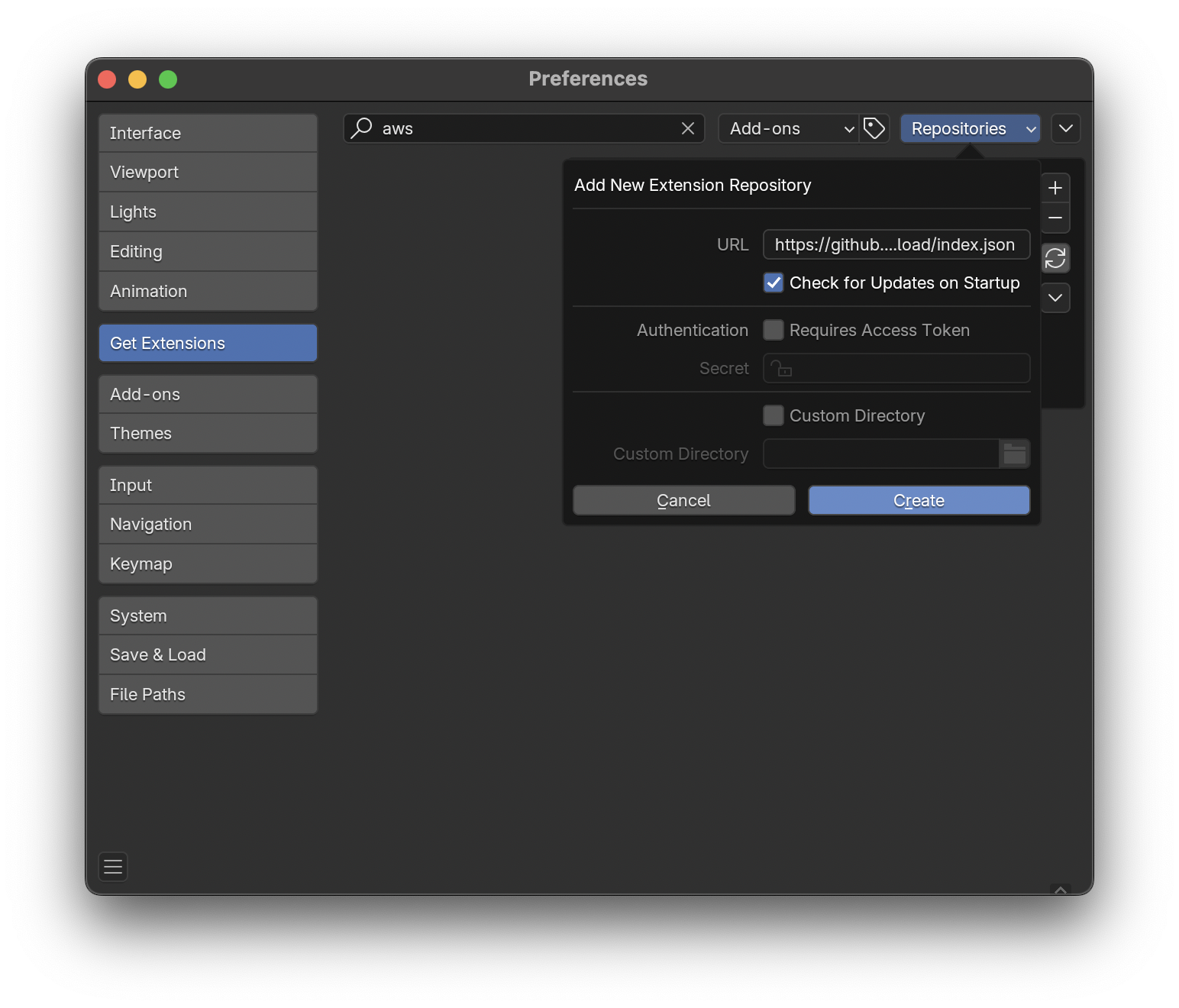
Pilih Dapatkan Ek stensi di bilah sisi kiri.
-
Pilih Repositori, + , Tambahkan Repositori Jarak Jauh.
-
Untuk URL, masukkan
https://github.com/aws-deadline/deadline-cloud-for-blender/releases/latest/download/index.json. -
Pilih Periksa Pembaruan saat Startup dan pilih Buat.
-
Pada entri Deadline Cloud di bawah Ter sedia, pilih Instal.

Add-on sekarang diinstal. Anda dapat menggunakan opsi Submit to Deadline Cloud yang baru di menu Render.
Ketika pembaruan tersedia, tombol Perbarui muncul di sebelah entri Dead line Cloud di bagian Dapatkan Ekstensi.
Menggunakan pengirim Blender
Untuk menggunakan Deadline Cloud for Blender submitter, Anda perlu:
-
Profil untuk dikirimkan ke Deadline Cloud.
-
Peternakan Deadline Cloud dan antrian untuk dikirim.
Mengirim tugas
Untuk mengirimkan pekerjaan dari Blender ke Deadline Cloud
-
Simpan file Blender Anda.
-
Pada menu R ender, pilih K irim ke Deadline Cloud.
-
Anda mungkin melihat pop-up untuk menginstal dependensi GUI. Pilih OK dan tunggu dialog menghilang, lalu pilih Submit to Deadline Cloud lagi.
-
-
Gunakan tab dalam dialog untuk menyesuaikan pekerjaan Anda.
-
(Opsional) Untuk mengekspor file terkait pekerjaan ke direktori riwayat pekerjaan tanpa mengirimkannya, pilih Ekspor bundel.
-
Pilih K irim dan ikuti petunjuk untuk mengirim pekerjaan Anda ke Deadline Cloud.
Blender-specific pengaturan
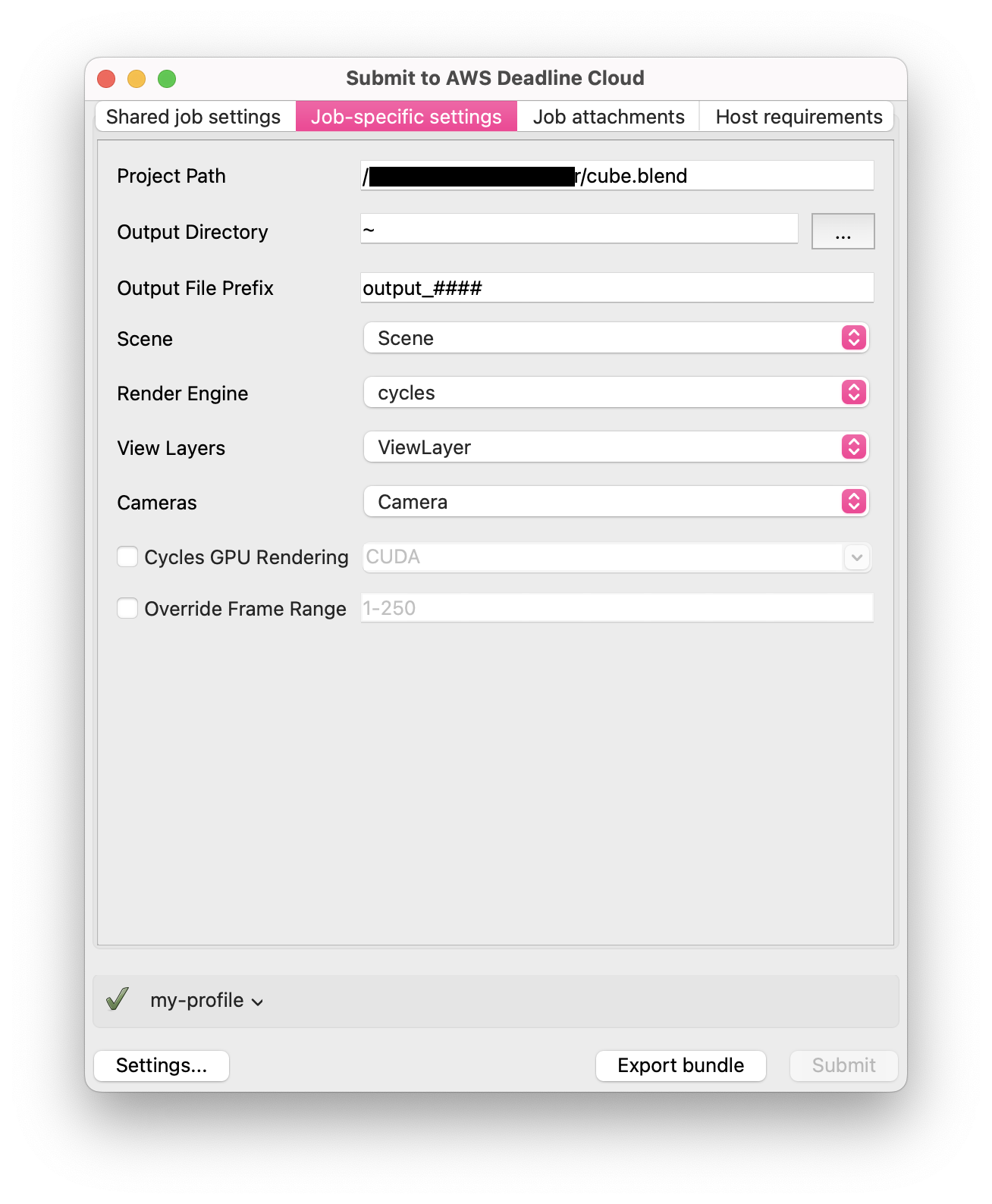
Tab Job-specific pengaturan memiliki opsi khusus untuk pekerjaan yang dibuat di Blender.
-
Jalur Proyek - Lokasi di mana proyek saat ini disimpan. Nilai ini tidak dapat diubah.
-
Output Directory - Lokasi untuk menyimpan output file dari pekerjaan render.
-
Awalan File Output - Pola yang digunakan saat memberi nama output file, mengikuti konvensi Blender untuk nama file. File output diformat seperti
[LayerName]_[CameraName]_[OutputPrefix].[EXT]. -
Scene - Adegan dari proyek saat ini untuk dirender.
-
Render Engine - Mesin render (Cycles, EEVEE, atau Workbench) untuk digunakan.
-
Lihat Lapisan - Lapisan yang akan dirender, atau “Semua Lapisan yang Dapat Dirender” untuk merender setiap lapisan yang berlaku dalam adegan secara terpisah.
-
Kamera - Kamera yang akan dirender, “Semua Kamera yang Dapat Dirender” untuk merender setiap kamera dalam adegan secara terpisah, atau “Gunakan Kamera Default” untuk menggunakan kamera atau kamera default adegan yang terikat pada penanda garis waktu.
-
Siklus GPU Rendering - Apakah akan mengaktifkan rendering GPU. Pilih jenis perangkat yang didukung oleh Blender atau tentukan sendiri. Jika jenis perangkat ini tidak didukung pada mesin rendering Anda, adaptor mencoba menggunakan jenis perangkat yang kompatibel sebelum kembali ke rendering CPU.
-
Mengganti Rentang Bing kai - Pilih opsi ini untuk merender bingkai atau rentang bingkai yang berbeda dari yang ditetapkan dalam file adegan. Rentang bingkai mengikuti pola Deskripsi Pekerjaan Terbuka. Untuk informasi lebih lanjut, lihat IntRangeExpr spesifikasi
di situs GitHub web.
Untuk informasi tentang tab pengirim lainnya, lihat panduan Dead line Cloud untuk menggunakan pengirim.
Konfigurasi lanjutan
Menggunakan versi yang tidak didukung
Deadline Cloud hanya mendukung dan menguji versi workstation dan perangkat lunak pekerja dalam tabel di atas. Saat menggunakan submitter, pekerja akan mencoba menginstal versi yang sama seperti yang digunakan pada workstation. Instalasi ini gagal jika versi workstation Blender tidak muncul di tabel versi di atas.
Jika Anda memerlukan versi Blender yang tidak didukung, Anda memiliki opsi berikut:
-
Saat mengirimkan pekerjaan dari Blender, Anda dapat mengganti parameter an CondaPackages trian untuk menentukan versi yang didukung untuk digunakan pada pekerja (misalnya,
blender=4.5, blender-openjd=*). Penggantian ini mungkin berfungsi atau mungkin tidak, tergantung pada fitur yang digunakan oleh adegan Anda dan bagaimana Blender bekerja dengan adegan dari versi workstation Anda. -
Anda dapat membuat resep dan saluran conda khusus untuk versi yang Anda inginkan untuk diinstal pada pekerja. Gunakan resep conda untuk versi yang didukung yang ditautkan di bawah ini sebagai titik awal, dan kemas versi yang Anda inginkan dalam saluran conda khusus. Untuk informasi selengkapnya tentang membuat saluran conda kustom, lihat Membuat saluran conda kustom.
Pengaya blender
Anda dapat membuat add-on Blender tersedia pada pekerja armada yang dikelola layanan dengan membuat paket conda dari resep conda dan menambahkannya ke saluran conda khusus. Ketika lingkungan conda diaktifkan pada pekerja, add-on diinstal melalui API Blender; ketika dinonaktifkan, add-on dihapus. Untuk informasi selengkapnya tentang saluran conda kustom, lihat Membuat saluran conda kustom.
Resep conda berikut tersedia di situs GitHub web sebagai titik awal:
-
Resep conda add-on FLIP Fluids
mengemas versi demo dari add-on simulasi cairan FLIP Fluids. -
Resep conda bundle add-on Blender
mengemas beberapa add-on Blender dari satu arsip sehingga mereka menginstal bersama saat lingkungan conda diaktifkan.
Mesin render blender
Blender menyertakan beberapa mesin render bawaan yang didukung:
| Mesin Render | Deskripsi | Dukungan GPU | Catatan |
|---|---|---|---|
| Siklus | Physically-based pelacak jalur | GPU/CPU hibrida | Rendering kualitas produksi dengan akselerasi GPU |
| Eevey | Real-time mesin render | GPU dioptimalkan | Viewport cepat dan rendering akhir |
| Meja kerja | Mesin bayangan padat | GPU dioptimalkan | Untuk alur kerja pemodelan dan memahat |
Semua mesin render secara otomatis terdeteksi dan dikonfigurasi oleh pengirim terintegrasi Blender. Akselerasi GPU tersedia saat menggunakan armada yang dikelola layanan dengan instans. GPU-enabled
Sumber daya open source
Pengirim dan adaptor adalah open source dan tersedia di situs web: GitHub
-
Resep blender conda
tersedia untuk versi yang didukung.
