Terjemahan disediakan oleh mesin penerjemah. Jika konten terjemahan yang diberikan bertentangan dengan versi bahasa Inggris aslinya, utamakan versi bahasa Inggris.
# Mengelola obrolan di instans Connect Customer di seluruh Wilayah
Anda mengelola obrolan di seluruh AWS Wilayah dengan membuat dua antarmuka obrolan khusus atau dua widget komunikasi out-of-the-box: satu di Wilayah sumber dan satu lagi di Wilayah replika. Anda secara manual beralih di antara keduanya tergantung pada antarmuka obrolan Wilayah mana atau widget komunikasi out-of-the-box yang ingin Anda gunakan.
+ Antarmuka obrolan khusus: Konfigurasikan antarmuka obrolan di Wilayah replika untuk menggunakan titik akhir API dari Wilayah replika. Untuk contoh antarmuka khusus, lihat pustaka sumber terbuka [ Connect Customer ](https://github.com/amazon-connect/amazon-connect-chat-ui-examples/tree/master) pada GitHub. Untuk informasi selengkapnya, lihat [Kustomisasi obrolan dengan contoh sumber terbuka Connect Customer](download-chat-example.md).
+ Out-the-box widget komunikasi: Buat widget komunikasi di instance Connect Customer replika. Untuk petunjuk, lihat [Mengkonfigurasi widget komunikasi dalam instance replika](#communicationswidget-multiple-regions).
Berikut ini adalah parameter konfigurasi obrolan yang diperlukan di situs web atau aplikasi Anda untuk memulai obrolan sisi klien:
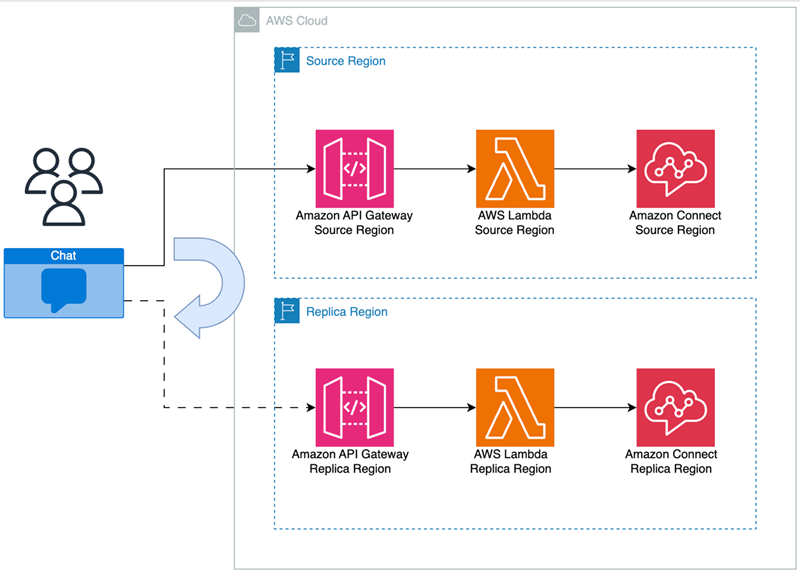
+ **Hubungkan ID instance Pel ** anggan ** dan ID alur**: Parameter ini sama di Wilayah sumber dan replika.
+ **Wil AWS ayah Target ** dan biasanya titik akhir ** API ** untuk memulai obrolan (yaitu, untuk memperoleh token peserta): Parameter ini berbeda di Wilayah sumber dan replika.
Misalnya, diagram berikut menunjukkan bagaimana konfigurasi obrolan perlu diperbarui untuk menunjuk ke Gateway API di Wilayah replika saat lalu lintas obrolan perlu dipindahkan di seluruh Wilayah.
## Mengkonfigurasi widget komunikasi dalam instance replika
1. Pada instance Connect Customer sumber Anda, buat widget komunikasi untuk obrolan jika belum ada. Untuk petunjuk, lihat [Tambahkan antarmuka pengguna obrolan ke situs web Anda yang dihosting oleh Connect Customer](add-chat-to-website.md).
1. Pada instance replika Anda, buat widget komunikasi lain untuk obrolan. Konfigurasikan widget dengan alur yang sama yang digunakan dalam widget pada instance sumber. Alur sudah ada di instance replika karena Connect Customer Global Resiliency menyalin semua aliran dari sumber ke replika dan menyinkronkannya terus menerus.
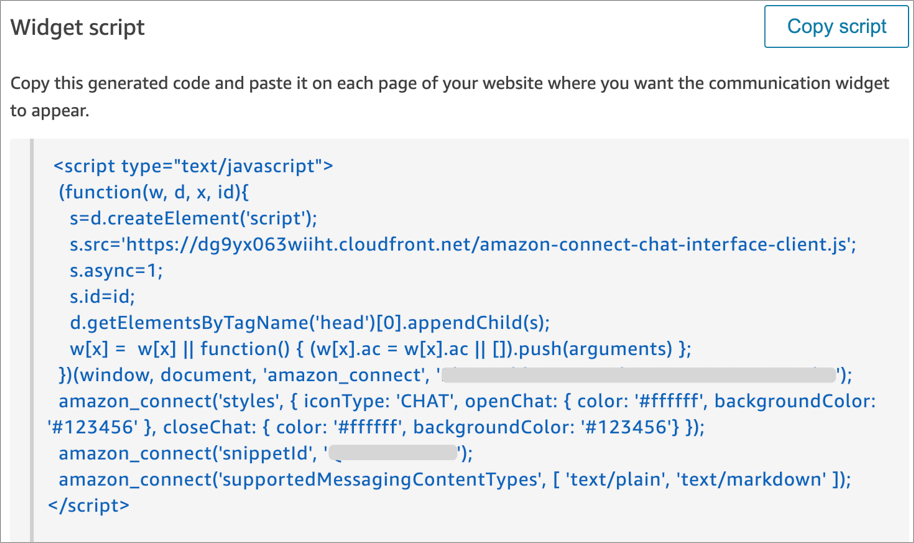
1. Salin skrip widget komunikasi baru yang Anda buat di instance replika. Sematkan skrip di situs web atau aplikasi yang harus diaktifkan saat lalu lintas obrolan diteruskan ke instance replika.
1. Untuk mengalihkan lalu lintas antar Wilayah, ganti widget komunikasi instance sumber dengan widget komunikasi instans replika di halaman web Anda.
Gambar berikut menunjukkan contoh skrip widget.
1. Jika Anda membuat perubahan pada widget komunikasi di instance sumber di lain waktu, Anda juga perlu membuat perubahan yang sama pada widget komunikasi dalam instance replika.
## Opsi untuk menambahkan lebih banyak kelancaran
Untuk membuat pergeseran lalu lintas obrolan di seluruh Wilayah lebih lancar, dan untuk memerlukan lebih sedikit perubahan manual, berikut adalah cara lain untuk menyesuaikan pengalaman obrolan Anda:
1. Tambahkan parameter ke database yang dikendalikan secara terpusat (misalnya, DynamoDB Global Table). Tujuan dari parameter ini adalah untuk menentukan Wilayah mana yang saat ini aktif.
1. Perbarui situs web atau aplikasi Anda untuk memeriksa status parameter Wilayah di database pusat.
1. Bergantung pada Wilayah mana yang aktif, situs web atau aplikasi akan menggunakan titik akhir API atau widget komunikasi Wilayah tersebut.
1. Parameter ini harus diperbarui pada saat yang sama ketika [ UpdateTrafficDistribution ](https://docs.aws.amazon.com/connect/latest/APIReference/API_UpdateTrafficDistribution.html) API dipanggil untuk menggeser lalu lintas suara dan agen di seluruh Wilayah jika berlaku.