Terjemahan disediakan oleh mesin penerjemah. Jika konten terjemahan yang diberikan bertentangan dengan versi bahasa Inggris aslinya, utamakan versi bahasa Inggris.
# Aktifkan streaming data untuk instans Connect Customer
Anda dapat mengekspor catatan kontak dan acara agen dari Connect Customer dan melakukan analisis real-time pada kontak. Streaming data mengirimkan data ke Amazon Kinesis.
**Untuk mengaktifkan streaming data untuk instans Anda**
1. Buka konsol Connect Customer di [https://console.aws.amazon.com/connect/](https://console.aws.amazon.com/connect/).
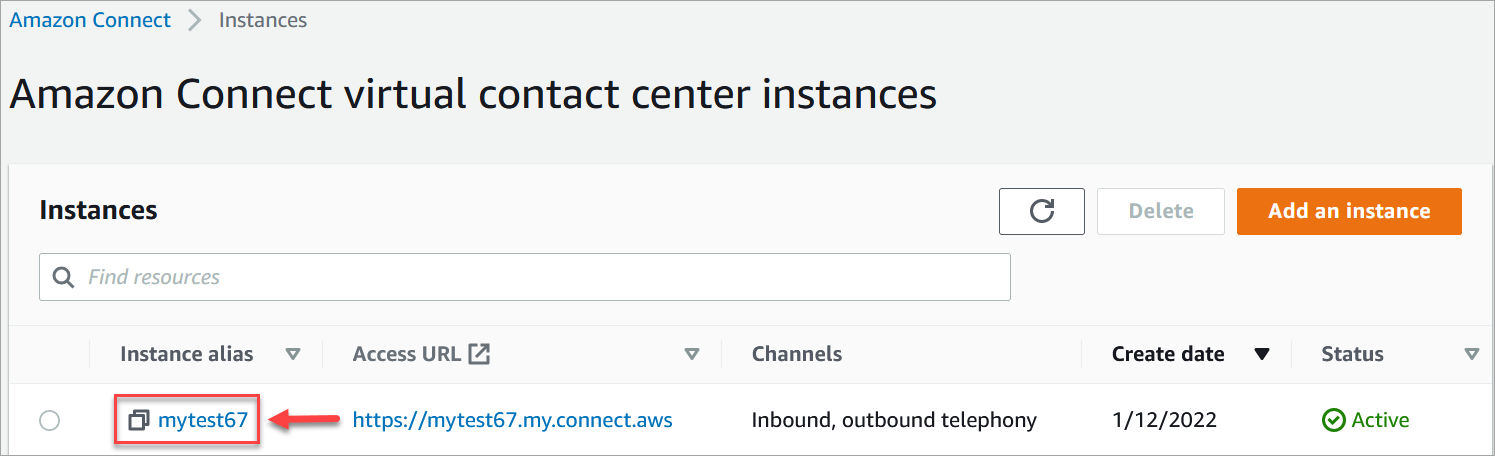
1. Pada halaman instance, pilih alias instance. Alias instance juga merupakan **nama instans** Anda, yang muncul di URL Connect Customer Anda. Gambar berikut menunjukkan halaman **instance pusat kontak virtual Connect Customer**, dengan kotak di sekitar alias instance.
1. Di panel navigasi, pilih **Streaming data**.
1. Pilih **Aktifkan streaming data**.
1. Untuk **catatan Kontak**, lakukan salah satu hal berikut:
+ Pilih **Kinesis Firehose** dan pilih aliran pengiriman yang ada, atau pilih **Buat firehose Kinesis baru untuk membuka konsol Firehose** Kinesis dan membuat aliran pengiriman. Untuk informasi selengkapnya, lihat [Membuat Aliran Pengiriman Firehose Data Amazon](https://docs.aws.amazon.com/firehose/latest/dev/basic-create.html).
+ Pilih **Kinesis Stream** dan pilih aliran yang ada, atau pilih **Buat aliran Kinesis untuk membuka konsol** Kinesis dan membuat aliran. Untuk informasi selengkapnya, lihat [Membuat dan Mengelola Streaming](https://docs.aws.amazon.com/streams/latest/dev/working-with-streams.html).
1. Untuk **Acara Agen**, pilih aliran Kinesis yang ada atau pilih **Buat aliran Kinesis baru untuk membuka konsol Kinesis dan membuat aliran**.
1. Pilih **Simpan**.
## Gunakan enkripsi sisi server untuk aliran Kinesis
[Connect Customer mendukung streaming ke Amazon Kinesis Data Streams dan Firehose stream yang mengaktifkan enkripsi sisi server dengan kunci terkelola pelanggan.](https://docs.aws.amazon.com/kms/latest/developerguide/concepts.html#key-mgmt) Untuk gambaran umum tentang fitur ini, lihat [Apa itu Server-Side Enkripsi untuk Kinesis Data Streams?](https://docs.aws.amazon.com/streams/latest/dev/what-is-sse.html)
Untuk melakukan streaming ke Kinesis Data Streams, Anda harus memberikan izin instans Connect Customer untuk menggunakan kunci yang dikelola pelanggan. Untuk detail tentang izin yang diperlukan untuk kunci KMS, lihat [Izin untuk Menggunakan Kunci Master User-Generated KMS](https://docs.aws.amazon.com/streams/latest/dev/permissions-user-key-KMS.html). (Connect Customer bertindak sebagai produsen aliran Kinesis yang dijelaskan dalam topik tersebut.)
Saat Connect Customer memasukkan catatan ke dalam Kinesis Data Streams Anda, Connect akan menggunakan peran instans terkait layanan untuk otorisasi. Peran ini memerlukan izin untuk menggunakan kunci KMS yang mengenkripsi aliran data. Untuk menetapkan izin ke peran, lakukan langkah-langkah berikut untuk memperbarui [kebijakan kunci](https://docs.aws.amazon.com/kms/latest/developerguide/key-policies.html) KMS tersebut.
**catatan**
Untuk menghindari data yang hilang, perbarui izin kunci KMS sebelum menggunakan kunci KMS dengan streaming Connect Customer.
### Langkah 1: Dapatkan ARN untuk peran terkait layanan dari instans Connect Customer Anda
Anda dapat menggunakan konsol Connect Customer atau AWS CLI untuk mendapatkan ARN.
**Gunakan konsol Connect Customer untuk mendapatkan ARN**
1. Buka konsol Connect Customer di [https://console.aws.amazon.com/connect/](https://console.aws.amazon.com/connect/).
1. Pada halaman instance, pilih nama instance, seperti yang ditunjukkan pada gambar berikut.

1. Pada halaman **Ringkasan akun**, di bagian **Pengaturan distribusi**, peran terkait layanan ditampilkan.

1. Pilih ikon salin untuk menyalin peran ARN ke clipboard Anda, dan simpan ARN itu. Anda akan menggunakannya di[Langkah 2: Buat pernyataan kebijakan](#step2-sse).
**Gunakan AWS CLI untuk mendapatkan ARN**
1. Jalankan perintah berikut:
`aws connect describe-instance --instance-id {{your_instance_id}}`
1. Simpan ServiceRole nilai dari output CLI.
### Langkah 2: Buat pernyataan kebijakan
Buat pernyataan kebijakan yang memberikan izin kepada ARN peran tautan layanan Connect Customer untuk menghasilkan kunci data. Kode berikut menunjukkan kebijakan sampel.
```
{
"Sid": "Allow use of the key for Connect Customer streaming",
"Effect": "Allow",
"Principal": {
"AWS": "{{the ARN of the Connect Customer service-linked role}}"
},
"Action": "kms:GenerateDataKey",
"Resource": "*"
}
```
Tambahkan pernyataan ini ke kebijakan kunci KMS dengan menggunakan mekanisme pilihan Anda, seperti konsol Layanan Manajemen AWS Kunci, AWS CLI, atau. AWS CDK