Terjemahan disediakan oleh mesin penerjemah. Jika konten terjemahan yang diberikan bertentangan dengan versi bahasa Inggris aslinya, utamakan versi bahasa Inggris.
# Dasbor kinerja kasus
Gunakan dasbor kinerja Kasus ** untuk memantau volume kasus, tingkat resolusi, dan kepatuhan SLA di satu tempat. ** Dasbor membantu Anda mengidentifikasi hambatan, melacak kinerja tim dari waktu ke waktu, dan memprioritaskan peningkatan proses di seluruh templat kasus.
Dasbor menyediakan satu tempat untuk melihat metrik operasi kasus. Gunakan dasbor untuk melihat metrik seperti kasus yang dibuat, waktu resolusi rata-rata, tingkat pencapaian SLA, dan persentase resolusi kontak pertama. Anda dapat menelusuri berdasarkan templat kasus, status, antrian yang ditetapkan, atau agen untuk mengidentifikasi tren dan area untuk perbaikan.
**Topics**
+ [Aktifkan akses ke dasbor](#enable-cases-performance-dashboard)
+ [Kontrol akses](#cases-dashboard-access-control)
+ [Tentukan benchmark “Rentang waktu” dan “Bandingkan dengan”](#cases-dashboard-timerange)
+ [Contoh konfigurasi “Rentang waktu” dan “Bandingkan dengan”](#cases-dashboard-timerange-examples)
+ [Ringkasan kinerja kasus](#cases-performance-summary-chart)
+ [SLA berdasarkan bagan status](#cases-dashboard-slas-by-status)
+ [Kasus berdasarkan tabel templat](#cases-dashboard-cases-by-template)
+ [SLA berdasarkan tabel nama](#cases-dashboard-slas-by-name)
+ [Grafik tren resolusi kasus](#cases-dashboard-resolution-trend)
+ [Templat kasus dengan bagan SLA](#cases-dashboard-templates-by-sla)
+ [Batasan](#cases-dashboard-limitations)
## Aktifkan akses ke dasbor
Pastikan Anda menetapkan izin profil keamanan yang sesuai untuk pengguna. Bagian berikut menjelaskan izin yang diperlukan untuk akses manajer.
### Akses manajer
Manajer dapat mengakses dasbor dalam ** Analisis dan Optimasi > Dasbor dan Laporan**. Berikan manajer izin profil keamanan yang sesuai:
+ **Metrik akses - Izin akses ** atau ** Dasbor - Izin akses**. Untuk informasi tentang perbedaan perilaku, lihat[Tetapkan izin untuk melihat dasbor dan laporan di Connect Customer](dashboard-required-permissions.md).
+ **Kasus - Bidang Kasus - ** Tampilan: Dengan izin ini, Anda dapat melihat nilai bidang kasus yang digunakan dalam pengelompokan dasbor dan filter.
+ **Kasus - Templat Kasus - ** Tampilan: Dengan izin ini, Anda dapat melihat nama templat kasus di widget dasbor.
+ (Opsional) ** Laporan tersimpan - Buat, Lihat, Publikasikan**: Memberikan izin kepada manajer untuk membuat dasbor tersimpan khusus dan mempublikasikannya ke agen dan manajer lain.
**catatan**
Kedua Bid ** ang Kasus - Tampilan ** dan Templat ** Kasus - ** Izin tampilan diperlukan untuk mengakses metrik Kasus di dasbor. Jika salah satu izin hilang, dasbor tidak menampilkan metrik Kasus.
## Kontrol akses untuk dasbor kinerja Cases
**catatan**
Tag-based kontrol akses (TBAC) tidak didukung untuk dasbor kinerja Kasus. Anda dapat melihat metrik untuk semua kasus jika Anda memiliki izin profil keamanan yang diperlukan, terlepas dari konfigurasi tag kontrol akses pada profil keamanan Anda.
Untuk membatasi data kasus mana yang dapat dilihat pengguna, gunakan izin profil keamanan untuk Bidang Kas ** us ** dan Templat ** Kasus**. Untuk informasi selengkapnya tentang kontrol akses berbasis tag di Connect Customer, lihat[Terapkan kontrol akses berbasis tag di Connect Customer](tag-based-access-control.md).
## Tentukan benchmark “Rentang waktu” dan “Bandingkan dengan”
Gunakan ** pengaturan ** Rentang waktu ** dan Band ** ingkan dengan untuk melihat kinerja kasus selama periode tertentu dan membandingkannya dengan periode sebelumnya. Contoh berikut menunjukkan konfigurasi tipikal:
+ **Rentang waktu**: Pilih dari kinerja intraday (tertinggal 8 jam), harian, mingguan, bulanan. Anda dapat melihat data hingga 3 bulan di masa lalu.
+ **Bandingkan dengan**: Bandingkan kinerja dengan periode waktu sebelumnya (misalnya, minggu sebelumnya, bulan sebelumnya, dan banyak lagi).
## Contoh konfigurasi “Rentang waktu” dan “Bandingkan dengan”
+ **Gunakan kasus 1: Bandingkan pembuatan kasus mingguan **
Konfigurasikan dasbor sebagai berikut:
+ **Rentang waktu**: Minggu
+ **Waktu**: Minggu ini
+ **Bandingkan ** dengan: Periode waktu sebelumnya (Minggu, Minggu sebelumnya)
+ **Kasus penggunaan 2: Bandingkan kinerja kasus bulan-ke-bulan **
Konfigurasikan dasbor sebagai berikut:
+ **Rentang waktu**: Bulan
+ **Waktu**: Bulan lalu
+ **Bandingkan ** dengan: Periode waktu sebelumnya (Bulan, Bulan sebelumnya)
+ **Kasus penggunaan 3: Bandingkan kinerja resolusi hari ini dengan kemarin **
Konfigurasikan dasbor sebagai berikut:
+ **Rentang waktu**: Tertinggal
+ **Waktu**: Hari ini (sejak jam 12 pagi)
+ **Bandingkan ** dengan: Periode waktu sebelumnya (Hari, Hari sebelumnya)
## Ringkasan kinerja kasus
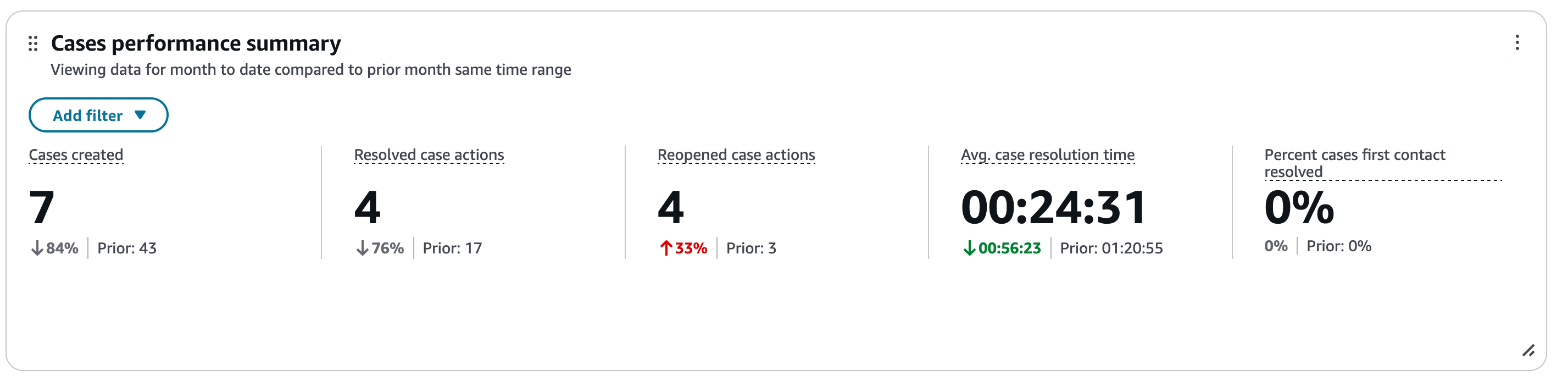
Gunakan widget ringkasan kinerja kasus untuk melihat metrik kasus utama untuk rentang waktu yang dipilih, dibandingkan dengan periode benchmark.
Metrik berikut ditampilkan:
+ **Kasus yang dibuat**: Total kasus yang dibuat selama rentang waktu.
+ **Tindakan kasus ** yang diselesaikan: Total kasus yang diselesaikan selama rentang waktu.
+ **Tindakan kasus yang dibuka kembali**: Total kasus dibuka kembali selama rentang waktu.
+ **Rata-rata waktu penyelesaian kasus**: Rata-rata waktu berlalu dari pembuatan kasus hingga penyelesaian.
+ **Persentase kasus kontak pertama diselesaikan**: Persentase kasus diselesaikan hanya dengan satu kontak terkait.
Setiap metrik menunjukkan nilai saat ini dan nilai periode sebelumnya untuk perbandingan.
Gambar berikut menunjukkan contoh ** widget ringkasan kinerja ** kasus.
## SLA berdasarkan bagan status
Gunakan bagan ini untuk melihat jumlah SLA yang dibuat, dikelompokkan berdasarkan status SLA (Aktif, Terlambat, Memenuhi, Tidak terpenuhi). Anda dapat menilai berapa banyak SLA yang aktif versus diselesaikan. Anda juga dapat mengidentifikasi SLA yang tertunda yang perlu diperhatikan.
Anda dapat menambahkan filter untuk mempersempit tampilan ke templat kasus tertentu atau nama SLA.
Gambar berikut menunjukkan contoh ** SLA berdasarkan bag ** an status.

## Kasus berdasarkan tabel templat
Gunakan tabel ini untuk melihat metrik kasus yang dipecah berdasarkan templat kasus. Anda dapat membandingkan kinerja untuk setiap templat kasus di domain Anda.
Kolom berikut ditampilkan:
+ **Templat kasus **
+ **Kasus dibuat **
+ **Tindakan kasus yang diselesaikan **
+ **Rata-rata resolusi kasus **
+ **Rata-rata terkait kasus ** (rata-rata kontak per kasus)
+ **Persentase kasus kontak pertama diselesaikan **
Anda dapat mengurutkan berdasarkan kolom apa pun dan menambahkan filter untuk mempersempit hasil. Anda juga dapat mengatur ambang batas khusus untuk menyorot nilai. Untuk informasi selengkapnya, lihat [Ubah ambang batas untuk widget ringkasan dan tabel](dashboard-customize-widgets.md#dashboard-thresholds).
Gambar berikut menunjukkan contoh ** Kasus berdasarkan ** tabel template.

## SLA berdasarkan tabel nama
Gunakan tabel ini untuk melihat metrik SLA yang dikelompokkan berdasarkan nama aturan SLA dan menilai aturan SLA mana yang memenuhi targetnya dan mana yang perlu diperhatikan.
Kolom berikut ditampilkan:
+ **Nama SLA **
+ **SLA kasus dibuat **
+ **Persentase SLA yang dicapai **
Gambar berikut menunjukkan contoh ** SLA berdasarkan ** tabel nama.

## Grafik tren resolusi kasus
Pada ** grafik tren resolusi ** kasus, Anda dapat melihat tren pada interval 15 menit, harian, mingguan, atau bulanan. Interval yang tersedia tergantung pada pilihan rentang waktu. Misalnya, untuk rentang ** waktu bul ** anan, Anda dapat melihat tren pada interval mingguan dan bulanan.
Bagan menunjukkan tindakan kasus tersel ** esaikan ** (bar) dan Per ** sentase kasus kontak pertama diselesaikan ** (baris) dari waktu ke waktu.
Gunakan pem ** ilih ** Interval untuk mengubah granularitas. Anda juga dapat menambahkan filter untuk fokus pada template kasus atau antrian tertentu.
Gambar berikut menunjukkan contoh ** grafik tren resolusi ** kasus.

## Templat kasus dengan bagan SLA
Gunakan bagan batang bertumpuk ini untuk melihat ** SLA Kasus yang dibuat ** untuk setiap templat kasus, dengan perincian berdasarkan status SLA (Aktif, Terlambat, Memenuhi, Tidak terpenuhi). Anda dapat mengidentifikasi templat kasus mana yang memiliki aktivitas SLA terbanyak dan tingkat SLA terlambat tertinggi. Gunakan informasi ini untuk memprioritaskan perbaikan proses untuk jenis kasus tertentu.
Gambar berikut menunjukkan contoh Template ** kasus dengan bag ** an SLA.

## Batasan
Batasan berikut berlaku untuk dasbor kinerja Kasus:
+ **Retensi data**: Anda dapat melihat data dasbor hingga 3 bulan di masa lalu.
+ **Tag-based kontrol akses**: kontrol Tag-based akses (TBAC) tidak didukung untuk dasbor kinerja Kasus. Jika Anda memiliki izin yang diperlukan, Anda dapat melihat metrik untuk semua kasus.
+ **Hierarchy-based kontrol akses**: kontrol Hierarchy-based akses (HBAC) tidak didukung untuk dasbor kinerja Kasus.