Terjemahan disediakan oleh mesin penerjemah. Jika konten terjemahan yang diberikan bertentangan dengan versi bahasa Inggris aslinya, utamakan versi bahasa Inggris.
Tutorial: Membuat aturan pemeriksaan variabel untuk pipeline sebagai kondisi entri
Dalam tutorial ini, Anda mengonfigurasi pipeline yang terus mengirimkan file menggunakan GitHub sebagai penyedia tindakan sumber di tahap sumber Anda. Pipeline yang telah selesai mendeteksi perubahan saat Anda membuat perubahan pada file sumber di repositori sumber Anda. Pipeline berjalan dan kemudian memeriksa variabel keluaran terhadap nama repositori sumber dan nama cabang yang disediakan dalam kondisi untuk masuk ke tahap build.
penting
Sebagai bagian dari pembuatan pipeline, bucket artefak S3 yang disediakan oleh pelanggan akan digunakan oleh CodePipeline untuk artefak. (Ini berbeda dari bucket yang digunakan untuk aksi sumber S3.) Jika bucket artefak S3 berada di akun yang berbeda dari akun untuk pipeline Anda, pastikan bucket artefak S3 dimiliki oleh Akun AWS itu aman dan dapat diandalkan.
penting
Banyak tindakan yang Anda tambahkan ke pipeline dalam prosedur ini melibatkan AWS sumber daya yang perlu Anda buat sebelum membuat pipeline. AWS sumber daya untuk tindakan sumber Anda harus selalu dibuat di Wil AWS ayah yang sama tempat Anda membuat pipeline. Misalnya, jika Anda membuat pipeline di Wilayah AS Timur (Ohio), CodeCommit repositori Anda harus berada di Wilayah AS Timur (Ohio).
Anda dapat menambahkan tindakan lintas wilayah saat membuat pipeline. AWS sumber daya untuk tindakan lintas wilayah harus berada di Wil AWS ayah yang sama tempat Anda berencana untuk menjalankan tindakan. Untuk informasi selengkapnya, lihat Menambahkan tindakan lintas wilayah di CodePipeline.
Contoh ini menggunakan pipeline contoh dengan tindakan sumber GitHub (Version2) dan tindakan CodeBuild build di mana kondisi entri untuk tahap build akan memeriksa variabel.
Prasyarat
Sebelum Anda mulai, Anda harus melakukan hal berikut:
-
Buat GitHub repositori dengan GitHub akun Anda.
-
Siapkan GitHub kredensimalmu. Saat Anda menggunakan Konsol Manajemen AWS untuk mengatur koneksi, Anda diminta untuk masuk dengan GitHub kredensi Anda.
-
Koneksi ke repositori Anda untuk diatur GitHub (melalui GitHub Aplikasi) sebagai tindakan sumber untuk pipeline Anda. Untuk membuat koneksi ke GitHub repositori Anda, lihatGitHub koneksi.
Langkah 1: Buat file sumber sampel dan tambahkan ke GitHub repositori Anda
Di bagian ini, Anda membuat dan menambahkan file sumber contoh Anda ke repositori yang digunakan pipeline untuk tahap sumber Anda. Untuk contoh ini, Anda menghasilkan dan menambahkan yang berikut:
-
File
README.md.
Setelah Anda membuat GitHub repositori, gunakan langkah-langkah ini untuk menambahkan file README Anda.
-
Masuk ke GitHub repositori Anda dan pilih repositori Anda.
-
Untuk membuat file baru, pilih Tam bah file, lalu pilih Buat file baru. Beri nama file
README.mddan tambahkan teks berikut.This is a GitHub repository! -
Pilih Perubahan commit. Untuk keperluan tutorial ini, tambahkan pesan komit yang berisi kata kapitalis “Update” seperti pada contoh berikut:
Update to source filescatatan
Pemeriksaan aturan untuk string peka huruf besar/kecil.
Pastikan file
README.mdberada di tingkat root repositori Anda..
Langkah 2: Buat alur Anda
Dalam bagian ini, Anda membuat alur dengan tindakan berikut:
-
Tahap sumber dengan koneksi ke GitHub repositori dan tindakan Anda.
-
T CodeBuild ahap build di mana tahap memiliki kondisi On Entry yang dikonfigurasi untuk aturan pemeriksaan variabel.
Untuk membuat alur dengan wizard
-
Masuk ke CodePipeline konsol di https://console.aws.amazon.com/codepipeline/
. -
Pada halaman Selamat Datang, halaman Memulai, atau halaman Alur, pilih Buat alur.
-
Pada Langkah 1: Pilih halaman opsi pembuatan, di bawah Opsi pembuatan, pilih opsi Build custom pipeline. Pilih Berikutnya.
-
Di Langkah 2: Pilih pengaturan pipa, di Nama Pipeline, masukkan
MyVarCheckPipeline. -
CodePipeline menyediakan pipa tipe V1 dan V2, yang berbeda dalam karakteristik dan harga. Jenis V2 adalah satu-satunya jenis yang dapat Anda pilih di konsol. Untuk informasi selengkapnya, lihat Jenis jalur. Untuk informasi tentang penetapan harga untuk CodePipeline, lihat Harga
. -
Di Peran layanan, pilih Peran layanan baru.
catatan
Jika Anda memilih untuk menggunakan peran CodePipeline layanan yang ada, pastikan Anda telah menambahkan izin
codeconnections:UseConnectionIAM ke kebijakan peran layanan Anda. Untuk petunjuk untuk peran CodePipeline layanan, lihat Menambahkan izin ke peran CodePipeline layanan. -
Di bawah Pengaturan lanj utan, tinggalkan default.
Pilih Berikutnya.
-
Pada Langkah 3: Tambahkan halaman tahap sumber, tambahkan tahap sumber:
-
Di penyedia Sumber, pilih GitHub (melalui GitHub Aplikasi).
-
Di bawah Koneksi, pilih koneksi yang ada atau buat yang baru. Untuk membuat atau mengelola koneksi untuk tindakan GitHub sumber Anda, lihatGitHub koneksi.
-
Di Nama Repositori, pilih nama GitHub repositori Anda.
-
Di Nama cabang, pilih cabang repositori yang ingin Anda gunakan.
-
Pastikan opsi Tidak ada pemicu dipilih.
Pilih Berikutnya.
-
-
Pada Langkah 4: Tambahkan tahap build, tambahkan tahap build:
-
Di Penyedia pembangunan, pilih AWS CodeBuild. Izinkan Wilayah ke default ke Wilayah alur.
-
Pilih Buat proyek.
-
Di Nama proyek, masukkan nama untuk proyek pembangunan ini.
-
Di Citra lingkungan, pilih Citra terkelola. Untuk Sistem operasi, pilih Ubuntu.
-
Untuk Waktu aktif, pilih Standar. Untuk Gambar, pilih aws/codebuild /standard:5.0.
-
Untuk Peran layanan, pilih Peran layanan baru.
catatan
Catat nama peran CodeBuild layanan Anda. Anda akan memerlukan nama peran untuk langkah terakhir dalam tutorial ini.
-
Pada Buildspec, untuk Spesifikasi membangun, pilih Sisipkan perintah membangun. Pilih Beralih ke editor, dan tempel berikut ini di bawah perintah Build.
version: 0.2 #env: #variables: # key: "value" # key: "value" #parameter-store: # key: "value" # key: "value" #git-credential-helper: yes phases: install: #If you use the Ubuntu standard image 2.0 or later, you must specify runtime-versions. #If you specify runtime-versions and use an image other than Ubuntu standard image 2.0, the build fails. runtime-versions: nodejs: 12 #commands: # - command # - command #pre_build: #commands: # - command # - command build: commands: - #post_build: #commands: # - command # - command artifacts: files: - '*' # - location name: $(date +%Y-%m-%d) #discard-paths: yes #base-directory: location #cache: #paths: # - paths -
Pilih Lanjutkan ke CodePipeline. Ini kembali ke CodePipeline konsol dan membuat CodeBuild proyek yang menggunakan perintah build Anda untuk konfigurasi. Proyek build menggunakan peran layanan untuk mengelola Layanan AWS izin. Langkah ini mungkin memakan waktu beberapa menit.
-
Pilih Berikutnya.
-
-
Pada Langkah 5: Tambahkan tahap pengujian, pilih Lewati tahap pengujian, lalu terima pesan peringatan dengan memilih Le wati lagi.
Pilih Berikutnya.
-
Pada halaman Langkah 6: Tambahkan tahap penerapan, pilih Lewati tahap pener apan, lalu terima pesan peringatan dengan memilih Le wati lagi. Pilih Berikutnya.
-
Pada Langkah 7: Tinjau, pilih Buat pipeline.
Langkah 2: Edit tahap build untuk menambahkan kondisi dan aturan
Pada langkah ini, Anda mengedit tahap untuk menambahkan kondisi On Entry untuk aturan pemeriksaan variabel.
-
Pilih pipeline Anda, lalu pilih Edit. Pilih untuk menambahkan aturan entri pada tahap build.
Di penyedia aturan, pilih VariableCheck.
-
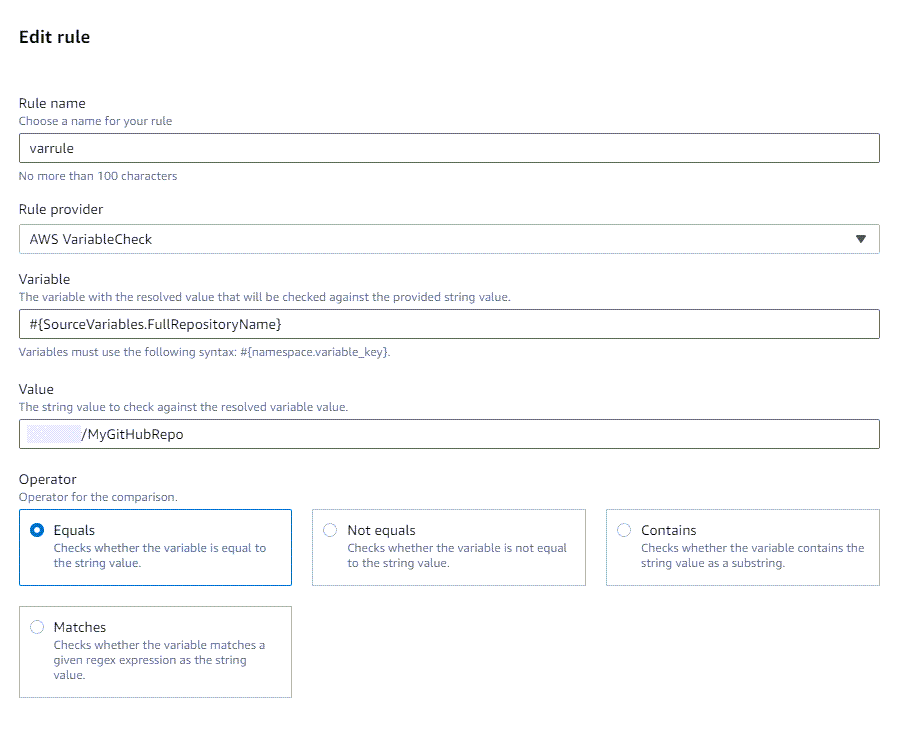
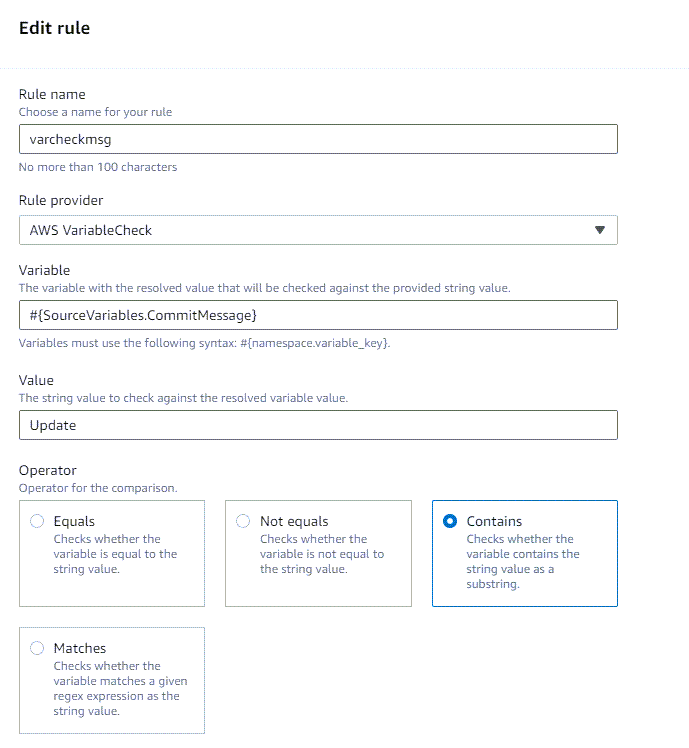
Di Vari abel, masukkan variabel atau variabel yang ingin Anda periksa. Di Nilai, masukkan nilai string untuk memeriksa variabel yang diselesaikan. Dalam contoh layar berikut, aturan dibuat untuk pemeriksaan “sama”, dan aturan lain dibuat untuk pemeriksaan “berisi”.
-
Pilih Simpan.
Pilih Selesai.
Langkah 3: Jalankan pipeline dan lihat variabel yang diselesaikan
Pada langkah ini, Anda melihat nilai yang diselesaikan dan hasil dari aturan pemeriksaan variabel.
-
Lihat proses yang diselesaikan setelah pemeriksaan aturan berhasil seperti yang ditunjukkan pada contoh berikut.
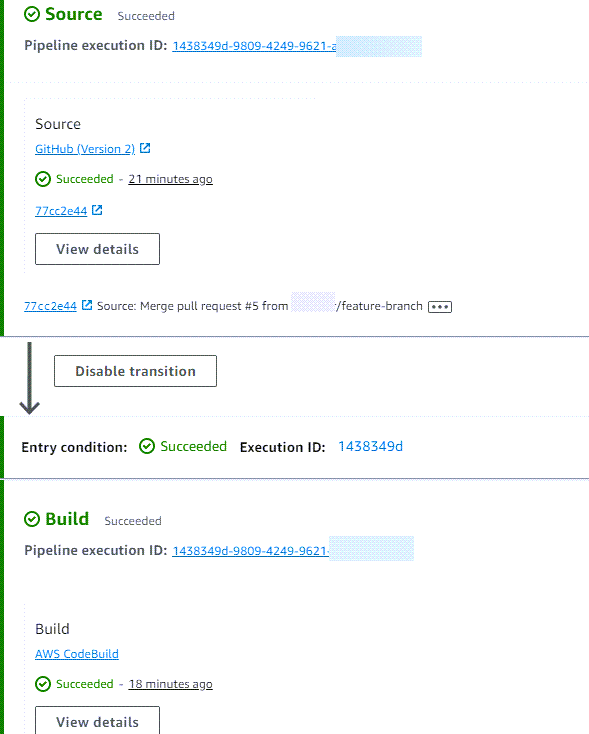
-
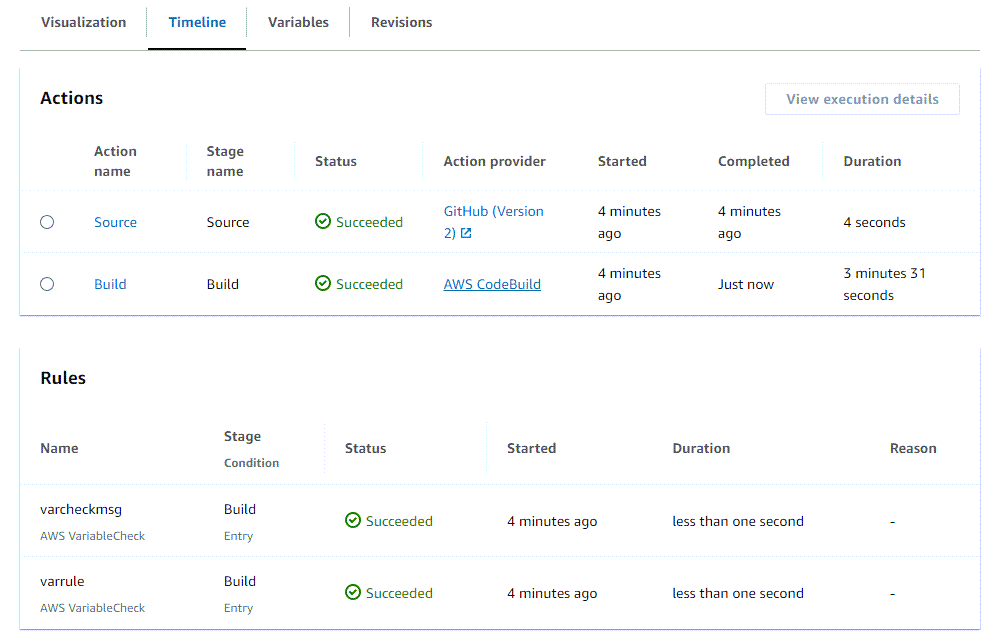
Lihat informasi variabel pada tab Timeline.