Terjemahan disediakan oleh mesin penerjemah. Jika konten terjemahan yang diberikan bertentangan dengan versi bahasa Inggris aslinya, utamakan versi bahasa Inggris.
Tutorial: Membuat pipa empat tahap
Sekarang setelah Anda membuat pipeline pertama Anda di Tutorial: Buat pipeline sederhana (bucket S3) orTutorial: Buat pipeline sederhana (CodeCommit repositori), Anda dapat mulai membuat pipeline yang lebih kompleks. Tutorial ini akan memandu Anda melalui pembuatan pipeline empat tahap yang menggunakan GitHub repositori untuk sumber Anda, server build Jenkins untuk membangun proyek, dan CodeDeploy aplikasi untuk menerapkan kode bawaan ke server pementasan. Diagram berikut menunjukkan pipa tiga tahap awal.
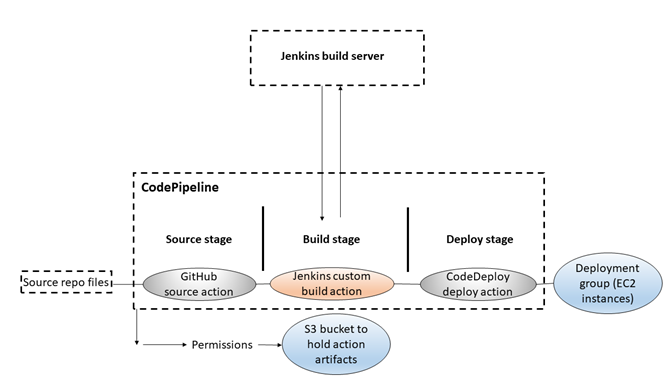
Setelah pipeline dibuat, Anda akan mengeditnya untuk menambahkan tahap dengan tindakan uji untuk menguji kode, juga menggunakan Jenkins.
Sebelum Anda dapat membuat pipeline ini, Anda harus mengkonfigurasi sumber daya yang diperlukan. Misalnya, jika Anda ingin menggunakan GitHub repositori untuk kode sumber Anda, Anda harus membuat repositori sebelum Anda dapat menambahkannya ke pipeline. Sebagai bagian dari pengaturan, tutorial ini memandu Anda melalui pengaturan Jenkins pada instance EC2 untuk tujuan demonstrasi.
penting
Banyak tindakan yang Anda tambahkan ke pipeline dalam prosedur ini melibatkan AWS sumber daya yang perlu Anda buat sebelum membuat pipeline. AWS sumber daya untuk tindakan sumber Anda harus selalu dibuat di Wil AWS ayah yang sama tempat Anda membuat pipeline. Misalnya, jika Anda membuat pipeline di Wilayah AS Timur (Ohio), CodeCommit repositori Anda harus berada di Wilayah AS Timur (Ohio).
Anda dapat menambahkan tindakan lintas wilayah saat membuat pipeline. AWS sumber daya untuk tindakan lintas wilayah harus berada di Wil AWS ayah yang sama tempat Anda berencana untuk menjalankan tindakan. Untuk informasi selengkapnya, lihat Menambahkan tindakan lintas wilayah di CodePipeline.
penting
Sebagai bagian dari pembuatan pipeline, bucket artefak S3 yang disediakan oleh pelanggan akan digunakan oleh CodePipeline untuk artefak. (Ini berbeda dari bucket yang digunakan untuk aksi sumber S3.) Jika bucket artefak S3 berada di akun yang berbeda dari akun untuk pipeline Anda, pastikan bucket artefak S3 dimiliki oleh Akun AWS itu aman dan dapat diandalkan.
Sebelum Anda memulai tutorial ini, Anda seharusnya sudah menyelesaikan prasyarat umum diMemulai dengan CodePipeline.
Topik
Langkah 1: Lengkapi prasyarat
Untuk berintegrasi dengan Jenkins, AWS CodePipeline Anda harus menginstal CodePipeline Plugin untuk Jenkins pada instance Jenkins apa pun yang ingin Anda gunakan. CodePipeline Anda juga harus mengonfigurasi pengguna atau peran IAM khusus untuk digunakan untuk izin antara proyek Jenkins Anda dan. CodePipeline Cara termudah untuk mengintegrasikan Jenkins dan CodePipeline adalah menginstal Jenkins pada instance EC2 yang menggunakan peran instans IAM yang Anda buat untuk integrasi Jenkins. Agar tautan dalam pipeline untuk tindakan Jenkins berhasil terhubung, Anda harus mengonfigurasi pengaturan proxy dan firewall pada server atau instans EC2 untuk mengizinkan koneksi masuk ke port yang digunakan oleh proyek Jenkins Anda. Pastikan Anda telah mengonfigurasi Jenkins untuk mengotentikasi pengguna dan menerapkan kontrol akses sebelum Anda mengizinkan koneksi pada port tersebut (misalnya, 443 dan 8443 jika Anda telah mengamankan Jenkins untuk hanya menggunakan koneksi HTTPS, atau 80 dan 8080 jika Anda mengizinkan koneksi HTTP). Untuk informasi selengkapnya, lihat Meng amankan Jenkins
catatan
Tutorial ini menggunakan contoh kode dan mengonfigurasi langkah-langkah build yang mengonversi sampel dari Haml ke HTML. Anda dapat mengunduh kode sampel sumber terbuka dari GitHub repositori dengan mengikuti langkah-langkah diSalin atau kloning sampel ke GitHub repositori. Anda akan membutuhkan seluruh sampel di GitHub repositori Anda, bukan hanya file.zip.
Tutorial ini juga mengasumsikan bahwa:
-
Anda akrab dengan menginstal dan mengelola Jenkins dan membuat proyek Jenkins.
-
Anda telah menginstal Rake dan permata Haml untuk Ruby di komputer atau instance yang sama yang menghosting proyek Jenkins Anda.
-
Anda telah menetapkan variabel lingkungan sistem yang diperlukan sehingga perintah Rake dapat dijalankan dari terminal atau baris perintah (misalnya, pada sistem Windows, memodifikasi variabel PATH untuk menyertakan direktori tempat Anda menginstal Rake).
Topik
Salin atau kloning sampel ke GitHub repositori
Untuk mengkloning sampel dan mendorong ke GitHub repositori
-
Unduh kode sampel dari GitHub repositori, atau kloning repositori ke komputer lokal Anda. Ada dua paket sampel:
-
Jika Anda akan menerapkan sampel Anda ke instans Amazon Linux, RHEL, atau Ubuntu Server, pilih codepipeline-jenkins-aws-codedeploy_linux.zip.
-
Jika Anda akan menerapkan sampel Anda ke instans Windows Server, pilih CodePipeline-Jenkins-AWSCodeDeploy _ Windows.zip
.
-
-
Dari repositori, pilih Fork untuk mengkloning repo sampel ke repo di akun Anda GitHub . Lihat informasi yang lebih lengkap dalam dokumentasi GitHub
.
Membuat peran IAM untuk digunakan untuk integrasi Jenkins
Sebagai praktik terbaik, pertimbangkan untuk meluncurkan instans EC2 untuk meng-host server Jenkins Anda dan menggunakan peran IAM untuk memberikan izin yang diperlukan untuk berinteraksi dengan instans. CodePipeline
Masuk ke Konsol Manajemen AWS dan buka konsol IAM di https://console.aws.amazon.com/iam/
. -
Di konsol IAM, di panel navigasi, pilih Per an, lalu pilih Buat peran.
-
Di bawah Pilih jenis entitas tepercaya, pilih Layanan AWS. Di bawah Pilih layanan yang akan menggunakan peran ini, pilih EC2. Di bawah Pilih kasus penggunaan Anda, pilih EC2.
-
Pilih Berikutnya: Izin. Pada halaman Lampirkan kebijakan izin, pilih kebijakan ter
AWSCodePipelineCustomActionAccesskelola, lalu pilih Ber ikutnya: Tag. Pilih Berikutnya: Tinjauan. -
Pada halaman Tinjauan, di Nama peran, masukkan nama peran yang akan dibuat khusus untuk integrasi Jenkins (misalnya,
JenkinsAccess), lalu pilih Buat peran.
Saat Anda membuat instance EC2 tempat Anda akan menginstal Jenkins, di Langkah 3: Mengkonfigurasi Detail Instans, pastikan Anda memilih peran instans (misalnya,JenkinsAccess).
Untuk informasi selengkapnya tentang peran instans dan Amazon EC2, lihat Peran IAM untuk Amazon EC2, Menggunakan Peran IAM untuk Memberikan Izin ke Aplikasi yang Berjalan di Instans Amazon EC2, dan Membuat peran untuk mendelegasikan izin ke. Layanan AWS
Instal dan konfigurasikan Jenkins dan CodePipeline Plugin untuk Jenkins
Untuk menginstal Jenkins dan CodePipeline Plugin untuk Jenkins
-
Buat instance EC2 tempat Anda akan menginstal Jenkins, dan di Langkah 3: Konfigurasikan Detail Instans, pastikan Anda memilih peran instans yang Anda buat (misalnya,
JenkinsAccess). Untuk informasi selengkapnya tentang membuat instans EC2, lihat Meluncurkan instans Amazon EC2 di Panduan Pengguna Amazon EC2.catatan
Jika Anda sudah memiliki sumber daya Jenkins yang ingin Anda gunakan, Anda dapat melakukannya, tetapi Anda harus membuat pengguna IAM khusus, menerapkan kebijakan terkel
AWSCodePipelineCustomActionAccessola ke pengguna tersebut, lalu mengonfigurasi dan menggunakan kredentif akses untuk pengguna tersebut di sumber daya Jenkins Anda. Jika Anda ingin menggunakan UI Jenkins untuk menyediakan kredenSIAL, konfigurasikan Jenkins untuk hanya mengizinkan HTTPS. Untuk informasi selengkapnya, lihat Pemecahan masalah CodePipeline. -
Instal Jenkins pada instance EC2. Untuk informasi lebih lanjut, lihat dokumentasi Jenkins untuk menginstal Jenkins
dan memulai dan mengakses Jenkins , serta di. details of integration with Jenkins Integrasi produk dan layanan dengan CodePipeline -
Luncurkan Jenkins, dan di halaman beranda, pilih Kel ola Jen kins.
-
Pada halaman Kel ola Jenkins, pilih Kel ola Plugin.
-
Pilih tab Tersedia, dan di kotak pencarian Filter, masukkan
AWS CodePipeline. Pilih CodePipeline Plugin untuk Jenkins dari daftar dan pilih Unduh sekarang dan instal setelah restart. -
Pada Plugins/Upgrades halaman Instalasi, pilih Restart Jenkins saat instalasi selesai dan tidak ada pekerjaan yang berjalan.
-
Pilih Kem bali ke Dasbor.
-
Pada halaman utama, pilih I tem Baru.
-
Di Nama I tem, masukkan nama untuk proyek Jenkins (misalnya,
MyDemoProject). Pilih proyek Freestyle, lalu pilih OK.catatan
Pastikan nama untuk proyek Anda memenuhi persyaratan untuk CodePipeline. Untuk informasi selengkapnya, lihat Kuota di AWS CodePipeline.
-
Pada halaman konfigurasi untuk proyek, pilih kotak centang Jalankan build bersamaan jika perlu. Di Manajemen Kode Sumber, pilih AWS CodePipeline. Jika Anda telah menginstal Jenkins pada instance EC2 dan mengonfigurasinya AWS CLI dengan profil untuk pengguna IAM yang Anda buat untuk integrasi antara CodePipeline dan Jenkins, biarkan semua bidang lainnya kosong.
-
Pilih Lanjutan, dan di Penyedia, masukkan nama untuk penyedia tindakan seperti yang akan muncul di CodePipeline (misalnya,
MyJenkinsProviderName). Pastikan nama ini unik dan mudah diingat. Anda akan menggunakannya saat menambahkan tindakan build ke pipeline Anda nanti dalam tutorial ini, dan lagi ketika Anda menambahkan tindakan uji.catatan
Nama tindakan ini harus memenuhi persyaratan penamaan untuk tindakan di CodePipeline. Untuk informasi selengkapnya, lihat Kuota di AWS CodePipeline.
-
Di Build Trigg ers, kosongkan kotak centang apa pun, lalu pilih Poll SCM. Di Jadwal, masukkan lima tanda bintang yang dipisahkan oleh spasi, sebagai berikut:
* * * * *Ini jajak pendapat CodePipeline setiap menit.
-
Di Build, pilih Add build step. Pilih Execute shell (Amazon Linux, RHEL, atau Ubuntu Server) J alankan perintah batch (Windows Server), lalu masukkan yang berikut ini:
rakecatatan
Pastikan lingkungan Anda dikonfigurasi dengan variabel dan pengaturan yang diperlukan untuk menjalankan rake; jika tidak, build akan gagal.
-
Pilih Tambahkan tindakan pasca-pembuatan, lalu pilih AWS CodePipeline Penerbit. Pilih Tambah, dan di Build Output Locations, biarkan lokasi kosong. Konfigurasi ini adalah default. Ini akan membuat file terkompresi di akhir proses build.
-
Pilih Simpan untuk menyimpan proyek Jenkins Anda.
Langkah 2: Buat pipeline di CodePipeline
Di bagian tutorial ini, Anda membuat pipeline menggunakan wizard Create Pipeline.
Untuk membuat proses rilis CodePipeline otomatis
Masuk ke Konsol Manajemen AWS dan buka CodePipeline konsol di http://console.aws.amazon.com/codesuite/codepipeline/home
. -
Jika perlu, gunakan pemilih Wilayah untuk mengubah Wilayah ke lokasi sumber daya pipeline Anda. Misalnya, jika Anda membuat sumber daya untuk tutorial sebelumnya di
us-east-2, pastikan bahwa pemilih Wilayah diatur ke AS Timur (Ohio).Untuk informasi selengkapnya tentang Wilayah dan titik akhir yang tersedia CodePipeline, lihat AWS CodePipeline titik akhir dan kuota.
-
Pada halaman Selamat Datang, halaman Mem ulai, atau halaman Pipelines, pilih Buat pipeline.
-
Pada Langkah 1: Pilih halaman opsi pembuatan, di bawah Opsi pembuatan, pilih opsi Build custom pipeline. Pilih Berikutnya.
-
Pada halaman Langkah 2: Pilih pengaturan pipeline, di Nama Pipeline, masukkan nama untuk pipeline Anda.
-
CodePipeline menyediakan pipa tipe V1 dan V2, yang berbeda dalam karakteristik dan harga. Jenis V2 adalah satu-satunya jenis yang dapat Anda pilih di konsol. Untuk informasi selengkapnya, lihat Jenis jalur. Untuk informasi tentang penetapan harga untuk CodePipeline, lihat Harga
. -
Di Peran layanan, pilih Peran layanan baru untuk memungkinkan CodePipeline untuk membuat peran layanan di IAM.
-
Biarkan pengaturan di bawah Peng aturan lanjutan pada defaultnya, dan pilih Ber ikutnya.
-
Pada Langkah 3: Tambahkan halaman tahap sumber, di Penye dia Sumber, pilih GitHub.
-
Di bawah Koneksi, pilih koneksi yang ada atau buat yang baru. Untuk membuat atau mengelola koneksi untuk tindakan GitHub sumber Anda, lihatGitHub koneksi.
-
Pada Langkah 4: Tambahkan tahap build, pilih Tambahkan Jenkins. Di Nama Penye dia, masukkan nama tindakan yang Anda berikan di CodePipeline Plugin untuk Jenkins (misalnya
MyJenkinsProviderName). Nama ini harus sama persis dengan nama di CodePipeline Plugin untuk Jenkins. Di URL Server, masukkan URL instance EC2 tempat Jenkins diinstal. Di Nama proyek, masukkan nama proyek yang Anda buat di Jenkins, sepertiMyDemoProject, lalu pilih Ber ikutnya. -
Pada Langkah 5: Tambahkan tahap pengujian, pilih Lewati tahap pengujian, lalu terima pesan peringatan dengan memilih Le wati lagi.
Pilih Berikutnya.
-
Pada Langkah 6: Tambahkan tahap penerapan, gunakan kembali CodeDeploy aplikasi dan grup penerapan yang Anda buatTutorial: Buat pipeline sederhana (bucket S3). Di Penye dia Deplo y, pilih CodeDeploy. Di Nama aplikasi
CodePipelineDemoApplication, masukkan, atau pilih tombol refresh, lalu pilih nama aplikasi dari daftar. Di grup DeploymentCodePipelineDemoFleet, masukkan, atau pilih dari daftar, lalu pilih Ber ikutnya.catatan
Anda dapat menggunakan CodeDeploy sumber daya Anda sendiri atau membuat yang baru, tetapi Anda mungkin dikenakan biaya tambahan.
-
Pada Langkah 7: Tinjau, tinjau informasi, lalu pilih Buat pipeline.
-
Pipa secara otomatis memulai dan menjalankan sampel melalui pipa. Anda dapat melihat kemajuan dan pesan keberhasilan dan kegagalan saat pipeline membangun sampel Haml ke HTML dan menyebarkannya sebagai halaman web ke setiap instans Amazon EC2 dalam penerapan. CodeDeploy
Langkah 3: Tambahkan tahap lain ke pipeline Anda
Sekarang Anda akan menambahkan tahap pengujian dan kemudian tindakan uji ke tahap itu yang menggunakan tes Jenkins yang termasuk dalam sampel untuk menentukan apakah halaman web memiliki konten apa pun. Tes ini hanya untuk tujuan demonstrasi.
catatan
Jika Anda tidak ingin menambahkan tahap lain ke pipeline Anda, Anda dapat menambahkan tindakan pengujian ke tahap Staging pipeline, sebelum atau sesudah tindakan penerapan.
Tambahkan tahap pengujian ke pipeline Anda
Topik
Cari alamat IP dari sebuah instance
Untuk memverifikasi alamat IP dari instance tempat Anda menerapkan kode
-
Setelah Suk ses ditampilkan untuk status pipeline, di area status untuk tahap Staging, pilih Detail.
-
Di bagian Detil Deployment, di Inst ance ID, pilih ID instance dari salah satu instans yang berhasil digunakan.
-
Salin alamat IP instance (misalnya,
192.168.0.4). Anda akan menggunakan alamat IP ini dalam tes Jenkins Anda.
Buat proyek Jenkins untuk menguji penerapan
Untuk membuat proyek Jenkins
-
Pada contoh di mana Anda menginstal Jenkins, buka Jenkins dan dari halaman utama, pilih Item Baru.
-
Di Nama I tem, masukkan nama untuk proyek Jenkins (misalnya,
MyTestProject). Pilih proyek Freestyle, lalu pilih OK.catatan
Pastikan nama untuk proyek Anda memenuhi CodePipeline persyaratan. Untuk informasi selengkapnya, lihat Kuota di AWS CodePipeline.
-
Pada halaman konfigurasi untuk proyek, pilih kotak centang Jalankan build bersamaan jika perlu. Di Manajemen Kode Sumber, pilih AWS CodePipeline. Jika Anda telah menginstal Jenkins pada instance EC2 dan mengonfigurasinya AWS CLI dengan profil untuk pengguna IAM yang Anda buat untuk integrasi antara CodePipeline dan Jenkins, biarkan semua bidang lainnya kosong.
penting
Jika Anda mengonfigurasi proyek Jenkins dan proyek tersebut tidak diinstal pada instans Amazon EC2, atau diinstal pada instans EC2 yang menjalankan sistem operasi Windows, lengkapi bidang seperti yang dipersyaratkan oleh host proxy dan pengaturan port Anda, dan berikan kredenSIAL pengguna atau peran IAM yang Anda konfigurasikan untuk integrasi antara Jenkins dan. CodePipeline
-
Pilih Lanjutan, dan di Kategori, pilih Tes.
-
Di Penye dia, masukkan nama yang sama yang Anda gunakan untuk proyek build (misalnya,
MyJenkinsProviderName). Anda akan menggunakan nama ini ketika Anda menambahkan tindakan pengujian ke pipeline Anda nanti dalam tutorial ini.catatan
Nama ini harus memenuhi persyaratan CodePipeline penamaan untuk tindakan. Untuk informasi selengkapnya, lihat Kuota di AWS CodePipeline.
-
Di Build Trigg ers, kosongkan kotak centang apa pun, lalu pilih Poll SCM. Di Jadwal, masukkan lima tanda bintang yang dipisahkan oleh spasi, sebagai berikut:
* * * * *Ini jajak pendapat CodePipeline setiap menit.
-
Di Build, pilih Add build step. Jika Anda menerapkan ke instans Amazon Linux, RHEL, atau Ubuntu Server, pilih Execute shell. Kemudian masukkan yang berikut, di mana alamat IP adalah alamat instance EC2 yang Anda salin sebelumnya:
TEST_IP_ADDRESS=192.168.0.4rake testJika Anda menerapkan ke instans Windows Server, pilih Jalan kan perintah batch, lalu masukkan yang berikut, di mana alamat IP adalah alamat instans EC2 yang Anda salin sebelumnya:
set TEST_IP_ADDRESS=192.168.0.4rake testcatatan
Tes mengasumsikan port default 80. Jika Anda ingin menentukan port yang berbeda, tambahkan pernyataan port uji, sebagai berikut:
TEST_IP_ADDRESS=192.168.0.4TEST_PORT=8000rake test -
Pilih Tambahkan tindakan pasca-pembuatan, lalu pilih AWS CodePipeline Penerbit. Jangan pilih Tam bah.
-
Pilih Simpan untuk menyimpan proyek Jenkins Anda.
Buat tahap keempat
Untuk menambahkan tahap ke pipeline Anda yang menyertakan tindakan pengujian Jenkins
Masuk ke Konsol Manajemen AWS dan buka CodePipeline konsol di http://console.aws.amazon.com/codesuite/codepipeline/home
. -
Di Nama, pilih nama pipeline yang Anda buat, MySecondPipeline.
-
Pada halaman rincian pipeline, pilih Edit.
-
Pada halaman Edit, pilih + St age untuk menambahkan stage segera setelah tahap Build.
-
Di bidang nama untuk tahap baru, masukkan nama (misalnya,
Testing), lalu pilih + Tambahkan grup tindakan. -
Di Nama tindakan, masukkan
MyJenkinsTest-Action. Di Penyedia uji, pilih nama penyedia yang Anda tentukan di Jenkins (misalnya,MyJenkinsProviderName). Di Nama proyek, masukkan nama proyek yang Anda buat di Jenkins (misalnya,MyTestProject). Di Input artefak, pilih artefak dari build Jenkins yang nama defaultnyaBuildArtifact, lalu pilih Selesai.catatan
Karena tindakan uji Jenkins beroperasi pada aplikasi yang dibangun di langkah pembuatan Jenkins, gunakan artefak build untuk artefak input ke tindakan pengujian.
Untuk informasi lebih lanjut tentang artefak input dan output serta struktur pipa, lihatCodePipeline referensi struktur pipa.
-
Pada halaman Edit, pilih S impan perubahan pipeline. Di kotak dialog Simpan perubahan pipeline, pilih S impan dan lanjutkan.
-
Meskipun tahap baru telah ditambahkan ke pipeline Anda, status Belum ada eksekusi ditampilkan untuk tahap tersebut karena tidak ada perubahan yang memicu proses pipeline lain. Untuk menjalankan sampel melalui pipeline yang direvisi, pada halaman detail pipeline, pilih R ilis perubahan.
Tampilan pipeline menunjukkan tahapan dan tindakan dalam pipeline Anda dan status revisi yang berjalan melalui empat tahap tersebut. Waktu yang dibutuhkan pipeline untuk berjalan melalui semua tahapan akan tergantung pada ukuran artefak, kompleksitas tindakan pembuatan dan pengujian Anda, dan faktor lainnya.
Langkah 4: Bersihkan Sumber Daya
Setelah Anda menyelesaikan tutorial ini, Anda harus menghapus pipeline dan sumber daya yang digunakannya sehingga Anda tidak akan dikenakan biaya untuk terus menggunakan sumber daya tersebut. Jika Anda tidak berniat untuk terus menggunakan CodePipeline, hapus pipeline, kemudian CodeDeploy aplikasi dan instans Amazon EC2 yang terkait, dan terakhir, bucket Amazon S3 yang digunakan untuk menyimpan artefak. Anda juga harus mempertimbangkan apakah akan menghapus sumber daya lain, seperti GitHub repositori, jika Anda tidak berniat untuk terus menggunakannya.
Untuk membersihkan sumber daya yang digunakan dalam tutorial ini
-
Buka sesi terminal di mesin Linux, macOS, atau Unix lokal Anda, atau command prompt di mesin Windows lokal Anda, dan jalankan delete-pipeline perintah untuk menghapus pipeline yang Anda buat. Untuk
MySecondPipeline, Anda akan memasukkan perintah berikut:aws codepipeline delete-pipeline --name "MySecondPipeline"Perintah ini tidak mengembalikan apa pun.
-
Untuk membersihkan CodeDeploy sumber daya Anda, ikuti petunjuk di Membersihkan.
-
Untuk membersihkan sumber daya instans Anda, hapus instans EC2 tempat Anda menginstal Jenkins. Untuk informasi lebih lanjut, lihat Membersihkan instans Anda.
-
Jika Anda tidak berniat membuat lebih banyak pipeline atau menggunakan CodePipeline lagi, hapus bucket Amazon S3 yang digunakan untuk menyimpan artefak untuk pipeline Anda. Untuk menghapus bucket, ikuti petunjuk di Menghapus bucket.
-
Jika Anda tidak bermaksud menggunakan sumber daya lain untuk pipeline ini lagi, pertimbangkan untuk menghapusnya dengan mengikuti panduan untuk sumber daya tertentu. Misalnya, jika Anda ingin menghapus GitHub repositori, ikuti petunjuk di Menghapus repositori
di GitHub situs web.
