Terjemahan disediakan oleh mesin penerjemah. Jika konten terjemahan yang diberikan bertentangan dengan versi bahasa Inggris aslinya, utamakan versi bahasa Inggris.
Konfigurasikan kondisi untuk panggung
Anda dapat menentukan kondisi untuk tahap, seperti memeriksa variabel tertentu dalam proses pipeline, dan kemudian memasukkan hasil untuk kondisi tersebut, seperti melewatkan tahap atau gagal tahap. Pipeline dapat diatur untuk memeriksa kondisi tahap selama proses, di mana Anda menentukan pemeriksaan untuk tahap dan kemudian menentukan bagaimana tahap harus dilanjutkan ketika kondisi tertentu terpenuhi. Kondisi berisi satu atau lebih aturan yang tersedia dalam daftar aturan di CodePipeline. Jika semua aturan dalam suatu kondisi berhasil, maka kondisinya terpenuhi. Anda dapat mengonfigurasi kondisi sehingga ketika kriteria tidak terpenuhi, hasil yang ditentukan akan terlibat.
Setiap kondisi memiliki kumpulan aturan yang merupakan seperangkat aturan yang diurutkan yang dievaluasi bersama. Oleh karena itu, jika satu aturan gagal dalam kondisi tersebut, maka kondisinya gagal. Anda dapat mengganti kondisi aturan pada runtime pipeline.
Kondisi digunakan untuk jenis ekspresi tertentu dan masing-masing memiliki opsi khusus untuk hasil yang tersedia sebagai berikut:
-
Entri - Kondisi untuk melakukan pemeriksaan yang, jika terpenuhi, memungkinkan masuk ke panggung. Aturan terlibat dengan opsi hasil berikut: Gagal atau Le wati
-
Pada K egagalan - Kondisi untuk melakukan pemeriksaan untuk tahap ketika gagal. Aturan terlibat dengan opsi hasil berikut: Rollback
-
Tentang Suk ses - Kondisi untuk melakukan pemeriksaan untuk tahap ketika berhasil. Aturan terlibat dengan opsi hasil berikut: Rollback atau Fail
Kondisi didukung oleh seperangkat aturan untuk setiap jenis kondisi.
Untuk setiap jenis kondisi, ada tindakan spesifik yang diatur oleh kondisi tersebut. Tindakan adalah hasil dari pemeriksaan kondisi yang berhasil atau gagal. Misalnya, kondisi untuk entri (kondisi entri) menemui alarm (aturan), maka pemeriksaan berhasil dan hasilnya (tindakan) adalah entri tahap diblokir.
Anda juga dapat menggunakan AWS CodePipeline konsol atau AWS CLI untuk memutar kembali secara manual atau mencoba lagi tahap atau tindakan dalam tahap. Lihat Konfigurasikan kondisi untuk panggung.
Topik
Gunakan kasus untuk kondisi panggung
Kondisi tahap memiliki beberapa kasus penggunaan untuk menyiapkan rilis dan perubahan keamanan di saluran pipa. Berikut ini adalah contoh kasus penggunaan untuk kondisi tahap.
-
Gunakan kondisi Entri untuk menentukan kondisi yang akan memeriksa CloudWatch status alarm, yang kemudian akan memblokir perubahan jika lingkungan produksi tidak dalam keadaan sehat.
-
Gunakan kondisi Entri dengan waktu tunggu 60 untuk menentukan kondisi yang akan dievaluasi ketika semua tindakan dalam tahap telah berhasil diselesaikan, lalu kembalikan perubahan jika CloudWatch alarm masuk ke status ALARM dalam waktu 60 menit.
-
Gunakan kondisi On Success untuk menentukan kondisi sehingga ketika tahap selesai dengan sukses, aturan akan memeriksa apakah waktu saat ini ada di jendela penerapan dan kemudian menerapkan jika aturan berhasil.
Pertimbangan untuk hasil yang dikonfigurasi untuk kondisi tahap
Pertimbangan untuk kondisi tahap adalah sebagai berikut:
-
Anda tidak dapat menggunakan percobaan ulang tahap otomatis dengan kondisi onFailure.
-
Saat mengonfigurasi kondisi dengan hasil Rollback, stage hanya dapat memutar kembali ke eksekusi sebelumnya jika tersedia dalam versi struktur pipeline saat ini.
-
Saat mengonfigurasi kondisi dengan hasil Rollback, Anda tidak dapat memutar kembali ke ID eksekusi target yang merupakan jenis eksekusi rollback.
-
Untuk kondisi Entri yang menggunakan hasil Lewati untuk melewati tahap jika kondisi gagal, hanya
VariableCheckaturanLambdaInvokedan yang didukung. -
Anda tidak dapat melakukan percobaan ulang tahap manual pada panggung dalam status Dile wati.
-
Anda tidak dapat melakukan rollback manual ke tahap dalam status Dile wati.
-
Anda tidak dapat mengganti kondisi jika kondisi dikonfigurasi dengan hasil Le wati.
-
Dengan pengecualian Lewati hasil, Anda dapat mengganti kondisi tahap saat memulai eksekusi pipeline. Untuk kondisi tahap di mana penggantian dilakukan, eksekusi akan melakukan seperti yang dijelaskan dalam tabel berikut.
-
Tipe Hasil yang dikonfigurasi pada kegagalan kondisi Status panggung Mengganti perilaku Entry Gagal In-progress Panggung berlanjut. Entry Lewati Dilewati Tidak berlaku. OnFailure
Rollback Gagal Panggung gagal. OnSuccess Rollback Berhasil Panggung berlanjut. OnSuccess
Gagal Gagal Panggung berlanjut.
Pertimbangan untuk aturan yang dikonfigurasi untuk kondisi panggung
Pertimbangan untuk aturan yang tersedia untuk kondisi panggung adalah sebagai berikut:
-
Untuk
LambdaInvokeaturan, Anda harus terlebih dahulu mengkonfigurasi fungsi Lambda untuk digunakan dalam aturan. Siapkan fungsi Lambda ARN untuk disediakan saat Anda mengkonfigurasi aturan. -
Untuk
CloudWatchAlarmaturan, Anda harus terlebih dahulu mengonfigurasi CloudWatch acara Events yang akan digunakan dalam aturan. Siapkan acara ARN untuk disediakan saat Anda mengonfigurasi aturan.
Membuat kondisi Entri
Anda dapat mengonfigurasi kondisi Entri untuk panggung menggunakan konsol atau CLI. Anda akan mengonfigurasi aturan dan hasil yang sesuai untuk setiap kondisi. Untuk hasil rollback, pipeline hanya dapat memutar kembali ke eksekusi sebelumnya jika eksekusi sebelumnya dimulai dalam versi struktur pipeline saat ini.
Langkah-langkahnya memberikan contoh kondisi Entri yang menggunakan aturan monitor.
Untuk informasi selengkapnya, lihat Kondisi RuleTypeId,, dan RuleExecution di Panduan CodePipeline API.
Membuat kondisi Entri - contoh CloudWatchAlarm aturan (Konsol)
Anda dapat mengonfigurasi kondisi Entri untuk tahap, bersama dengan aturan dan hasil yang Anda inginkan untuk dilakukan tahap ketika kondisi terpenuhi.
Mengkonfigurasi kondisi Entri (konsol)
-
Lengkapi prasyarat apa pun, seperti membuat sumber daya dan ARN untuk aturan di mana sumber daya disediakan, seperti AWS CloudWatchAlarm.
-
Masuk ke Konsol Manajemen AWS dan buka CodePipeline konsol di http://console.aws.amazon.com/codesuite/codepipeline/home
. Nama dan status semua pipeline yang terkait dengan Anda Akun AWS ditampilkan.
-
Di Nama, pilih nama pipeline yang ingin Anda edit.
-
Pada halaman rincian pipeline, pilih Edit.
-
Pada halaman Edit, untuk tindakan yang ingin Anda edit, pilih Edit stage.
-
Pilih Tambahkan kondisi entri. Kartu kondisi entri Before stage ditampilkan dengan opsi Gagal yang tersedia untuk kondisi ini.
-
Pilih Tambah aturan, lalu lengkapi yang berikut ini.
-
Di Nama aturan, masukkan nama untuk aturan Anda. Untuk contoh ini, masukkan
MyAlarmRule. -
Di penyedia aturan, pilih penyedia aturan yang telah dikonfigurasi sebelumnya untuk ditambahkan ke kondisi Anda. Untuk contoh ini, pilih AWS CloudWatchAlarm, lalu selesaikan langkah-langkah berikut.
-
Di Wilayah, pilih Wilayah untuk kondisi Anda atau tinggalkan default.
-
Di Nama Alarm, pilih CloudWatch sumber daya yang akan digunakan untuk aturan. Anda harus telah membuat sumber daya di akun Anda.
-
(Opsional) Dalam Waktu tunggu, masukkan jumlah waktu yang CodePipeline akan menunggu jika alarm dalam keadaan ALARM saat pertama kali dievaluasi. Jika alarm keadaan OK ketika aturan pertama kali dicentang, aturan akan segera berhasil.
-
(Opsional) Masukkan status alarm tertentu untuk dipantau, dan masukkan peran ARN jika sesuai.
-
Setelah selesai mengedit panggung, pilih Sel esai. Pada halaman edit pipeline, pilih S impan.
-
-
Setelah berlari, lihat hasilnya.
Membuat kondisi Entri dengan Lewati hasil dan VariableCheck aturan (konsol)
Anda dapat mengonfigurasi kondisi Entri untuk tahap sehingga jika kondisi entri tidak terpenuhi, tahap dilewati. Jika kondisi gagal, maka hasilnya terlibat dan tahap dilewati. Saat tahap dilewati, status panggung adalah Dile wati, dan status tindakan adalah Tidak Di jalankan. Untuk pertimbangan kondisi tahap dengan hasil Lewati, lihatPertimbangan untuk hasil yang dikonfigurasi untuk kondisi tahap.
Dalam contoh berikut, aturan pemeriksaan variabel menemukan bahwa nilainya tidak cocok, dan tahap build dilewati.
Mengkonfigurasi kondisi Entri dengan a Lewati hasil (konsol)
-
Lengkapi prasyarat apa pun, seperti membuat sumber daya dan ARN untuk aturan di mana sumber daya disediakan, seperti AWS CloudWatchAlarm.
-
Masuk ke Konsol Manajemen AWS dan buka CodePipeline konsol di http://console.aws.amazon.com/codesuite/codepipeline/home
. Nama dan status semua pipeline yang terkait dengan Anda Akun AWS ditampilkan.
-
Di Nama, pilih nama pipeline yang ingin Anda edit.
-
Pada halaman rincian pipeline, pilih Edit.
-
Pada halaman Edit, untuk tindakan yang ingin Anda edit, pilih Edit stage.
-
Pilih Tambahkan kondisi entri, lalu pilih Lewati sebagai hasilnya.
-
Pilih Tambah aturan, lalu lengkapi yang berikut ini.
-
Di Nama aturan, masukkan nama untuk aturan Anda. Untuk contoh ini, masukkan
MyAlarmRule. -
Di penyedia aturan, pilih penyedia aturan yang telah dikonfigurasi sebelumnya untuk ditambahkan ke kondisi Anda. Untuk contoh ini, pilih VariableCheck, lalu selesaikan langkah-langkah berikut.

-
Di Wilayah, pilih Wilayah untuk kondisi Anda atau tinggalkan default.
-
Di Vari abel, pilih variabel yang akan dibandingkan, seperti
#{SourceVariables.FullRepositoryName}untuk pipeline yang memiliki tindakan sumber GitHub (melalui GitHub Aplikasi). Masukkan nama repositori dan pilih operator, seperti Equ als. -
Setelah selesai mengedit panggung, pilih Sel esai. Pada halaman edit pipeline, pilih S impan.
-
-
Setelah berlari, lihat hasilnya.
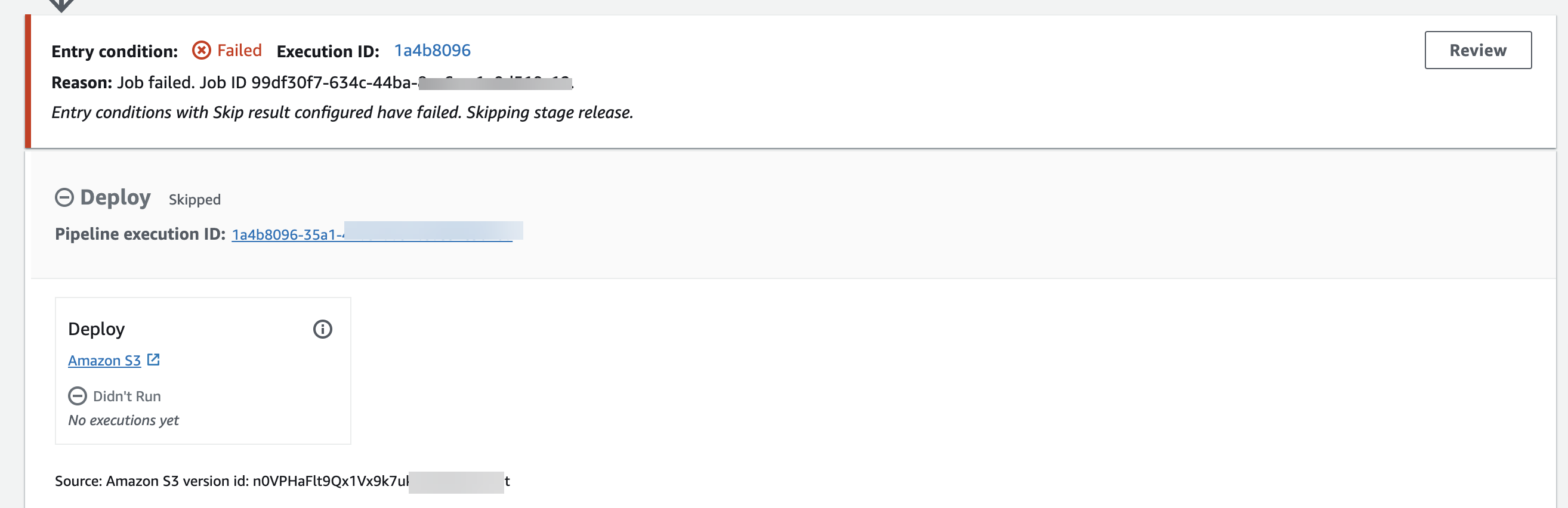
-
Untuk meninjau detail, pilih T injau. Detail dalam contoh berikut menunjukkan bahwa hasil yang dikonfigurasi untuk kondisi tersebut adalah Skip, yang tidak dapat diganti. Status aturan adalah Gagal karena kondisi tidak terpenuhi.
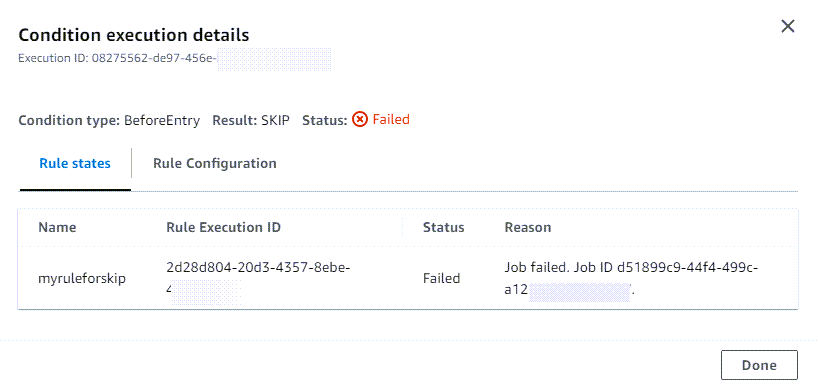
Membuat kondisi Entri (CLI)
Untuk menggunakan kondisi AWS CLI untuk mengonfigurasi Entri, gunakan perintah untuk membuat atau memperbarui pipeline seperti yang dijelaskan dalam Buat pipeline, tahapan, dan tindakan danEdit pipa di CodePipeline.
Konfigurasikan kondisi dan aturan atau aturan (CLI)
-
Buka terminal (Linux, macOS, atau Unix) atau command prompt (Windows) dan gunakan AWS CLI untuk menjalankan
update-pipelineperintah, menentukan kondisi kegagalan dalam struktur pipeline. Contoh berikut mengonfigurasi kondisi Entri untuk tahap bernama:Deploy{ "name": "Deploy", "actions": [ { "name": "Deploy", "actionTypeId": { "category": "Deploy", "owner": "AWS", "provider": "S3", "version": "1" }, "runOrder": 1, "configuration": { "BucketName": "MyBucket", "Extract": "false", "ObjectKey": "object.xml" }, "outputArtifacts": [], "inputArtifacts": [ { "name": "SourceArtifact" } ], "region": "us-east-1", "namespace": "DeployVariables" } ],"beforeEntry": { "conditions": [ { "result": "FAIL", "rules": [ { "name": "MyAlarmRule", "ruleTypeId": { "category": "Rule", "owner": "AWS", "provider": "CloudWatchAlarm", "version": "1" }, "configuration": { "AlarmName": "CWAlarm", "WaitTime": "1" }, "inputArtifacts": [], "region": "us-east-1" } ] } ] }}Untuk informasi selengkapnya tentang mengonfigurasi kondisi keberhasilan untuk rollback tahap, lihat SuccessConditions di Refer ensi CodePipeline API.
Membuat Kondisi Entri (CFN)
Untuk menggunakan CloudFormation untuk mengkonfigurasi kondisi Entri, gunakan beforeEntry parameter. Saat masuk, panggung akan menjalankan aturan dan melakukan hasilnya.
beforeEntry:
     Result: FAIL
-
Perbarui template seperti yang ditunjukkan dalam cuplikan berikut. Contoh berikut mengonfigurasi kondisi Entri dengan aturan bernama:
MyMonitorRuleName: Deploy Actions: - Name: Deploy ActionTypeId: Category: Deploy Owner: AWS Provider: S3 Version: '1' RunOrder: 1 Configuration: BucketName: MyBucket Extract: 'false' ObjectKey: object.xml OutputArtifacts: [] InputArtifacts: - Name: SourceArtifact Region: us-east-1 Namespace: DeployVariables BeforeEntry: Conditions: - Result: FAIL Rules: - Name: MyMonitorRule RuleTypeId: Category: Rule Owner: AWS Provider: CloudWatchAlarm Version: '1' Configuration: AlarmName: CWAlarm WaitTime: '1' InputArtifacts: [] Region: us-east-1Untuk informasi selengkapnya tentang mengkonfigurasi kondisi BeforeEntry, lihat AWS::CodePipeline: :Pipeline BeforeEntryConditions
StageDeclarationdi bawah Panduan CloudFormation Pengguna.
Menciptakan kondisi On Failure
Anda dapat mengonfigurasi kondisi On Failure untuk tahap menggunakan konsol atau CLI. Anda akan mengonfigurasi aturan dan hasil yang sesuai untuk setiap kondisi. Untuk hasil rollback, pipeline hanya dapat memutar kembali ke eksekusi sebelumnya jika eksekusi sebelumnya dimulai dalam versi struktur pipeline saat ini.
Membuat kondisi Saat Gagal (Konsol)
Anda dapat mengonfigurasi kondisi Saat Gagal untuk tahap, bersama dengan aturan dan hasil yang Anda inginkan untuk dilakukan tahap ketika kondisi terpenuhi.
Mengkonfigurasi kondisi On Failure (konsol)
-
Lengkapi prasyarat apa pun, seperti membuat sumber daya dan ARN untuk aturan di mana sumber daya disediakan, seperti LambdaInvoke aturan.
-
Masuk ke Konsol Manajemen AWS dan buka CodePipeline konsol di http://console.aws.amazon.com/codesuite/codepipeline/home
. Nama dan status semua pipeline yang terkait dengan Anda Akun AWS ditampilkan.
-
Di Nama, pilih nama pipeline yang ingin Anda edit.
-
Pada halaman rincian pipeline, pilih Edit.
-
Pada halaman Edit, untuk tindakan yang ingin Anda edit, pilih Edit stage.
-
Pilih Tambahkan kondisi kegagalan. Kartu kondisi kegagalan ditampilkan dengan opsi Rollback tersedia untuk kondisi ini.
-
Pilih Tambah aturan, lalu lengkapi yang berikut ini.
-
Di Nama aturan, masukkan nama untuk aturan Anda. Untuk contoh ini, masukkan
MyLambdaRule. -
Di penyedia aturan, pilih penyedia aturan yang telah dikonfigurasi sebelumnya untuk ditambahkan ke kondisi Anda. Untuk contoh ini, pilih AWS LambdaInvoke, lalu selesaikan langkah-langkah berikut.
-
Di Wilayah, pilih Wilayah untuk kondisi Anda atau tinggalkan default.
-
Di Artefak masukan, pilih artefak sumber.
-
Di Nama fungsi, pilih sumber daya Lambda yang akan digunakan untuk aturan. Anda harus telah membuat sumber daya di akun Anda.
-
(Opsional) Di Parameter pengguna, masukkan pasangan apa pun yang mewakili parameter untuk konfigurasi tambahan.
-
(Opsional) Di Peran Arn, masukkan peran ARN jika dikonfigurasi.
-
(Opsional) Di Batas Waktu dalam Menit, masukkan waktu dalam menit yang harus menunggu aturan sebelum batas waktu.
-
Setelah selesai mengedit panggung, pilih Sel esai. Pada halaman edit pipeline, pilih S impan.
-
Membuat kondisi onFailure dengan contoh hasil Coba Ulang (Konsol)
Anda dapat mengonfigurasi kondisi onFailure untuk tahap sehingga jika kondisi entri tidak terpenuhi, tahap dicoba lagi. Sebagai bagian dari hasil ini, Anda mengonfigurasi mode coba lagi, menentukan apakah akan mencoba lagi tindakan yang gagal atau mencoba lagi tahap gagal.
Mengkonfigurasi kondisi onFailure dengan hasil Coba Ulang (konsol)
-
Lengkapi prasyarat apa pun, seperti membuat sumber daya dan ARN untuk aturan di mana sumber daya disediakan, seperti AWS CloudWatchAlarm.
-
Masuk ke Konsol Manajemen AWS dan buka CodePipeline konsol di http://console.aws.amazon.com/codesuite/codepipeline/home
. Nama dan status semua pipeline yang terkait dengan Anda Akun AWS ditampilkan.
-
Di Nama, pilih nama pipeline yang ingin Anda edit.
-
Pada halaman rincian pipeline, pilih Edit.
-
Pada halaman Edit, untuk tindakan yang ingin Anda edit, pilih Edit stage.
-
Di bagian bawah tahap, di bawah Konfigurasi tahap otomatis:, pilih Aktifkan coba ulang otomatis pada kegagalan tahap. Dalam mode Coba Ulang, pilih tahap C oba ulang gagal atau C oba ulang tindakan gagal.

-
Pilih untuk menambahkan kondisi onFailure lalu pilih Tam bah aturan dan masukkan aturan untuk kondisi tersebut.
-
Di Nama aturan, masukkan nama untuk aturan Anda. Untuk contoh ini, masukkan
MyAlarmRule. -
Di penyedia aturan, pilih penyedia aturan yang telah dikonfigurasi sebelumnya untuk ditambahkan ke kondisi Anda. Untuk contoh ini, pilih CloudWatchAlarm, lalu selesaikan langkah-langkah berikut.
-
Di Wilayah, pilih Wilayah untuk kondisi Anda atau tinggalkan default.
-
Di Nama Alarm, pilih sumber daya yang dikonfigurasi untuk peringatan.
-
Setelah selesai mengedit panggung, pilih Sel esai. Pada halaman edit pipeline, pilih S impan.
-
-
Setelah berlari, lihat hasilnya.
Membuat Kondisi Pada Kegagalan (CLI)
Untuk menggunakan AWS CLI untuk mengonfigurasi kondisi On Failure, gunakan perintah untuk membuat atau memperbarui pipeline seperti yang dijelaskan dalam Buat pipeline, tahapan, dan tindakan danEdit pipa di CodePipeline.
Konfigurasikan kondisi dan aturan atau aturan (CLI)
-
Buka terminal (Linux, macOS, atau Unix) atau command prompt (Windows) dan gunakan AWS CLI untuk menjalankan
update-pipelineperintah, menentukan kondisi kegagalan dalam struktur pipeline. Contoh berikut mengonfigurasi kondisi On Failure untuk tahap bernama:Deploy{ "name": "Deploy", "actions": [ { "name": "Deploy", "actionTypeId": { "category": "Deploy", "owner": "AWS", "provider": "S3", "version": "1" }, "runOrder": 1, "configuration": { "BucketName": "MyBucket", "Extract": "false", "ObjectKey": "object.xml" }, "outputArtifacts": [], "inputArtifacts": [ { "name": "SourceArtifact" } ], "region": "us-east-1", "namespace": "DeployVariables" } ],"onFailure": { "conditions": [ { "result": "ROLLBACK", "rules": [ { "name": "MyLambdaRule", "ruleTypeId": { "category": "Rule", "owner": "AWS", "provider": "LambdaInvoke", "version": "1" }, "configuration": { "FunctionName": "my-function" }, "inputArtifacts": [ { "name": "SourceArtifact" } ], "region": "us-east-1" } ] } ] }}Untuk informasi selengkapnya tentang mengonfigurasi kondisi kegagalan, lihat FailureConditions di Refer CodePipeline ensi API.
Membuat Kondisi Pada Kegagalan (CFN)
Untuk menggunakan CloudFormation untuk mengonfigurasi kondisi On Failure, gunakan OnFailure parameter. Pada kegagalan, panggung akan menjalankan aturan dan melakukan hasilnya.
OnFailure:
     Result: ROLLBACK
-
Perbarui template seperti yang ditunjukkan dalam cuplikan berikut. Contoh berikut mengonfigurasi OnFailure kondisi dengan aturan bernama:
MyMonitorRulename: Deploy actions: - name: Deploy actionTypeId: category: Deploy owner: AWS provider: S3 version: '1' runOrder: 1 configuration: BucketName: MyBucket Extract: 'false' ObjectKey: object.xml outputArtifacts: [] inputArtifacts: - name: SourceArtifact region: us-east-1 namespace: DeployVariables OnFailure: conditions: - result: ROLLBACK rules: - name: MyMonitorRule ruleTypeId: category: Rule owner: AWS provider: CloudWatchAlarm version: '1' configuration: AlarmName: AlarmOnHelloWorldInvocation AlarmStates: ALARM WaitTime: '1' inputArtifacts: [] region: us-east-1Untuk informasi selengkapnya tentang mengonfigurasi kondisi kegagalan, lihat
StageDeclarationdi OnFailure bawah Panduan CloudFormation Pengguna.
Menciptakan kondisi Sukses
Anda dapat mengonfigurasi kondisi On Success untuk tahap menggunakan konsol atau CLI. Anda akan mengonfigurasi aturan dan hasil yang sesuai untuk setiap kondisi. Untuk hasil rollback, pipeline hanya dapat memutar kembali ke eksekusi sebelumnya jika eksekusi sebelumnya dimulai dalam versi struktur pipeline saat ini.
Langkah-langkah tersebut memberikan contoh kondisi On Success yang menggunakan aturan jendela penerapan.
Untuk informasi selengkapnya, lihat Kondisi RuleTypeId,, dan RuleExecution di Panduan CodePipeline API.
Menciptakan kondisi On Success (Konsol)
Anda dapat mengonfigurasi kondisi Saat Sukses untuk tahap, bersama dengan aturan dan hasil yang Anda inginkan untuk dilakukan tahap ketika kondisi terpenuhi.
Mengkonfigurasi kondisi On Success (konsol)
-
Lengkapi prasyarat apa pun, seperti membuat sumber daya dan ARN untuk aturan di mana sumber daya disediakan, seperti AWS LambdaRule.
-
Masuk ke Konsol Manajemen AWS dan buka CodePipeline konsol di http://console.aws.amazon.com/codesuite/codepipeline/home
. Nama dan status semua pipeline yang terkait dengan Anda Akun AWS ditampilkan.
-
Di Nama, pilih nama pipeline yang ingin Anda edit.
-
Pada halaman rincian pipeline, pilih Edit.
-
Pada halaman Edit, untuk tindakan yang ingin Anda edit, pilih Edit stage.
-
Pilih Tambahkan kondisi sukses. Kartu kondisi keberhasilan On stage ditampilkan. Pilih opsi Rollback atau F ail yang ditampilkan sebagai hasil yang tersedia untuk jenis kondisi ini.
-
Pilih Tambah aturan, lalu lengkapi yang berikut ini.
-
Di Nama aturan, masukkan nama untuk kondisi Anda. Untuk contoh ini, masukkan
MyDeploymentRule. -
Di penyedia aturan, pilih aturan yang telah dikonfigurasi sebelumnya untuk ditambahkan ke kondisi Anda. Untuk contoh ini, pilih AWS DeploymentWindow, lalu selesaikan langkah-langkah berikut.
-
Di Wilayah, pilih Wilayah untuk kondisi Anda atau tinggalkan default.
-
Di Cron, masukkan ekspresi cron untuk jendela penerapan. Ekspresi cron mendefinisikan hari dan waktu ketika penerapan harus diizinkan. Untuk informasi referensi tentang ekspresi cron, lihat Menggunakan ekspresi cron dan rate untuk menjadwalkan aturan.
-
(Opsional) Di TimeZone, masukkan zona waktu untuk jendela penerapan.
-
-
Setelah berlari, lihat hasilnya.

Membuat Kondisi On Success (CLI)
Untuk menggunakan AWS CLI untuk mengonfigurasi kondisi On Success, gunakan perintah untuk membuat atau memperbarui pipeline seperti yang dijelaskan dalam Buat pipeline, tahapan, dan tindakan danEdit pipa di CodePipeline.
Konfigurasikan kondisi dan aturan atau aturan (CLI)
-
Buka terminal (Linux, macOS, atau Unix) atau command prompt (Windows) dan gunakan AWS CLI untuk menjalankan
update-pipelineperintah, menentukan kondisi kegagalan dalam struktur pipeline. Contoh berikut mengonfigurasi kondisi On Success untuk tahap bernamaDeploy, di mana aturan diberi nama:MyDeploymentRule{ "name": "Deploy", "actions": [ { "name": "Deploy", "actionTypeId": { "category": "Deploy", "owner": "AWS", "provider": "S3", "version": "1" }, "runOrder": 1, "configuration": { "BucketName": "MyBucket", "Extract": "false", "ObjectKey": "object.xml" }, "outputArtifacts": [], "inputArtifacts": [ { "name": "SourceArtifact" } ], "region": "us-east-1", "namespace": "DeployVariables" } ],"onSuccess": { "conditions": [ { "result": "FAIL", "rules": [ { "name": "MyAlarmRule", "ruleTypeId": { "category": "Rule", "owner": "AWS", "provider": "CloudWatchAlarm", "version": "1" }, "configuration": { "AlarmName": "CWAlarm", "WaitTime": "1" }, "inputArtifacts": [], "region": "us-east-1" } ] } ] } }Untuk informasi selengkapnya tentang mengonfigurasi kondisi sukses, lihat SuccessConditions di Refer CodePipeline ensi API.
Buat kondisi On Success (CFN)
Untuk menggunakan CloudFormation untuk mengonfigurasi kondisi On Success, gunakan OnSuccess parameter. Setelah sukses, panggung akan menjalankan aturan dan melakukan hasilnya.
OnSuccess:
     Result: ROLLBACK
-
Perbarui template seperti yang ditunjukkan dalam cuplikan berikut. Contoh berikut mengonfigurasi OnSuccess kondisi dengan aturan bernama:
MyDeploymentWindowRulename: Deploy actions: - name: Deploy actionTypeId: category: Deploy owner: AWS provider: S3 version: '1' runOrder: 1 configuration: BucketName: MyBucket Extract: 'false' ObjectKey: object.xml outputArtifacts: [] inputArtifacts: - name: SourceArtifact region: us-east-1 namespace: DeployVariablesonSuccess: conditions: - result: FAIL rules: - name: MyMonitorRule ruleTypeId: category: Rule owner: AWS provider: CloudWatchAlarm version: '1' configuration: AlarmName: CWAlarm WaitTime: '1' inputArtifacts: [] region: us-east-1Untuk informasi selengkapnya tentang mengonfigurasi kondisi kegagalan untuk rollback tahap, lihat
StageDeclarationdi OnFailure bawah Panduan CloudFormation Pengguna.
Menghapus kondisi tahap
Anda dapat menghapus kondisi tahap yang telah dikonfigurasi untuk pipeline Anda.
Untuk menghapus kondisi tahap
-
Masuk ke Konsol Manajemen AWS dan buka CodePipeline konsol di http://console.aws.amazon.com/codesuite/codepipeline/home
. Nama dan status semua pipeline yang terkait dengan Anda Akun AWS ditampilkan.
-
Di Nama, pilih nama pipeline yang ingin Anda edit.
-
Pada halaman rincian pipeline, pilih Edit.
-
Pada halaman Edit, untuk kondisi yang ingin Anda edit, pilih Edit stage.
-
Di samping kondisi yang ingin Anda hapus, pilih H apus kondisi.
Kondisi tahap yang mengesampingkan
Anda dapat mengganti kondisi tahap yang telah dikonfigurasi untuk pipeline Anda. Di konsol, saat tahap dan aturan berjalan, Anda dapat memilih untuk mengganti kondisi tahap. Ini menghasilkan panggung berjalan.
Untuk mengganti kondisi tahap
-
Dalam contoh ini, tahap pipeline berjalan dengan kondisi. Tom bol Override diaktifkan.

-
Di samping kondisi yang ingin Anda ganti, pilih Over ride.

-
Untuk meninjau detail, pilih T injau. Detail dalam contoh berikut menunjukkan bahwa hasil yang dikonfigurasi untuk kondisi tersebut adalah Gagal, yang telah diganti. Status aturan adalah Ditinggalkan karena penggantian.

