Terjemahan disediakan oleh mesin penerjemah. Jika konten terjemahan yang diberikan bertentangan dengan versi bahasa Inggris aslinya, utamakan versi bahasa Inggris.
Mengatur atau mengubah mode eksekusi pipeline
Anda dapat mengatur mode eksekusi untuk pipeline Anda untuk menentukan bagaimana beberapa eksekusi ditangani.
Untuk informasi selengkapnya tentang mode eksekusi pipeline, lihatCara kerja eksekusi pipeline.
penting
Untuk pipeline dalam mode PARALEL, saat mengedit mode eksekusi pipeline ke QUEUED atau SUPERSEDED, status pipeline tidak akan menampilkan status yang diperbarui sebagai PARALEL. Untuk informasi selengkapnya, lihat Pipeline yang diubah dari mode PARALLEL akan menampilkan mode eksekusi sebelumnya.
penting
Untuk pipeline dalam mode PARALEL, saat mengedit mode eksekusi pipeline ke QUEUED atau SUPERSEDED, definisi pipeline untuk pipeline di setiap mode tidak akan diperbarui. Untuk informasi selengkapnya, lihat Pipeline dalam mode PARALEL memiliki definisi pipeline yang sudah ketinggalan zaman jika diedit saat mengubah ke mode QUEUED atau SUPERSEDED.
penting
Untuk saluran pipa dalam mode PARALEL, rollback panggung tidak tersedia. Demikian pula, kondisi kegagalan dengan tipe hasil rollback tidak dapat ditambahkan ke pipeline mode PARALLEL.
Pertimbangan untuk melihat mode eksekusi
Ada pertimbangan untuk melihat pipeline dalam mode eksekusi tertentu.
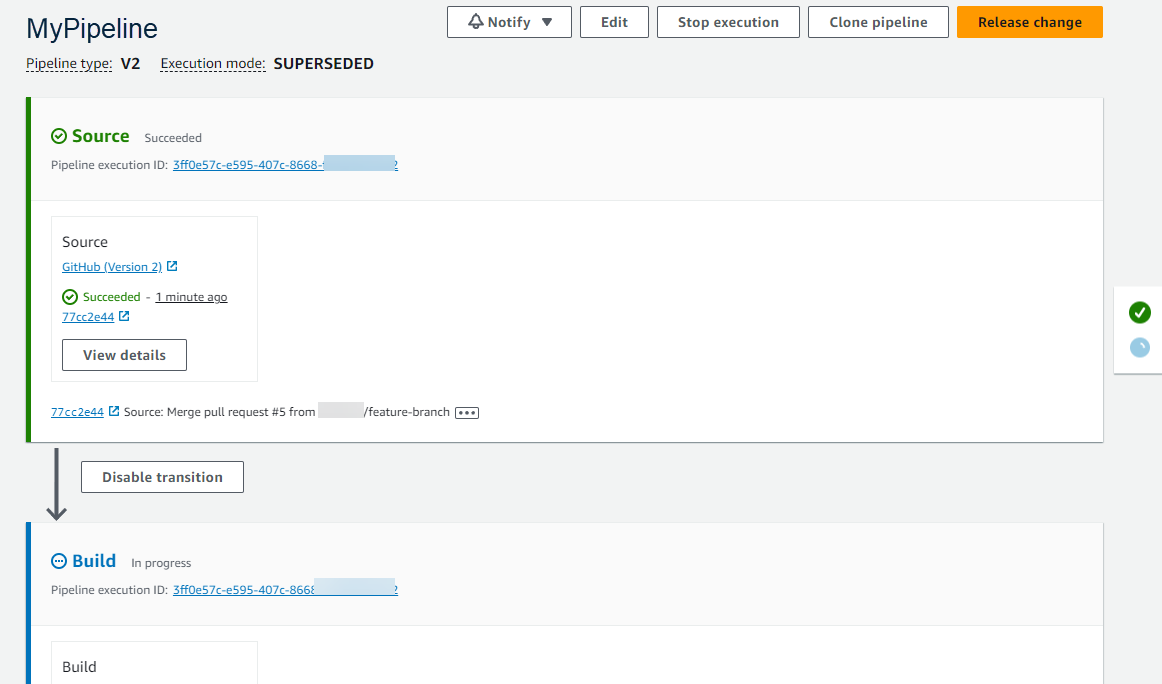
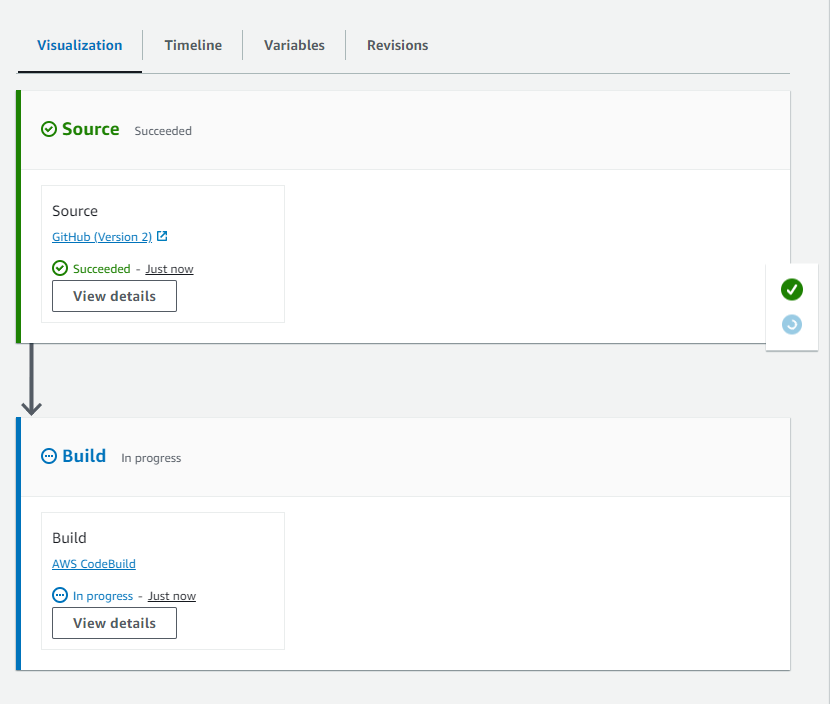
Untuk mode SUPERSEDED dan QUEUED, gunakan tampilan pipeline untuk melihat eksekusi yang sedang berlangsung, dan klik ID eksekusi untuk melihat detail dan riwayat. Untuk mode PARALEL, klik ID eksekusi untuk melihat eksekusi dalam proses pada tab Visualisasi.
Berikut ini menunjukkan tampilan untuk mode SUBSEDED di. CodePipeline
Berikut ini menunjukkan tampilan untuk mode QUEUED di CodePipeline.

Berikut ini menunjukkan tampilan untuk mode PARALLEL di CodePipeline.
penting
Untuk saluran pipa dalam mode PARALEL, rollback panggung tidak tersedia. Demikian pula, kondisi kegagalan dengan tipe hasil rollback tidak dapat ditambahkan ke pipeline mode PARALLEL.
Pertimbangan untuk beralih di antara mode eksekusi
Berikut ini adalah pertimbangan untuk saluran pipa saat mengubah mode untuk pipa. Saat beralih dari satu mode eksekusi ke mode eksekusi lainnya dalam mode Edit dan kemudian menyimpan perubahan, tampilan atau status tertentu mungkin menyesuaikan.
Misalnya, saat beralih dari mode PARALLEL ke mode QUEUED atau SUPERSEDED, eksekusi yang dimulai dalam mode PARALLEL akan terus berjalan. Ini dapat dilihat di halaman riwayat eksekusi. Tampilan pipeline akan menunjukkan eksekusi yang berjalan pada mode QUEUED atau SUPERSEDED sebelumnya atau status kosong sebaliknya.
Sebagai contoh lain, saat beralih dari QUEUED atau SUPERSEDED ke mode PARALLEL, Anda tidak akan lagi melihat halaman pipeline. view/state Untuk melihat eksekusi dalam mode PARALLEL, gunakan tab visualisasi pada halaman detail eksekusi. Eksekusi yang dimulai dalam mode SUPERSEDED atau QUEUED akan dibatalkan.
Tabel berikut memberikan detail lebih lanjut.
| Perubahan mode | Detail eksekusi yang tertunda dan aktif | Rincian status pipa |
|---|---|---|
| DIGANTIKAN menjadi SUBSEDED/DIGANTIKAN menjadi ANTRIED |
|
Status pipeline, seperti dibatalkan, dipertahankan antara versi mode pertama dan mode kedua. |
| ANTRIAN ke ANTRIED/ANTRIED untuk DIGANTIKAN |
|
Status pipeline, seperti dibatalkan, dipertahankan antara versi mode pertama dan mode kedua. |
| PARALLEL ke PARALLEL |
Semua eksekusi diizinkan untuk berjalan secara independen dari pembaruan definisi pipeline. |
Kosong. Mode paralel tidak memiliki status pipeline. |
| DIGANTIKAN menjadi PARALEL/QUEUED ke PARALLEL |
|
Kosong. Mode paralel tidak memiliki status pipeline. |
Mengatur atau mengubah mode eksekusi pipeline (konsol)
Anda dapat menggunakan konsol untuk mengatur mode eksekusi pipeline.
-
Masuk ke Konsol Manajemen AWS dan buka CodePipeline konsol di http://console.aws.amazon.com/codesuite/codepipeline/home
. Nama dan status semua pipeline yang terkait dengan AWS akun Anda ditampilkan.
-
Di Nama, pilih nama pipeline yang ingin Anda edit.
-
Pada halaman rincian pipeline, pilih Edit.
-
Pada halaman Edit, pilih Edit: Properti pipa.
-
Pilih mode untuk pipeline Anda.
-
Digantikan
-
Antrian (Pipa tipe V2 diperlukan)
-
Paralel (Jenis pipa V2 diperlukan)
-
-
Pada halaman Edit, pilih Sel esai.
Mengatur mode eksekusi pipa (CLI)
Untuk menggunakan AWS CLI untuk mengatur mode eksekusi pipeline, gunakan update-pipeline perintah create-pipeline or.
-
Buka sesi terminal (Linux, macOS, atau Unix) atau command prompt (Windows) dan jalankan get-pipeline perintah untuk menyalin struktur pipeline ke file JSON. Misalnya, untuk pipeline bernama
MyFirstPipeline, masukkan perintah berikut:aws codepipeline get-pipeline --nameMyFirstPipeline>pipeline.jsonPerintah ini tidak mengembalikan apa pun, tetapi file yang Anda buat akan muncul di direktori tempat Anda menjalankan perintah.
-
Buka file JSON di editor teks biasa dan ubah struktur file untuk mencerminkan mode eksekusi pipeline yang ingin Anda atur, seperti QUEUED.
"executionMode": "QUEUED"Contoh berikut menunjukkan bagaimana Anda akan mengatur mode eksekusi ke QUEUED dalam contoh pipeline dengan dua tahap.
{ "pipeline": { "name": "MyPipeline", "roleArn": "arn:aws:iam::111122223333:role/service-role/AWSCodePipelineServiceRole-us-east-1-dkpippe", "artifactStore": { "type": "S3", "location": "bucket" }, "stages": [ { "name": "Source", "actions": [ { "name": "Source", "actionTypeId": { "category": "Source", "owner": "AWS", "provider": "CodeCommit", "version": "1" }, "runOrder": 1, "configuration": { "BranchName": "main", "OutputArtifactFormat": "CODE_ZIP", "PollForSourceChanges": "true", "RepositoryName": "MyDemoRepo" }, "outputArtifacts": [ { "name": "SourceArtifact" } ], "inputArtifacts": [], "region": "us-east-1", "namespace": "SourceVariables" } ] }, { "name": "Build", "actions": [ { "name": "Build", "actionTypeId": { "category": "Build", "owner": "AWS", "provider": "CodeBuild", "version": "1" }, "runOrder": 1, "configuration": { "ProjectName": "MyBuildProject" }, "outputArtifacts": [ { "name": "BuildArtifact" } ], "inputArtifacts": [ { "name": "SourceArtifact" } ], "region": "us-east-1", "namespace": "BuildVariables" } ] } ], "version": 1, "executionMode": "QUEUED" } } -
Jika Anda bekerja dengan struktur pipeline yang diambil menggunakan get-pipeline perintah, Anda harus memodifikasi struktur dalam file JSON. Anda harus menghapus
metadatabaris dari file sehingga update-pipeline perintah dapat menggunakannya. Hapus bagian dari struktur pipeline dalam file JSON ("metadata": { }baris dan"created","pipelineARN", dan"updated"bidang).Misalnya, hapus baris berikut dari struktur:
"metadata": {
  "pipelineArn": "arn:aws:codepipeline:region:account-ID:pipeline-name",
  "created": "date",
  "updated": "date"
  }
Simpan file tersebut.
-
Untuk menerapkan perubahan Anda, jalankan update-pipeline perintah, tentukan file JSON pipeline:
penting
Pastikan untuk menyertakan
file://sebelum nama file. Diperlukan dalam perintah ini.aws codepipeline update-pipeline --cli-input-json file://pipeline.jsonPerintah ini mengembalikan seluruh struktur pipa yang diedit.
catatan
Per update-pipeline intah menghentikan pipa. Jika revisi dijalankan melalui pipeline saat Anda menjalankan update-pipeline perintah, proses tersebut dihentikan. Anda harus memulai pipeline secara manual untuk menjalankan revisi tersebut melalui pipeline yang diperbarui.
