Terjemahan disediakan oleh mesin penerjemah. Jika konten terjemahan yang diberikan bertentangan dengan versi bahasa Inggris aslinya, utamakan versi bahasa Inggris.
Buat blue/green penyebaran Amazon ECS melalui CloudFormation
Anda dapat menggunakan AWS CloudFormation untuk mengelola blue/green penyebaran Amazon ECS melalui. CodeDeploy Anda menghasilkan penyebaran Anda dengan mendefinisikan sumber daya hijau dan biru Anda dan menentukan pengaturan perutean dan stabilisasi lalu lintas yang akan digunakan. CloudFormation Topik ini mencakup perbedaan antara blue/green penerapan Amazon ECS yang dikelola oleh CodeDeploy dan penerapan yang dikelola oleh. CloudFormation
Untuk petunjuk langkah demi langkah tentang penggunaan CloudFormation untuk mengelola blue/green penerapan Amazon ECS, lihat Mengotomatiskan penerapan ECS melalui blue/green penggunaan di Panduan Pengguna. CodeDeploy AWS CloudFormationAWS CloudFormation
catatan
Mengelola blue/green penerapan Amazon ECS tidak CloudFormation tersedia di Wilayah Asia Pasifik (Osaka).
Perbedaan antara blue/green penerapan Amazon ECS melalui dan CodeDeploy CloudFormation
Templat CloudFormation tumpukan memodelkan sumber daya dan infrastruktur terkait tugas Amazon ECS, dan juga opsi konfigurasi untuk penerapan. Jadi ada perbedaan antara penerapan Amazon ECS standar dan blue/green blue/green penerapan yang dibuat melalui. CloudFormation
Tidak seperti blue/green penerapan Amazon ECS standar, Anda tidak memodelkan atau membuat yang berikut secara manual:
-
Anda tidak membuat AWS CodeDeploy aplikasi dengan menentukan nama yang secara unik mewakili apa yang ingin Anda terapkan.
-
Anda tidak membuat grup AWS CodeDeploy penerapan.
-
Anda tidak menentukan file spesifikasi aplikasi (AppSpec file). Informasi yang biasanya dikelola dengan AppSpec file, seperti opsi konfigurasi tertimbang atau peristiwa siklus hidup, dikelola oleh hook.
AWS::CodeDeploy::BlueGreen
Tabel ini merangkum perbedaan alur kerja tingkat tinggi antara jenis penerapan.
| Fungsi | blue/green Penerapan standar | Blue/green penyebaran melalui CloudFormation |
|---|---|---|
| Tentukan cluster Amazon ECS, layanan Amazon ECS, Application Load Balancer atau Network Load Balancer, Production listener, test listener, dan dua grup target. | Buat grup CodeDeploy penyebaran yang menentukan sumber daya ini. | Buat CloudFormation template untuk memodelkan sumber daya ini. |
| Tentukan perubahan yang akan diterapkan. | Buat CodeDeploy aplikasi. | Buat CloudFormation template yang menentukan gambar kontainer. |
| Tentukan definisi tugas Amazon ECS, nama kontainer, dan port kontainer. | Buat AppSpec file yang menentukan sumber daya ini. | Buat CloudFormation template untuk memodelkan sumber daya ini. |
| Tentukan opsi pemindahan lalu lintas penerapan dan kait peristiwa siklus hidup. | Buat AppSpec file yang menentukan opsi ini. | Buat CloudFormation template yang menggunakan parameter AWS::CodeDeploy::BlueGreen hook untuk menentukan opsi ini. |
|
CloudWatch alarm. |
Buat CloudWatch alarm yang memicu rollback. |
Konfigurasikan CloudWatch alarm di tingkat CloudFormation tumpukan yang memicu rollback. |
| Rollback/redeployment. | Tentukan opsi rollback dan redeployment. | Batalkan pembaruan tumpukan di CloudFormation. |
Memantau blue/green penyebaran Amazon ECS melalui CloudFormation
Anda dapat memantau blue/green penerapan melalui CloudFormation dan. CodeDeploy Untuk informasi tentang pemantauan melalui CloudFormation, lihat Memantau blue/green peristiwa CloudFormation di Panduan AWS CloudFormation Pengguna.
Untuk melihat status penerapan blue/green penerapan di CodeDeploy
Masuk ke Konsol Manajemen AWS dan buka CodeDeploy konsol di https://console.aws.amazon.com/codedeploy
. catatan
Masuk dengan pengguna yang sama dengan yang Anda aturMemulai dengan CodeDeploy.
-
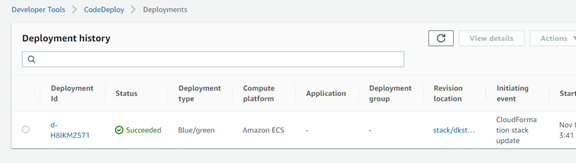
Di Deployment, penerapan yang dipicu oleh pembaruan CloudFormation tumpukan muncul. Pilih penerapan untuk melihat riwayat Deployment.
-
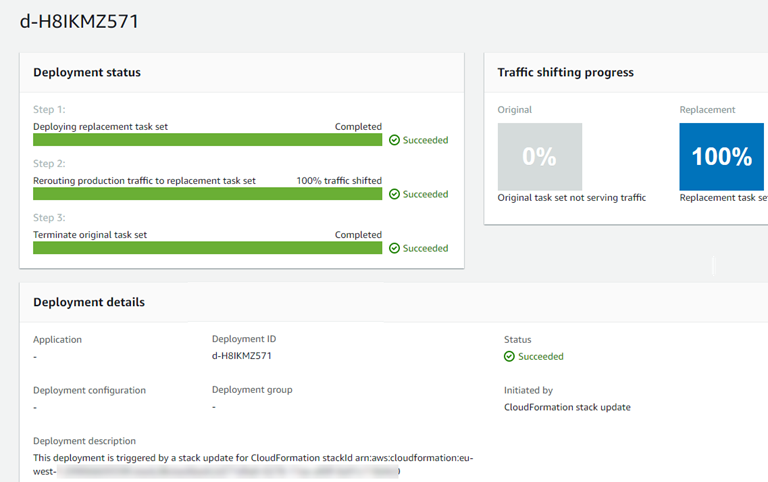
Pilih penyebaran untuk melihat status pergeseran lalu lintas. Perhatikan bahwa grup aplikasi dan penyebaran tidak dibuat.
-
Berikut ini berlaku untuk memutar kembali atau menghentikan penerapan:
-
Penerapan yang berhasil muncul CodeDeploy dan menunjukkan bahwa penerapan diprakarsai oleh. CloudFormation
-
Jika Anda ingin menghentikan dan memutar kembali penerapan, Anda harus membatalkan pembaruan tumpukan di CloudFormation.
-
