AWS Cloud9 tidak lagi tersedia untuk pelanggan baru. Pelanggan yang sudah ada AWS Cloud9 dapat terus menggunakan layanan seperti biasa. [Pelajari selengkapnya](https://aws.amazon.com/blogs/devops/how-to-migrate-from-aws-cloud9-to-aws-ide-toolkits-or-aws-cloudshell/)
Terjemahan disediakan oleh mesin penerjemah. Jika konten terjemahan yang diberikan bertentangan dengan versi bahasa Inggris aslinya, utamakan versi bahasa Inggris.
# Bekerja dengan AWS Toolkit
Anda dapat menavigasi dan berinteraksi dengan Layanan AWS menggunakan AWS Toolkit melalui jendela AWS Explorer.
## Mengapa menggunakan AWS Toolkit?
AWS Toolkit adalah ekstensi untuk lingkungan pengembangan AWS Cloud9 terintegrasi (IDE). Anda dapat mengakses dan bekerja dengan berbagai macam Layanan AWS melalui ekstensi ini. AWS Toolkit menggantikan fungsionalitas yang disediakan oleh plugin Lambda untuk. AWS Cloud9 Untuk informasi selengkapnya, lihat [Menonaktifkan Toolkit AWS](#disable-toolkit).
**penting**
AWS Dukungan Toolkit adalah fitur terintegrasi dari. AWS Cloud9 Saat ini, Anda tidak dapat menyesuaikan AWS Cloud9 IDE dengan ekstensi pihak ketiga.
**Awas**
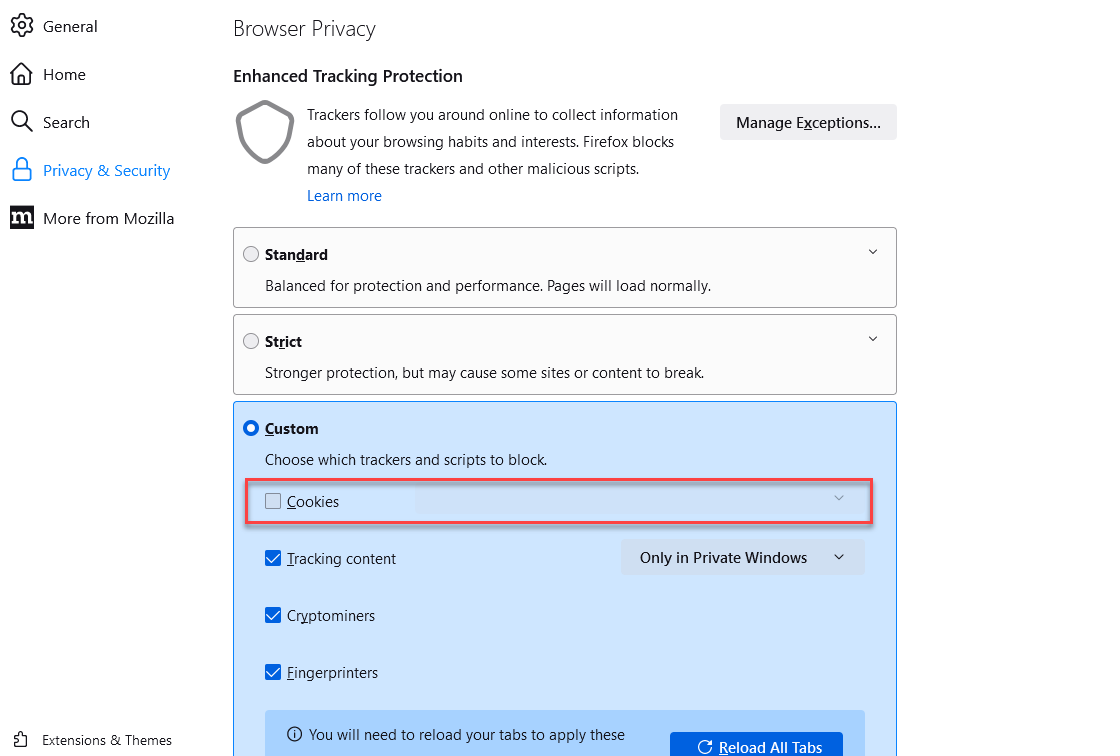
Jika Anda menggunakan Mozilla Firefox sebagai browser pilihan Anda dengan AWS Cloud9 IDE, ada pengaturan cookie pihak ketiga yang mencegah AWS Cloud9 tampilan web dan AWS Toolkit berfungsi dengan benar di browser. Sebagai solusi untuk masalah ini, Anda harus memastikan bahwa Anda belum memblokir *Cookie* di bagian *Privasi & Keamanan* pengaturan browser Anda, seperti yang ditampilkan pada gambar di bawah ini.
Saat ini, berikut Layanan AWS dan sumber daya dapat diakses melalui ekstensi AWS Toolkit:
+ [AWS Pelari Aplikasi](using-apprunner.md)
+ [API Gateway](api-gateway-toolkit.md)
+ [CloudFormation tumpukan](cloudformation-toolkit.md)
+ [CloudWatch Log](cloudwatch-logs-toolkit.md)
+ [AWS Lambda](lambda-toolkit.md)
+ [Sumber](more-resources.md)
+ [Ember dan objek Amazon S3](s3-toolkit.md)
+ [AWS Serverless Application Model aplikasi](serverless-apps-toolkit.md)
+ [Step Functions dan mesin negara](bulding-stepfunctions.md)
+ [Dokumen otomatisasi Systems Manager](systems-manager-automation-docs.md)
+ [Bekerja dengan Amazon ECR di IDE AWS Cloud9](ecr.md)
+ [AWS IoT](iot-start.md)
+ [Bekerja dengan Amazon Elastic Container Service](ecs.md)
+ [Amazon EventBridge](eventbridge.md)
+ [Bekerja dengan AWS Cloud Development Kit (AWS CDK)](cdk-explorer.md)
## Mengaktifkan Toolkit AWS
Jika AWS Toolkit tidak tersedia di lingkungan Anda, Anda dapat mengaktifkannya di tab **Preferensi**.
**Untuk mengaktifkan AWS Toolkit**
1. Pilih **AWS Cloud9**, **Preferensi** pada bilah menu.
1. Pada tab **Preferensi**, di panel navigasi samping, pilih **AWS Pengaturan**.
1. Di panel **AWS Resources**, aktifkan **AWS Toolkit** sehingga menampilkan tanda centang pada latar belakang hijau.
Saat Anda mengaktifkan AWS Toolkit, lingkungan pengembangan terintegrasi (IDE) akan diperbarui untuk menampilkan pengaturan **Enable AWS ** Toolkit yang diperbarui. Opsi AWS Toolkit di sisi IDE di bawah opsi **Lingkungan** juga muncul.
**penting**
Jika instans EC2 AWS Cloud9 lingkungan Anda tidak memiliki akses ke internet (yaitu, tidak ada lalu lintas keluar yang diizinkan), pesan mungkin akan ditampilkan setelah Anda mengaktifkan AWS Toolkit dan meluncurkan kembali IDE. Pesan ini menyatakan bahwa dependensi yang diperlukan oleh AWS Toolkit tidak dapat diunduh. Jika ini masalahnya, Anda juga tidak dapat menggunakan AWS Toolkit.
Untuk memperbaiki masalah ini, buat VPC endpoint untuk Amazon S3. Ini memberikan akses ke bucket Amazon S3 di bucket Wilayah AWS Anda yang berisi dependensi yang diperlukan untuk memperbarui IDE Anda.
Untuk informasi selengkapnya, lihat [Mengonfigurasi VPC endpoint untuk Amazon S3 guna mengunduh dependensi](ec2-ssm.md#configure-s3-endpoint).
## Mengelola kredensi akses untuk Toolkit AWS
AWS Toolkit berinteraksi dengan berbagai macam. Layanan AWS Untuk mengelola kontrol akses, pastikan bahwa entitas IAM untuk layanan AWS Toolkit Anda memiliki izin yang diperlukan untuk berbagai layanan ini. Sebagai permulaan yang cepat, gunakan [kredenal sementara yang AWS dikelola](security-iam.md#auth-and-access-control-temporary-managed-credentials) untuk mendapatkan izin yang diperlukan. Kredensi terkelola ini berfungsi dengan memberikan akses lingkungan EC2 Anda Layanan AWS atas nama AWS entitas, seperti pengguna IAM.
Namun, jika Anda telah meluncurkan instans EC2 lingkungan pengembangan Anda ke **subnet pribadi**, kredenal sementara AWS terkelola tidak tersedia untuk Anda. Jadi, sebagai alternatif, Anda dapat mengizinkan AWS Toolkit untuk mengakses Anda Layanan AWS dengan membuat set kredenal Anda sendiri secara manual. Set ini disebut *profil*. Profil menampilkan kredensi jangka panjang yang disebut kunci akses. Anda bisa mendapatkan kunci akses ini dari konsol IAM.
**Buat profil untuk memberikan kredensi akses untuk Toolkit AWS**
1. Untuk mendapatkan kunci akses Anda (terdiri dari *ID kunci akses* dan *kunci akses rahasia*), buka konsol IAM di [ https://console.aws.amazon.com/iam](https://console.aws.amazon.com/iam).
1. Pilih **Pengguna** dari bilah navigasi lalu pilih AWS nama pengguna Anda (bukan kotak centang).
1. Pilih tab **Kredensial keamanan**, lalu pilih **Buat access key**.
**catatan**
Jika Anda sudah memilik access key tetapi Anda tidak dapat mengakses kunci rahasia Anda, nonaktifkan kunci lama dan buat yang baru.
1. Di kotak dialog yang menunjukkan access key ID dan secret access key Anda, pilih **Unduh file .csv** untuk menyimpan informasi ini di lokasi yang aman.
1. Setelah Anda mengunduh kunci akses Anda, luncurkan AWS Cloud9 lingkungan dan mulai sesi terminal dengan memilih **Window**, **Terminal Baru**.
1. Di jendela terminal, jalankan perintah berikut.
```
aws configure --profile toolkituser
```
Dalam kasus ini, `toolkituser` adalah nama profil yang digunakan, tetapi Anda dapat memilih sendiri.
1. Pada baris perintah, masukkan `AWS Access Key ID` dan `AWS Secret Access Key` yang sebelumnya Anda unduh dari konsol IAM.
+ Untuk`Default region name`, tentukan Wilayah AWS (misalnya,`us-east-1`).
+ Untuk`Default output format`, tentukan format file (misalnya,`json`).
**catatan**
Untuk informasi tentang opsi untuk mengonfigurasi profil, lihat [Dasar-dasar konfigurasi](https://docs.aws.amazon.com/cli/latest/userguide/cli-chap-configure.html) di *Panduan AWS Command Line Interface Pengguna*.
1. Setelah Anda membuat profil Anda, luncurkan AWS Toolkit, buka [**menu AWS Toolkit**](toolkit-navigation.md#toolkit-menu), dan pilih **Connect** to. AWS
1. Untuk bidang **Pilih profil AWS kredensi**, pilih profil yang baru saja Anda buat di terminal (misalnya,`profile:toolkituser`).
Jika profil yang dipilih berisi kredenal akses yang valid, panel **AWS Explorer** akan menyegarkan untuk menampilkan Layanan AWS yang sekarang dapat Anda akses.
### Menggunakan IAM role untuk memberikan izin pada aplikasi di Instans EC2
Anda juga dapat menggunakan IAM role untuk mengelola kredensial sementara untuk aplikasi yang berjalan di instans EC2. Peran ini menyediakan izin sementara yang dapat digunakan aplikasi saat mereka melakukan panggilan ke AWS sumber daya lain. Saat Anda meluncurkan instans EC2, Anda menentukan IAM role untuk dikaitkan dengan instans tersebut. Aplikasi yang berjalan pada instance kemudian dapat menggunakan kredenal sementara yang disediakan peran saat membuat permintaan API terhadap. Layanan AWS
Setelah Anda membuat peran, tetapkan peran ini dan izin terkait ke instance dengan membuat *profil instance*. Profil instans dilampirkan ke instans dan dapat memberikan kredensial sementara peran ke aplikasi yang berjalan pada instans.
Untuk informasi selengkapnya, lihat [Menggunakan peran IAM untuk memberikan izin ke aplikasi yang berjalan dalam instans Amazon EC2](https://docs.aws.amazon.com/IAM/latest/UserGuide/id_roles_use_switch-role-ec2.html#roles-usingrole-ec2instance-get-started) dalam *Panduan Pengguna IAM*.
## Mengidentifikasi AWS komponen Toolkit
Tangkapan layar berikut menunjukkan tiga komponen UI utama dari AWS Toolkit.
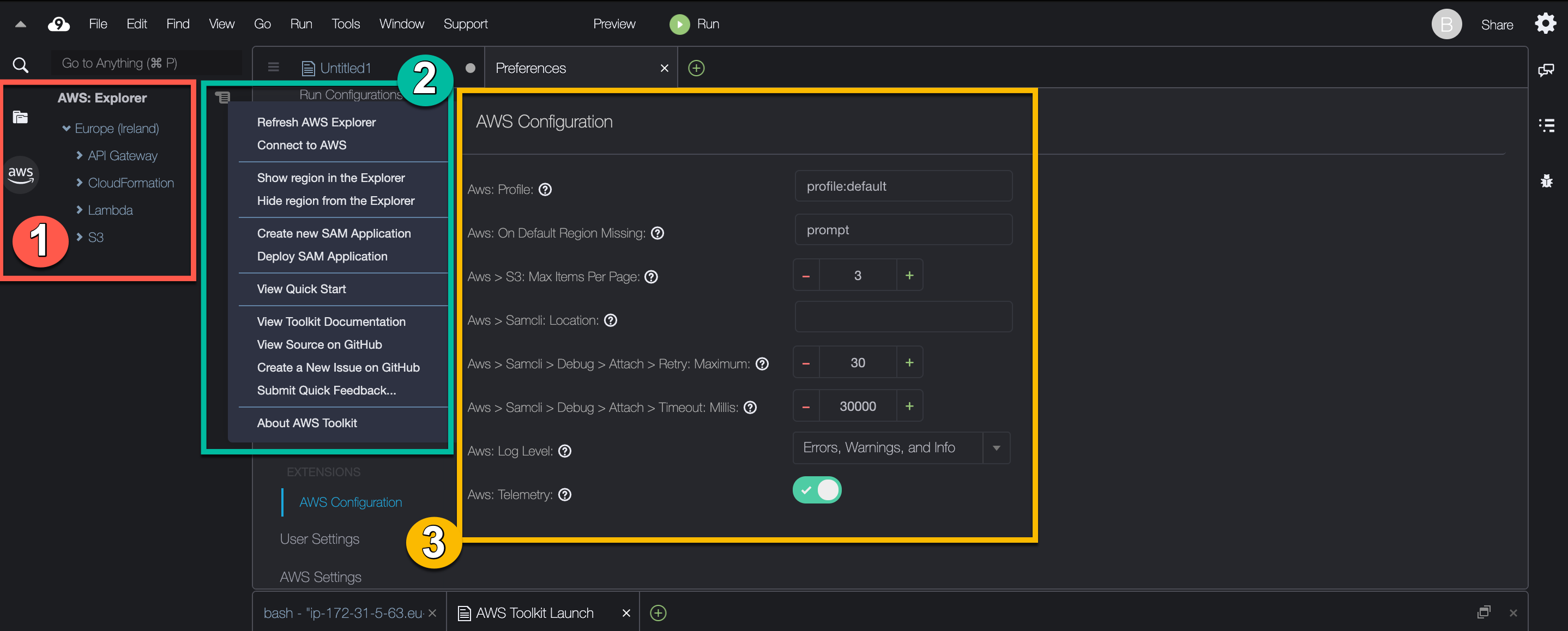
1. AWS Jendela **Explorer**: Digunakan untuk berinteraksi dengan Layanan AWS yang dapat diakses melalui Toolkit. Anda dapat beralih antara menampilkan dan menyembunyikan **AWS Explorer** menggunakan AWS opsi di sisi kiri lingkungan pengembangan terintegrasi (IDE). Untuk selengkapnya tentang menggunakan komponen antarmuka ini dan mengakses Layanan AWS untuk yang berbeda Wilayah AWS, lihat[Menggunakan AWS Explorer untuk bekerja dengan layanan dan sumber daya di beberapa Wilayah](toolkit-navigation.md#working-with-aws-explorer).
1. Menu **Toolkit**: Digunakan untuk mengelola koneksi ke AWS, menyesuaikan tampilan jendela **AWS Explorer**, membuat dan menyebarkan aplikasi tanpa server, bekerja dengan GitHub repositori, dan mengakses dokumentasi. Untuk informasi selengkapnya, lihat [Mengakses dan menggunakan menu AWS Toolkit](toolkit-navigation.md#toolkit-menu).
1. AWS Panel **konfigurasi**: Digunakan untuk menyesuaikan perilaku yang berinteraksi dengan Anda menggunakan Toolkit. Layanan AWS Untuk informasi selengkapnya, lihat [Memodifikasi pengaturan AWS Toolkit menggunakan panel Konfigurasi AWS](toolkit-navigation.md#configuration-options).
## Menonaktifkan Toolkit AWS
Anda dapat menonaktifkan AWS Toolkit di tab **Preferensi**.
**Untuk menonaktifkan AWS Toolkit**
1. Pilih **AWS Cloud9**, **Preferensi** pada bilah menu.
1. Pada tab **Preferensi**, di panel navigasi samping, pilih **AWS Pengaturan**.
1. Di panel **AWS Resources**, matikan **AWS AWS Toolkit**.
**Saat Anda menonaktifkan AWS Toolkit, lingkungan pengembangan terintegrasi (IDE) akan menyegarkan untuk menghapus opsi AWS Toolkit di sisi IDE di bawah opsi Lingkungan.**
## AWS Topik Toolkit
+ [Menavigasi dan mengkonfigurasi Toolkit AWS](toolkit-navigation.md)
+ [Menggunakan AWS App Runner dengan AWS Toolkit](using-apprunner.md)
+ [Bekerja dengan API Gateway menggunakan AWS Toolkit](api-gateway-toolkit.md)
+ [Bekerja dengan AWS CloudFormation tumpukan menggunakan Toolkit AWS](cloudformation-toolkit.md)
+ [Bekerja dengan AWS Lambda fungsi menggunakan AWS Toolkit](lambda-toolkit.md)
+ [Bekerja dengan sumber daya](more-resources.md)
+ [Bekerja dengan Amazon S3 menggunakan Toolkit AWS](s3-toolkit.md)
+ [Bekerja dengan AWS SAM menggunakan AWS Toolkit](serverless-apps-toolkit.md)
+ [Bekerja dengan Amazon CodeCatalyst](ide-toolkits-cloud9.md)
+ [](ecr.md)