Terjemahan disediakan oleh mesin penerjemah. Jika konten terjemahan yang diberikan bertentangan dengan versi bahasa Inggris aslinya, utamakan versi bahasa Inggris.
Menggunakan gateway
Untuk membuat cadangan dan memulihkan mesin virtual (VM) menggunakan AWS Backup, Anda harus menginstal gateway Cadangan terlebih dahulu. Gateway adalah perangkat lunak dalam bentuk template OVF (Open Virtualization Format) yang menghubungkan Amazon Web Services Backup ke hypervisor Anda, memungkinkannya mendeteksi mesin virtual Anda secara otomatis, dan memungkinkan Anda untuk membuat cadangan dan memulihkannya.
Satu gateway dapat menjalankan hingga 4 pekerjaan pencadangan atau pemulihan sekaligus. Untuk menjalankan lebih dari 4 pekerjaan sekaligus, buat lebih banyak gateway dan kaitkan dengan hypervisor Anda.
Membuat gateway
Anda dapat membuat gateway cadangan menggunakan dua pendekatan:
-
Metode konsol (standar): Membuat gateway melalui AWS Backup konsol dengan aktivasi otomatis
-
Metode manual: Membuat gateway menggunakan konsol lokal VM gateway dengan mendapatkan kunci aktivasi dan menggunakan perintah AWS CLI
Kedua metode memerlukan pengunduhan dan penerapan template OVF terlebih dahulu (lihatUnduh perangkat lunak VM).
Kedua metode memungkinkan gateway untuk berkomunikasi melalui IPv6, yang memerlukan perangkat gateway versi 2.x+ dan konfigurasi firewall tambahan pada titik akhir dual-stack.
penting
Persyaratan hypervisor IPv6: Jika gateway Anda diaktifkan melalui IPv6, Anda harus membuat hypervisor dengan alamat IPv6. Misalnya, gunakan 2607:fda8:1001:210::252 sebagai ganti dari 10.0.0.252. Jika Anda mengaitkan gateway IPv6 dengan hypervisor IPv4, pekerjaan pencadangan dan pemulihan kemungkinan akan gagal.
Metode konsol
Untuk membuat gateway:
Buka AWS Backup konsol di https://console.aws.amazon.com/backup
. -
Di panel navigasi kiri, di bawah bagian Sumber daya eksternal, pilih Gateway.
-
Pilih Buat gateway.
-
Di bagian Siapkan gateway, ikuti petunjuk ini untuk mengunduh dan menerapkan template OVF.
Menghubungkan hypervisor
Gateway terhubung AWS Backup ke hypervisor Anda sehingga Anda dapat membuat dan menyimpan cadangan mesin virtual Anda. Untuk mengatur gateway Anda di VMware ESXi, unduh template OVF.
Setelah selesai, lanjutkan dengan langkah-langkah berikut:
-
Hubungkan ke hypervisor mesin virtual Anda menggunakan VMware vSphere.
-
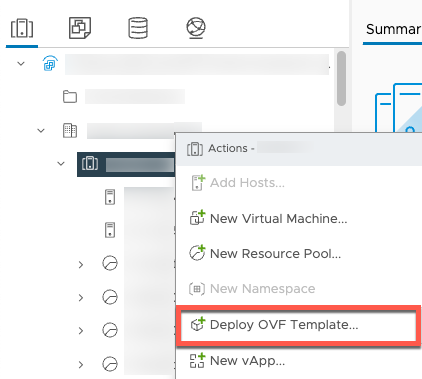
Right-click objek induk dari mesin virtual dan pilih Deploy OVF Template.
-
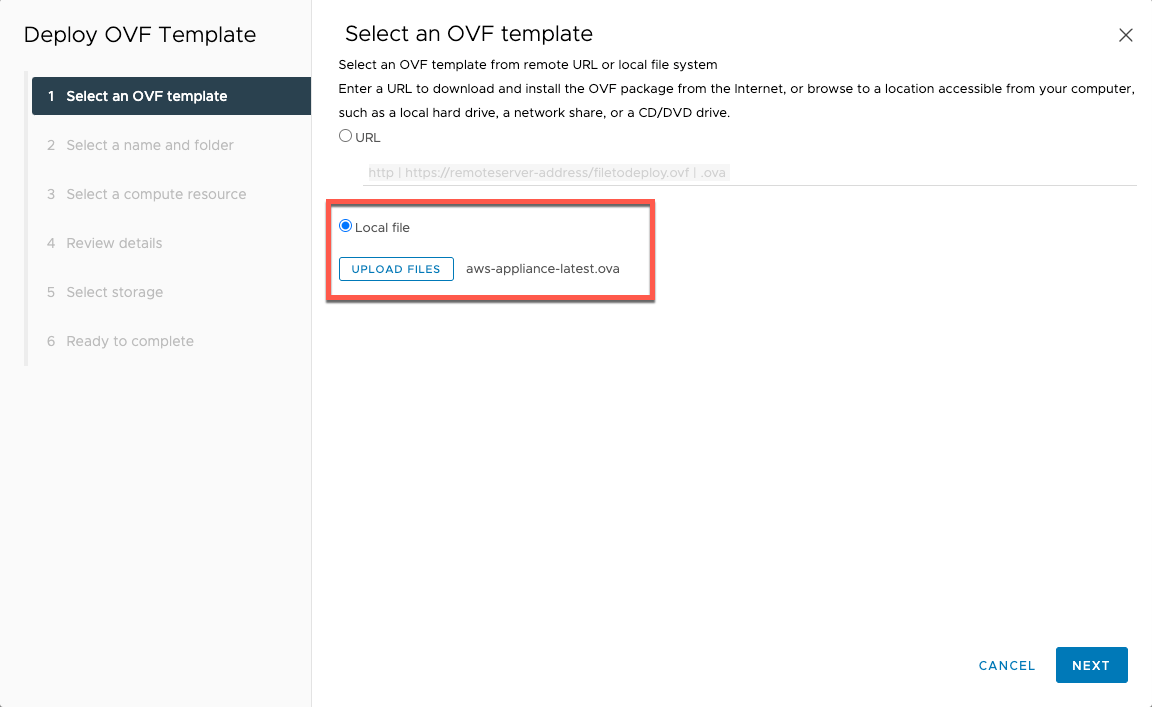
Pilih File lokal, dan unggah file aws-appliance-lat est.ova yang Anda unduh.
-
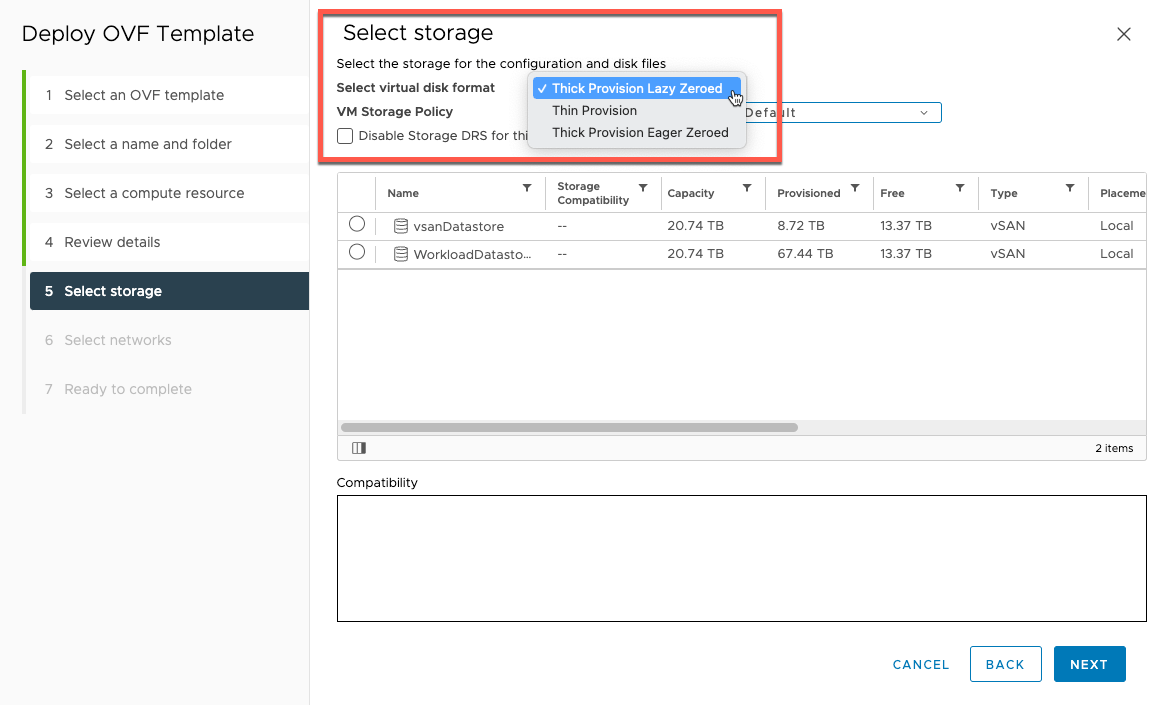
Ikuti langkah-langkah panduan penerapan untuk menyebarkannya. Pada halaman Pilih penyimpanan, pilih format disk virtual Thick Provision Lazy Zeroed.
-
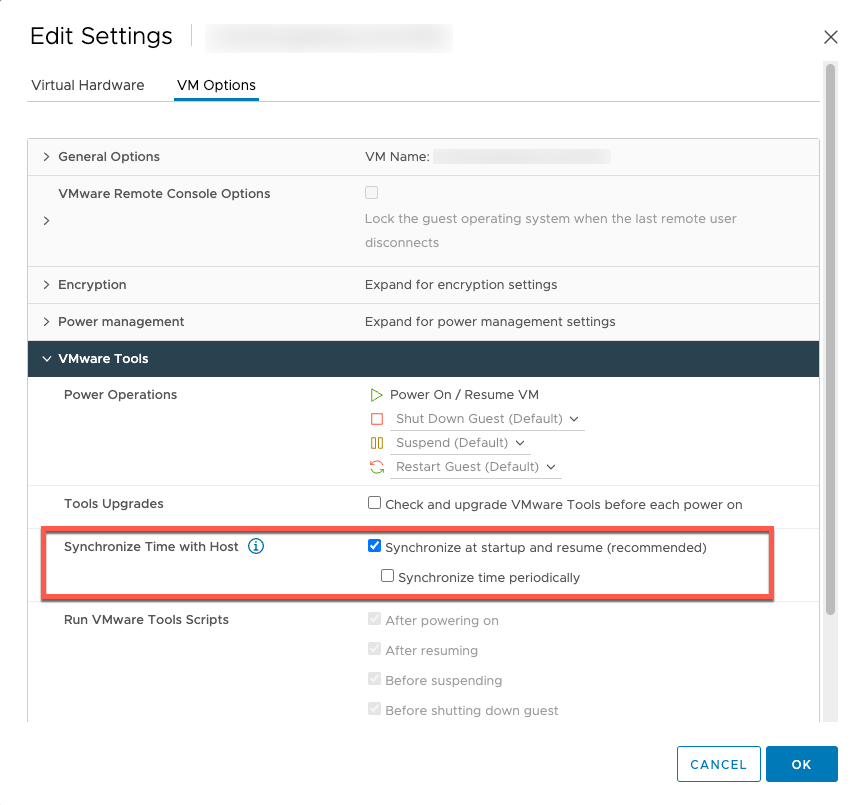
Setelah menerapkan OVF, klik kanan gateway dan pilih Edit Settings.

Di bawah Opsi VM, buka Alat VM.
Pastikan untuk Sin kronisasi Waktu dengan Host, Sinkronisasi saat memulai dan melanjutkan dipilih.
-
Nyalakan mesin virtual dengan memilih “Power On” dari menu T indakan.
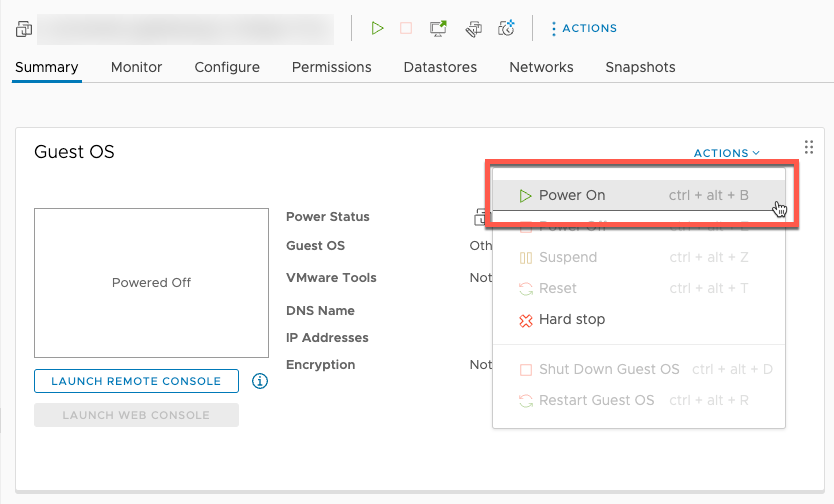
-
Salin alamat IP dari ringkasan VM dan masukkan di bawah ini.

Setelah perangkat lunak VMware diunduh, selesaikan langkah-langkah berikut:
-
Di bagian koneksi Gateway, ke tik alamat IP gateway.
Untuk menemukan alamat IP ini, buka Klien vSphere.
Pilih gateway Anda di bawah tab Ringkasan.
Salin alamat IP dan tempel di bilah teks AWS Backup konsol.
-
Di bagian Pengaturan Gateway,
Ketik nama Gateway.
Verifikasi AWS wilayah tersebut.
-
Pilih apakah titik akhir dapat diakses publik atau dihosting dengan cloud pribadi virtual (VPC) Anda.
-
Jika dapat diakses publik dipilih, pilih versi IP (IPv4 atau IPv6) untuk konektivitas gateway.
-
Jika VPC dipilih, masukkan Nama DNS titik akhir VPC. Untuk informasi selengkapnya, lihat Membuat titik akhir VPC.
-
[Opsional] Di bagian Tag Gateway, Anda dapat menetapkan tag dengan memasukkan kunci dan nilai opsional. Untuk menambahkan lebih dari satu tag, klik Tambahkan tag lain.
-
Untuk menyelesaikan proses, klik Buat gateway, yang membawa Anda ke halaman detail gateway.
Pembuatan gateway manual
Mendapatkan kunci aktivasi
Untuk menerima kunci aktivasi untuk gateway Anda, buat permintaan web ke mesin virtual gateway (VM) atau gunakan konsol lokal gateway. VM gateway mengembalikan respons yang berisi kunci aktivasi, yang kemudian diteruskan sebagai salah satu parameter untuk CreateGateway API untuk menentukan konfigurasi gateway Anda.
Tip
Kunci aktivasi gateway kedaluwarsa dalam 30 menit jika tidak digunakan.
Mendapatkan kunci aktivasi menggunakan permintaan web
Contoh berikut menunjukkan cara mendapatkan kunci aktivasi menggunakan permintaan HTTP. Anda dapat menggunakan browser web atau Linux curl atau perintah yang setara menggunakan URL berikut.
catatan
Ganti variabel yang disorot dengan nilai aktual untuk gateway Anda. Nilai yang dapat diterima adalah sebagai berikut:
-
gateway_ip_address- Alamat IPv4 gateway Anda, misalnya172.31.29.201 -
region_code- Wilayah tempat Anda ingin mengaktifkan gateway Anda. Lihat titik akhir regional di Panduan Refer AWS ensi Umum. Jika parameter ini tidak ditentukan, atau jika nilai yang diberikan salah eja atau tidak cocok dengan wilayah yang valid, perintah akan default keus-east-1wilayah tersebut.
Dual-stack titik akhir (dukungan IPv6)
IPv4:
curl "http://gateway_ip_address/?activationRegion=region_code&gatewayType=BACKUP_VM&endpointType=DUALSTACK&ipVersion=ipv4&no_redirect"
IPv6:
curl "http://gateway_ip_address/?activationRegion=region_code&gatewayType=BACKUP_VM&endpointType=DUALSTACK&ipVersion=ipv6&no_redirect"
Mendapatkan kunci aktivasi menggunakan konsol lokal
Contoh berikut menunjukkan cara mendapatkan kunci aktivasi menggunakan konsol lokal host gateway
-
Masuk ke konsol mesin virtual Anda.
-
Dari menu AWS utama Aktivasi Peralatan - Konfigurasi, pilih
0untuk memilih Dapatkan kunci aktivasi -
Pilih
2Backup Gateway untuk opsi keluarga gateway -
Masukkan Wil AWS ayah tempat Anda ingin mengaktifkan gateway Anda
-
Untuk jenis jaringan, masukkan
1untuk Publik atau2untuk titik akhir VPC -
Untuk tipe titik akhir, masukkan
1untuk titik akhir standar atau2untuk titik akhir tumpukan ganda-
Untuk titik akhir tumpukan ganda, pilih
1untuk IPv4 atau2untuk IPv6
-
-
Kunci aktivasi akan diisi secara otomatis
Membuat gateway
Gunakan AWS CLI untuk membuat gateway setelah mendapatkan kunci aktivasi:
-
Dapatkan kunci aktivasi menggunakan perintah curl atau metode konsol lokal
-
Buat gateway menggunakan AWS CLI, untuk informasi selengkapnya, lihat CreateGateway di Referensi API Gateway Cadangan.
aws backup-gateway create-gateway \ --regionregion_code\ --activation-keyactivation_key\ --gateway-display-namegateway_name\ --gateway-type BACKUP_VM -
Verifikasi gateway muncul di AWS Backup konsol di bawah Sumber Daya Eksternal → Gateway
Mengedit atau menghapus gateway
Untuk mengedit atau menghapus gateway:
-
Di panel navigasi kiri, di bawah bagian Sumber daya eksternal, pilih Gateway.
-
Di bagian Gateway, pilih gateway dengan nama Gatew ay-nya.
-
Untuk mengedit nama gateway, pilih Edit.
-
Untuk menghapus gateway, pilih H apus, lalu pilih H apus gateway.
Anda tidak dapat mengaktifkan kembali gateway yang dihapus. Jika Anda ingin terhubung ke hypervisor lagi, ikuti prosedur diMembuat gateway.
-
Untuk menyambung ke hypervisor, di bagian Hypervisor Terhubung, pilih Hubungkan.
Setiap gateway terhubung ke hypervisor tunggal. Namun, Anda dapat menghubungkan beberapa gateway ke hypervisor yang sama untuk meningkatkan bandwidth di antara mereka di luar gateway pertama.
-
Untuk menetapkan, mengedit, atau mengelola tag, di bagian Tag, pilih Kel ola tag.
Pengambatan Bandwidth Gateway Cadangan
catatan
Fitur ini akan tersedia di gateway baru yang digunakan setelah 15 Desember 2022. Untuk gateway yang ada, kemampuan baru ini akan tersedia melalui pembaruan perangkat lunak otomatis pada atau sebelum 30 Januari 2023. Untuk memperbarui gateway ke versi terbaru secara manual, gunakan AWS CLI perintah UpdateGatewaySoftwareNow.
Anda dapat membatasi throughput unggahan dari gateway Anda AWS Backup untuk mengontrol jumlah bandwidth jaringan yang digunakan gateway. Secara default, gateway yang diaktifkan tidak memiliki batas tarif.
Anda dapat mengonfigurasi jadwal batas kecepatan bandwidth menggunakan Kon AWS Backup sol atau menggunakan API melalui AWS CLI () PutBandwidthRateLimitSchedule. Saat Anda menggunakan jadwal batas kecepatan bandwidth, Anda dapat mengonfigurasi batas untuk berubah secara otomatis sepanjang hari atau minggu.
Pembatasan laju bandwidth bekerja dengan menyeimbangkan throughput semua data yang diunggah, dirata-ratakan setiap detik. Meskipun dimungkinkan bagi unggahan untuk melewati batas laju bandwidth sebentar untuk mikro atau milidetik tertentu, ini biasanya tidak menghasilkan lonjakan besar dalam jangka waktu yang lebih lama.
Anda dapat menambahkan maksimal 20 interval. Nilai maksimum untuk kecepatan unggah adalah 8.000.000 Mbps.
Lihat dan edit jadwal batas kecepatan bandwidth untuk gateway Anda menggunakan AWS Backup konsol.
Bagian ini menjelaskan cara melihat dan mengedit jadwal batas kecepatan bandwidth untuk gateway Anda.
Untuk melihat dan mengedit jadwal batas kecepatan bandwidth
Buka AWS Backup konsol di https://console.aws.amazon.com/backup
. Di panel navigasi kiri, pilih Gateway. Di panel Gateway, gateway ditampilkan berdasarkan nama. Klik tombol radio yang berdekatan dengan nama gateway yang ingin Anda kelola.
Setelah Anda memilih tombol radio, menu drop-down Action tersedia untuk diklik. Klik Tind akan, lalu klik Edit jadwal batas kecepatan bandwidth. Jadwal saat ini ditampilkan. Secara default, gateway baru atau yang belum diedit tidak memiliki batas laju bandwidth yang ditentukan.
catatan
Anda juga dapat mengklik Kelola jadwal di halaman detail gateway untuk menavigasi ke halaman Edit bandwidth.
(Opsional) Pilih Tambahkan interval untuk menambahkan interval baru yang dapat dikonfigurasi ke jadwal. Untuk setiap interval, masukkan informasi berikut:
Hari dalam seminggu — Pilih hari atau hari berulang di mana Anda ingin interval diterapkan. Ketika dipilih, hari akan ditampilkan di bawah menu drop-down. Anda dapat menghapusnya dengan mengklik X di sebelah hari itu.
Waktu mulai — Masukkan waktu mulai untuk interval bandwidth, menggunakan format HH:MM 24 jam. Waktu ditampilkan dalam Universal Coordinated Time (UTC).
Catatan: Interval batas laju pita Anda dimulai pada awal menit yang ditentukan.
Waktu akhir — Masukkan waktu akhir untuk interval bandwidth, menggunakan format HH:MM 24 jam. Waktu ditampilkan dalam Universal Coordinated Time (UTC).
penting
Interval batas laju pita berakhir pada akhir menit yang ditentukan. Untuk menjadwalkan interval yang berakhir pada akhir satu jam, masukkan
59. Untuk menjadwalkan interval kontinu berturut-turut, transisi pada awal jam, tanpa gangguan di antara interval, masukkan59menit akhir dari interval pertama. Masukkan00untuk menit awal dari interval berikutnya.Tingkat unggah — Masukkan batas kecepatan unggah, dalam megabit per detik (Mbps). Nilai minimum adalah 102 megabyte per detik (Mbps).
(Opsional) Ulangi langkah sebelumnya sesuai keinginan sampai jadwal batas kecepatan bandwidth Anda selesai. Jika Anda perlu menghapus interval dari jadwal Anda, pilih H apus.
penting
Interval batas laju bandwidth tidak dapat tumpang tindih. Waktu mulai dari suatu interval harus terjadi setelah waktu akhir dari interval sebelumnya dan sebelum waktu mulai dari interval berikutnya; waktu akhirnya harus terjadi sebelum waktu mulai dari interval berikut.
Setelah selesai, klik tombol S impan perubahan.
Melihat dan mengedit jadwal batas kecepatan bandwidth untuk gateway Anda menggunakan AWS CLI.
T GetBandwidthRateLimitSchedule indakan dapat digunakan untuk melihat jadwal throttle bandwidth untuk gateway tertentu. Jika tidak ada jadwal yang ditetapkan, jadwal akan menjadi daftar interval kosong. Berikut adalah contoh menggunakan AWS CLI untuk mengambil jadwal bandwidth gateway:
aws backup-gateway get-bandwidth-rate-limit-schedule --gateway-arn "arn:aws:backup-gateway:region:account-id:gateway/bgw-gw id"
Untuk mengedit jadwal throttle bandwidth gateway, Anda dapat menggunakan PutBandwidthRateLimitSchedule tindakan tersebut. Perhatikan bahwa Anda hanya dapat memperbarui jadwal gateway secara keseluruhan, daripada memodifikasi, menambahkan, atau menghapus interval individual. Memanggil tindakan ini akan mengganti jadwal throttle bandwidth gateway sebelumnya.
aws backup-gateway put-bandwidth-rate-limit-schedule --gateway-arn "arn:aws:backup-gateway:region:account-id:gateway/gw-id" --bandwidth-rate-limit-intervals ...
