Terjemahan disediakan oleh mesin penerjemah. Jika konten terjemahan yang diberikan bertentangan dengan versi bahasa Inggris aslinya, utamakan versi bahasa Inggris.
Gunakan DBeaver untuk mengakses Aurora DSQL
DBeaver adalah klien SQL universal yang dapat digunakan untuk mengelola database apa pun yang memiliki driver JDBC. Ini banyak digunakan di kalangan pengembang dan administrator database karena kemampuan tampilan, pengeditan, dan manajemen datanya yang kuat. Menggunakan opsi konektivitas cloud DBeaver, Anda dapat menghubungkan DBeaver ke Aurora DSQL secara asli.
DBeaver Pro
Produk DBeaver PRO menawarkan integrasi asli dengan Aurora DSQL pada versi 25.3. Ikuti instruksi dari Dokumentasi DBeaver untuk terhubung ke cluster
Edisi Komunitas DBeaver
DBeaver Community Edition adalah versi gratis dan open-source. Kunjungi halaman unduhan
Plugin Aurora DSQL untuk DBeaver
Fitur
-
Dukungan Autentikasi IAM: Sambungkan ke cluster Aurora DSQL menggunakan kredensil AWS IAM untuk otentikasi aman dan bebas kata sandi
-
Manajemen Driver Otomatis: Menginstal dan mengonfigurasi Konektor Aurora DSQL dengan mulus untuk JDBC
-
Opsi Koneksi Fleksibel: Pilih antara Host-based atau konfigurasi koneksi JDBC URL-based
Plugin Aurora DSQL untuk Instalasi DBeaver
-
Dengan DBeaver dibuka, Buka menu Drop down Bantuan → Instal Perangkat Lunak Baru
-
Klik Tambah untuk menambahkan repositori baru
-
Masukkan:
-
Nama:
Aurora DSQL Plugin -
Lokasi:
https://awslabs.github.io/aurora-dsql-dbeaver-plugin/update-site/
-
-
Periksa Konektor Aurora DSQL untuk JDBC
-
Klik Berikutnya, terima lisensi, dan selesaikan instalasi
-
Mulai ulang DBeaver saat diminta
Buat Koneksi Aurora DSQL
-
Klik Koneksi Database Baru
-
Pilih Aurora DSQL
-
Di bawah Server, pilih salah satu dari berikut ini untuk Connect by setting
-
Tuan rumah
-
untuk mengaktifkan input teks antarmuka pengguna untuk bidang berikut:
-
Titik akhir: Titik Akhir Cluster DSQL
-
Nama Pengguna: Nama pengguna DSQL (mis. Admin)
-
Profil AWS: misalnya default - Profil standar yang digunakan saat tidak ada profil tertentu yang ditentukan
-
AWS Region (Opsional): harus cocok dengan wilayah tempat kluster DSQL Anda berada, jika tidak, otentikasi akan gagal
-
-
-
URL
-
URL JDBC dalam format ini:
jdbc:aws-dsql:postgresql://{cluster_endpoint}/{database}?user=admin&profile=default®ion=us-east-1 -
Catatan: Dalam mode ini, hanya input URL yang diaktifkan. Untuk menambahkan parameter ke string koneksi JDBC, gunakan format parameter kueri URL yang dimulai dengan? sebagai parameter pertama dan menambahkan & untuk parameter berikutnya.
-
-
-
Klik Uji Koneksi untuk memverifikasi koneksi Aurora DSQL berfungsi
-
Klik Selesai
Pemecahan masalah
Masalah Windows Trust Store
Pengguna Windows mungkin mengalami masalah saat mengunduh Konektor Aurora DSQL untuk driver JDBC dari Maven Central.
Penyebab: Windows Trust Store mungkin tidak menyertakan sertifikat yang diperlukan untuk mengakses repositori Maven Central.
Solusi:
-
Jalankan DBeaver sebagai “Administrator”
-
Hapus centang pada pengaturan ini - Windows > Preferensi > Koneksi > “Gunakan toko Windows Trust”
Kesalahan Pengemudi Hilang
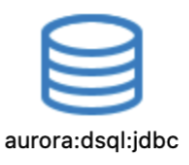
Jika Anda melihat ikon driver yang hilang atau kesalahan koneksi, Aurora DSQL (Plugin Komunitas) mungkin tidak diinstal dalam versi DBeaver Anda saat ini. Lihat di bawah ini beberapa contoh kesalahan dan cara memperbaikinya:
-
Membuat koneksi baru dengan driver yang hilang:
-
Mencoba terhubung tanpa driver:
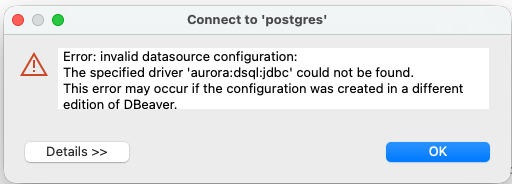
Penyebab: Ketika beberapa versi DBeaver diinstal, pengaturan koneksi dibagikan tetapi driver diinstal per aplikasi.
Solusi: Instal ulang Aurora DSQL (plugin Komunitas) dengan mengikuti langkah-langkah instalasi di atas.
penting
Fitur administratif yang disediakan oleh DBeaver untuk database PostgreSQL (seperti Session Manager dan Lock Manager) tidak berlaku untuk database Aurora DSQL karena arsitekturnya yang unik. Meskipun dapat diakses, layar ini tidak memberikan informasi yang dapat dipercaya tentang kesehatan atau status database.
