AWS Audit Manager tidak lagi terbuka untuk pelanggan baru. Pelanggan yang sudah ada dapat terus menggunakan layanan ini seperti biasa. Untuk informasi selengkapnya, lihat perubahan AWS Audit Manager ketersediaan.
Terjemahan disediakan oleh mesin penerjemah. Jika konten terjemahan yang diberikan bertentangan dengan versi bahasa Inggris aslinya, utamakan versi bahasa Inggris.
Memecahkan masalah kerangka kerja
Anda dapat menggunakan informasi di halaman ini untuk menyelesaikan masalah kerangka kerja umum di Audit Manager.
Masalah kerangka kerja umum
Masalah berbagi kerangka kerja
Pada halaman detail kerangka kerja kustom saya, saya diminta untuk membuat ulang kerangka kerja khusus saya

Jika Anda melihat pesan yang mengatakan Definisi kontrol yang diperbarui tersedia, ini menunjukkan bahwa Manajer Audit sekarang menyediakan definisi yang lebih baru untuk beberapa kontrol standar yang ada dalam kerangka kustom Anda.
Kontrol standar sekarang dapat mengumpulkan bukti dariAWS managed source. Ini berarti bahwa setiap kali Audit Manager memperbarui sumber data yang mendasari untuk kontrol umum atau inti, pembaruan yang sama secara otomatis diterapkan ke kontrol standar terkait. Ini membantu Anda memastikan kepatuhan berkelanjutan saat lingkungan kepatuhan cloud berubah. Untuk memastikan Anda mendapatkan manfaat dari sumber ter AWS kelola ini, sebaiknya ganti kontrol dalam kerangka kerja kustom Anda.
Dalam kerangka kerja kustom Anda, Audit Manager menunjukkan kontrol mana yang memiliki penggantian yang tersedia. Anda harus mengganti kontrol ini sebelum Anda dapat membuat salinan kerangka kerja kustom Anda. Lain kali Anda mengedit kerangka kerja khusus, kami akan meminta Anda untuk mengganti kontrol ini bersama dengan pengeditan lain yang ingin Anda buat.
Ada dua cara untuk mengganti kontrol dalam kerangka kustom Anda:
1. Buat ulang kerangka kustom Anda
Jika sejumlah besar kontrol memiliki penggantian yang tersedia, sebaiknya buat ulang kerangka kerja kustom Anda. Ini kemungkinan akan menjadi pilihan terbaik jika kerangka kerja kustom Anda didasarkan pada kerangka kerja standar.
-
Misalnya, katakanlah Anda membuat kerangka kerja khusus Anda menggunakan NIST SP 800-53 Rev 5 sebagai titik awal. Kerangka kerja standar ini memiliki 1007 kontrol standar, dan Anda menambahkan 20 kontrol khusus.
-
Dalam hal ini, opsi yang paling efisien adalah menemukan
NIST 800-53 (Rev.
                            5) Low-Moderate-High
di perpustakaan kerangka kerja dan membuat salinan kerangka kerja yang dapat diedit. Selama proses ini, Anda dapat menambahkan 20 kontrol kustom yang sama yang Anda gunakan sebelumnya. Karena Anda sekarang menggunakan definisi terbaru dari kerangka kerja standar sebagai titik awal Anda, kerangka kerja kustom Anda secara otomatis mewarisi definisi terbaru untuk semua kontrol standar 1007.
2. Mengedit kerangka kerja kustom Anda
Jika sejumlah kecil kontrol memiliki penggantian yang tersedia, kami sarankan Anda mengedit kerangka kerja khusus dan mengganti kontrol secara manual.
-
Misalnya, katakanlah Anda membuat kerangka kerja khusus Anda dari awal. Dalam kerangka kustom Anda, Anda menambahkan 20 kontrol khusus yang Anda buat sendiri, dan delapan kontrol standar dari kerangka ACSC Esential Delapan standar.
-
Dalam hal ini, karena maksimal delapan kontrol akan memiliki pembaruan yang tersedia, opsi yang paling efisien adalah mengedit kerangka kerja khusus Anda dan mengganti kontrol tersebut satu per satu. Untuk instruksi, lihat prosedur berikut.
Untuk mengganti kontrol secara manual dalam kerangka kerja kustom Anda
Buka konsol AWS Audit Manager di https://console.aws.amazon.com/auditmanager/home
. -
Di panel navigasi kiri, pilih pust aka Framework, lalu pilih tab Kerangka kerja khusus.
-
Pilih kerangka kerja yang ingin Anda edit, pilih Tind akan, lalu pilih Edit.
-
Pada halaman detail Edit kerangka kerja, pilih Ber ikutnya.
-
Pada halaman Edit kumpulan kontrol, tinjau nama setiap kumpulan kontrol untuk melihat apakah ada kontrolnya yang memiliki penggantian yang tersedia.
-
Pilih kumpulan kontrol yang terpengaruh untuk mengembangkannya dan mengidentifikasi kontrol mana yang perlu diganti.
Tip
Untuk mengidentifikasi kontrol dengan lebih cepat, masukkan
Replacement availabledi kotak pencarian. -
Hapus kontrol yang terpengaruh dengan memilih kotak centang dan memilih H apus dari kumpulan kontrol.
-
Re-add kontrol yang sama. Tindakan ini menggantikan kontrol yang baru saja Anda hapus dengan definisi kontrol terbaru.
-
Di bawah Tambah kontrol, gunakan daftar tarik -turun Jenis kontrol dan pilih Kontrol standar.
-
Temukan pengganti untuk kontrol yang baru saja Anda hapus.
Tip
Dalam beberapa kasus, nama kontrol pengganti mungkin tidak persis sama dengan aslinya. Dalam hal ini, nama kontrol pengganti kemungkinan akan sangat mirip dengan aslinya. Dalam kasus yang jarang terjadi, satu kontrol mungkin diganti dengan dua kontrol (atau sebaliknya).
Jika Anda tidak dapat menemukan kontrol pengganti, kami sarankan Anda melakukan pencarian sebagian. Untuk melakukan ini, masukkan bagian dari nama kontrol asli atau kata kunci yang mewakili apa yang Anda cari. Anda juga dapat mencari berdasarkan jenis kepatuhan untuk lebih mempersempit daftar hasil.
-
Pilih kotak centang di sebelah kontrol dan pilih Tambahkan ke kumpulan kontrol.
-
Di jendela pop-up yang muncul, pilih Tam bah untuk mengonfirmasi.
-
-
Ulangi langkah 6-8 sesuai kebutuhan sampai Anda mengganti semua kontrol.
-
Pilih Berikutnya.
-
Pada halaman T injau dan simpan, pilih S impan perubahan.
Saya tidak dapat membuat salinan kerangka kerja khusus saya
Jika tombol Buat salin tidak tersedia di halaman detail kerangka kerja, ini berarti Anda perlu mengganti beberapa kontrol dalam kerangka kustom Anda.
Untuk petunjuk tentang cara melanjutkan, lihatPada halaman detail kerangka kerja kustom saya, saya diminta untuk membuat ulang kerangka kerja khusus saya.
Status permintaan berbagi yang saya kirim ditampilkan sebagai Gagal
Jika Anda mencoba berbagi kerangka kerja khusus dan operasi gagal, sebaiknya periksa hal berikut:
-
Pastikan Audit Manager diaktifkan di penerima Akun AWS dan di Wilayah yang ditentukan. Untuk daftar Wilayah yang didukung AWS Audit Manager , lihat AWS Audit Manager titik akhir dan kuota di Refer ensi Umum Layanan Web Amazon.
-
Pastikan Anda memasukkan Akun AWS ID yang benar ketika Anda menentukan akun penerima.
-
Pastikan Anda tidak menentukan akun AWS Organizations manajemen sebagai penerima. Anda dapat berbagi kerangka kerja khusus dengan administrator yang didelegasikan, tetapi jika Anda mencoba berbagi kerangka kerja khusus dengan akun manajemen, operasi gagal.
-
Jika Anda menggunakan kunci yang dikelola pelanggan untuk mengenkripsi data Manajer Audit Anda, pastikan kunci KMS Anda diaktifkan. Jika kunci KMS dinonaktifkan dan Anda mencoba berbagi kerangka kerja khusus, operasi gagal. Untuk petunjuk tentang cara mengaktifkan kunci KMS yang dinonaktifkan, lihat Meng aktifkan dan menonaktifkan kunci di Panduan Peng AWS Key Management Service embang.
Permintaan berbagi saya memiliki titik biru di sebelahnya. Apa artinya ini?
Notifikasi titik biru menunjukkan bahwa permintaan berbagi membutuhkan perhatian Anda.
Titik pemberitahuan biru muncul di sebelah permintaan berbagi yang dikirim dengan status Kedaluwar sa. Audit Manager menampilkan notifikasi titik biru sehingga Anda dapat mengingatkan penerima untuk mengambil tindakan pada permintaan berbagi sebelum kedaluwarsa.
Agar titik notifikasi biru menghilang, penerima harus menerima atau menolak permintaan. Titik biru juga menghilang jika Anda mencabut permintaan berbagi.
Anda dapat menggunakan prosedur berikut untuk memeriksa permintaan berbagi yang kedaluwarsa, dan mengirim pengingat opsional kepada penerima untuk mengambil tindakan.
Untuk melihat notifikasi untuk permintaan terkirim
Buka konsol AWS Audit Manager di https://console.aws.amazon.com/auditmanager/home
. -
Jika Anda memiliki pemberitahuan permintaan berbagi, Audit Manager menampilkan titik merah di sebelah ikon menu navigasi.

-
Perluas panel navigasi dan lihat di sebelah Bagikan permintaan. Lencana notifikasi menunjukkan jumlah permintaan berbagi yang perlu diperhatikan.

-
Pilih Bagikan permintaan, lalu pilih tab Per mintaan terkirim.
-
Cari titik biru untuk mengidentifikasi permintaan berbagi yang kedaluwarsa dalam 30 hari ke depan. Atau, Anda juga dapat melihat permintaan berbagi yang kedaluwarsa dengan memilih Kedaluwar sa dari tarik-turun filter Semua status.

-
(Opsional) Ingatkan penerima bahwa mereka perlu mengambil tindakan atas permintaan berbagi sebelum kedaluwarsa. Langkah ini opsional, karena Audit Manager mengirimkan pemberitahuan di konsol untuk memberi tahu penerima ketika permintaan berbagi aktif atau kedaluwarsa. Namun, Anda juga dapat mengirim pengingat Anda sendiri kepada penerima menggunakan saluran komunikasi pilihan Anda.
Titik pemberitahuan biru muncul di sebelah permintaan berbagi yang diterima dengan status Aktif atau Kedaluwar sa. Audit Manager menampilkan notifikasi titik biru untuk mengingatkan Anda untuk mengambil tindakan pada permintaan berbagi sebelum kedaluwarsa. Agar titik pemberitahuan biru menghilang, Anda harus menerima atau menolak permintaan. Titik biru juga menghilang jika pengirim mencabut permintaan berbagi.
Anda dapat menggunakan prosedur berikut untuk memeriksa permintaan berbagi aktif dan kedaluwarsa.
Untuk melihat notifikasi untuk permintaan yang diterima
Buka konsol AWS Audit Manager di https://console.aws.amazon.com/auditmanager/home
. -
Jika Anda memiliki pemberitahuan permintaan berbagi, Audit Manager menampilkan titik merah di sebelah ikon menu navigasi.
-
Perluas panel navigasi dan lihat di sebelah Bagikan permintaan. Lencana notifikasi menunjukkan jumlah permintaan berbagi yang perlu Anda perhatikan.
-
Pilih Bagikan permintaan. Secara default, halaman ini terbuka di tab Per mintaan yang diterima.
-
Identifikasi permintaan berbagi yang memerlukan tindakan Anda dengan mencari item dengan titik biru.
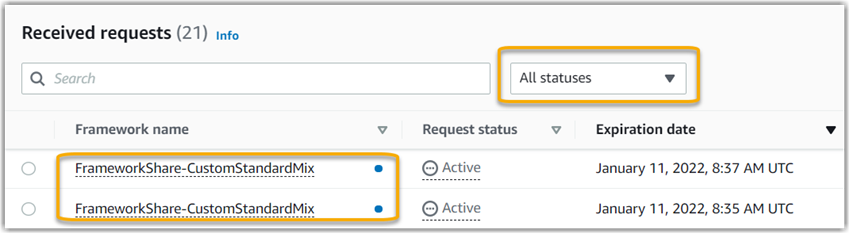
-
(Opsional) Untuk melihat hanya permintaan yang kedaluwarsa dalam 30 hari ke depan, cari daftar dropdown Semua status dan pilih Kedaluwarsa.
Kerangka kerja bersama saya memiliki kontrol yang menggunakan kustom AWS Config aturan sebagai sumber data. Dapatkah penerima mengumpulkan bukti untuk kontrol ini?
Ya, penerima Anda dapat mengumpulkan bukti untuk kontrol ini, tetapi beberapa langkah diperlukan untuk mencapai ini.
Agar Manajer Audit mengumpulkan bukti menggunakan AWS Config aturan sebagai pemetaan sumber data, berikut ini harus benar. Kriteria ini berlaku untuk aturan terkelola dan aturan khusus.
-
Aturan harus ada di AWS lingkungan penerima.
-
Aturan harus diaktifkan di AWS lingkungan penerima.
Ingatlah bahwa AWS Config aturan di akun Anda mungkin belum ada di AWS lingkungan penerima. Selain itu, ketika penerima menerima permintaan berbagi, Audit Manager tidak membuat ulang aturan khusus apa pun di akun mereka. Agar penerima dapat mengumpulkan bukti menggunakan aturan kustom Anda sebagai pemetaan sumber data, mereka harus membuat aturan khusus yang sama di instans mereka AWS Config. Setelah penerima membuat https://docs.aws.amazon.com/config/latest/developerguide/evaluate-config_develop-rules_nodejs.html dan kemudian mengaktifkan aturan AWS Config, Audit Manager dapat mengumpulkan bukti dari sumber data tersebut.
Sebaiknya Anda berkomunikasi dengan penerima untuk memberi tahu mereka jika ada AWS Config aturan khusus yang harus dibuat dalam instans mereka AWS Config.
Saya memperbarui aturan khusus yang digunakan dalam kerangka kerja bersama. Apakah saya perlu mengambil tindakan apa pun?
Untuk pembaruan aturan dalam AWS lingkungan
Saat Anda memperbarui aturan khusus dalam AWS lingkungan Anda, tidak ada tindakan yang diperlukan di Manajer Audit. Audit Manager mendeteksi dan menangani pembaruan aturan dengan cara yang dijelaskan dalam tabel berikut. Audit Manager tidak memberi tahu Anda saat pembaruan aturan terdeteksi.
| Skenario | Apa yang dilakukan oleh Audit Manager | Apa yang perlu Anda lakukan |
|---|---|---|
|
Aturan khusus diperbarui di instance Anda AWS Config. |
Audit Manager terus melaporkan temuan untuk aturan tersebut menggunakan definisi aturan yang diperbarui. | Tidak ada tindakan yang diperlukan. |
|
Aturan khusus dihapus di instance Anda AWS Config. |
Audit Manager berhenti melaporkan temuan untuk aturan yang dihapus. |
Tidak ada tindakan yang diperlukan. Jika mau, Anda dapat mengedit kontrol kustom yang menggunakan aturan yang dihapus sebagai pemetaan sumber data. Anda kemudian dapat menghapus aturan yang dihapus untuk membersihkan pengaturan sumber data kontrol Anda. Jika tidak, nama aturan yang dihapus tetap sebagai pemetaan sumber data yang tidak digunakan. |
Untuk pembaruan aturan di luar AWS lingkungan
Di AWS lingkungan penerima, Audit Manager tidak mendeteksi pembaruan aturan. Ini karena pengirim dan penerima masing-masing bekerja di AWS lingkungan yang terpisah. Tabel berikut memberikan tindakan yang disarankan untuk skenario ini.
| Peran Anda | Skenario | Tindakan yang disarankan |
|---|---|---|
|
Sender |
|
Hubungi penerima untuk memberi tahu mereka tentang pembaruan. Dengan begitu, mereka dapat membuat pembaruan yang sama dan tetap sinkron dengan definisi aturan terbaru. |
| Penerima |
|
Buat pembaruan aturan yang sesuai di instance Anda sendiri AWS Config. |
