Terjemahan disediakan oleh mesin penerjemah. Jika konten terjemahan yang diberikan bertentangan dengan versi bahasa Inggris aslinya, utamakan versi bahasa Inggris.
Memetakan Ulang Opsi Mac dan Tombol Perintah
Saat Anda menggunakan perangkat yang menjalankan macOS atau Mac OS X untuk terhubung ke WorkSpaces Aplikasi, Anda dapat memetakan ulang Opsi Mac dan tombol Perintah pada keyboard Anda.
Tombol pengubah memodifikasi aksi kunci lain saat Anda menggunakan kedua tombol secara bersamaan. Anda dapat menggunakan tombol pengubah dengan tombol lain untuk melakukan tugas seperti mencetak. Kunci Meta adalah jenis khusus dari tombol pengubah. Anda dapat menggunakan tombol Meta untuk sementara mengubah fungsi tombol lain saat Anda menggunakan kedua tombol secara bersamaan.
| Anda dapat memetakan ulang kunci Mac ini | Untuk kunci ini selama sesi streaming |
|---|---|
Kunci opsi 
|
|
Tombol perintah 
|
|
Ikuti langkah-langkah ini untuk memetakan ulang tombol Opsi dan Perintah Mac selama sesi streaming WorkSpaces Aplikasi.
Untuk memetakan ulang Opsi Mac dan tombol Command
Gunakan browser web untuk terhubung ke WorkSpaces Aplikasi.
Di kiri atas toolbar WorkSpaces Aplikasi, pilih ikon Pengaturan, dan pilih Pengaturan Keyboard.
Pilih opsi yang sesuai dengan tombol yang ingin Anda petakan ulang.
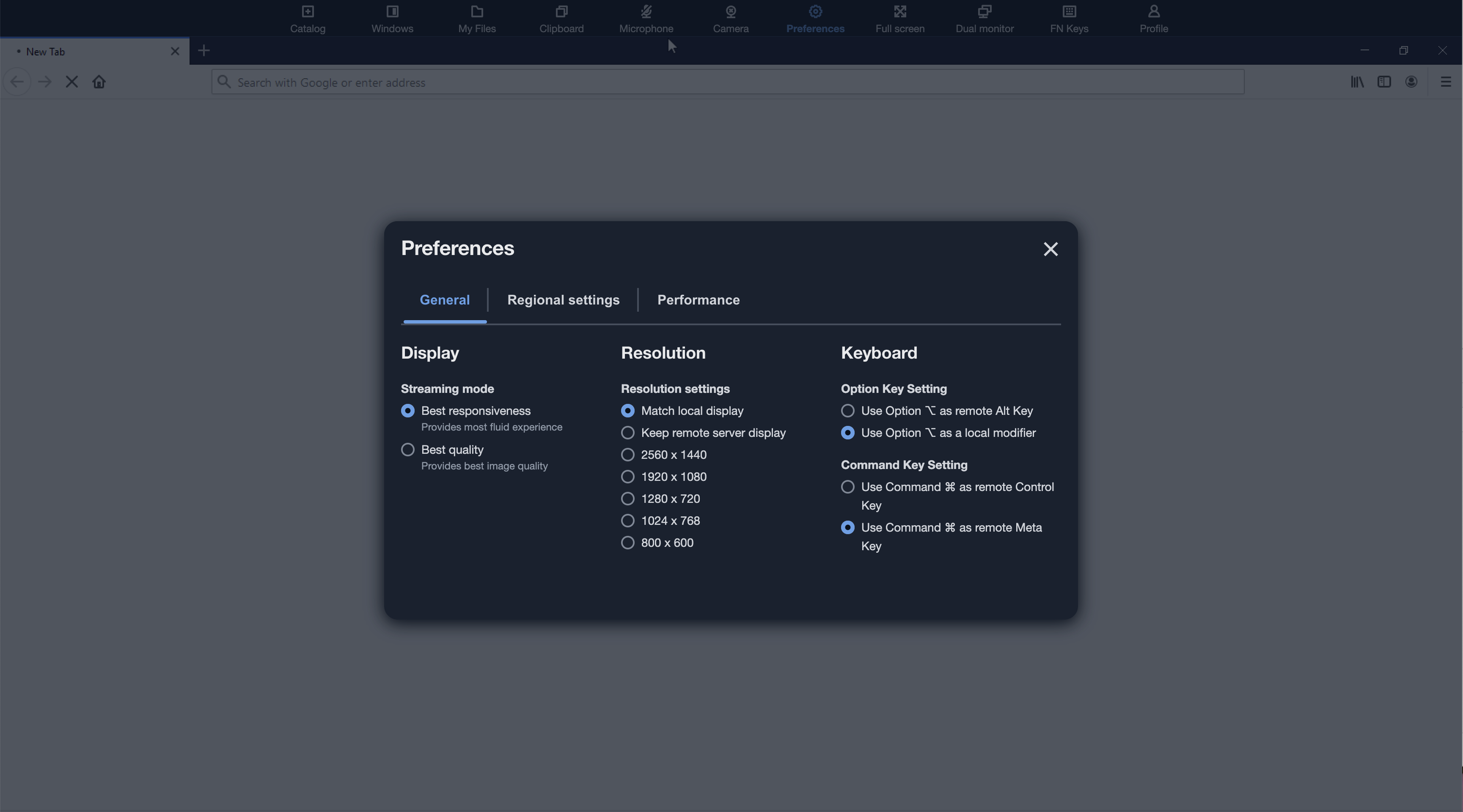
Ikuti langkah-langkah ini untuk memetakan ulang Opsi Mac dan tombol Perintah pada akses browser web WorkSpaces Aplikasi v2.
Untuk memetakan ulang Opsi Mac dan tombol Perintah pada WorkSpaces aplikasi web browser akses v2
Gunakan browser web untuk terhubung ke WorkSpaces Aplikasi.
-
Dari menu atas toolbar WorkSpaces Aplikasi, pilih menu Preferensi.
Pilih Umum, Keyboard, dan opsi yang sesuai dengan tombol yang ingin Anda petakan ulang.
