Terjemahan disediakan oleh mesin penerjemah. Jika konten terjemahan yang diberikan bertentangan dengan versi bahasa Inggris aslinya, utamakan versi bahasa Inggris.
Gunakan OneDrive untuk Bisnis
catatan
OneDrive untuk Bisnis saat ini tidak didukung untuk inst Linux-based ans streaming.
Jika administrator WorkSpaces Aplikasi Anda telah mengaktifkan opsi penyimpanan file ini, Anda dapat menambahkan OneDrive akun Anda ke WorkSpaces Aplikasi. Setelah menambahkan akun dan masuk ke sesi streaming WorkSpaces Aplikasi, Anda dapat melakukan hal berikut di OneDrive:
-
Buka dan edit file dan folder yang Anda simpan OneDrive. Pengguna lain tidak dapat mengakses konten Anda kecuali Anda memilih untuk membagikannya.
-
Unggah dan unduh file antara komputer lokal Anda dan OneDrive. Setiap perubahan yang Anda buat pada file dan folder OneDrive selama sesi streaming dicadangkan dan disinkronkan secara otomatis. Mereka tersedia untuk Anda saat Anda masuk ke OneDrive akun Anda dan mengakses OneDrive di luar sesi streaming Anda.
-
Saat Anda bekerja di aplikasi, Anda dapat mengakses file dan folder yang disimpan di OneDrive. Pilih File, Buka dari antarmuka aplikasi dan telusuri ke file atau folder yang ingin Anda buka. Untuk menyimpan perubahan Anda dalam file OneDrive, pilih File, Simpan dari aplikasi dan telusuri ke lokasi OneDrive tempat Anda ingin menyimpan file.
-
Anda juga dapat mengakses OneDrive dengan memilih File Saya dari kiri atas toolbar WorkSpaces Aplikasi.
Untuk menambahkan OneDrive akun Anda ke WorkSpaces Aplikasi
Untuk mengakses sesi streaming WorkSpaces Aplikasi Anda OneDrive selama, Anda harus terlebih dahulu menambahkan OneDrive akun Anda ke WorkSpaces Aplikasi.
-
Di kiri atas toolbar WorkSpaces Aplikasi, pilih ikon File Saya.
-
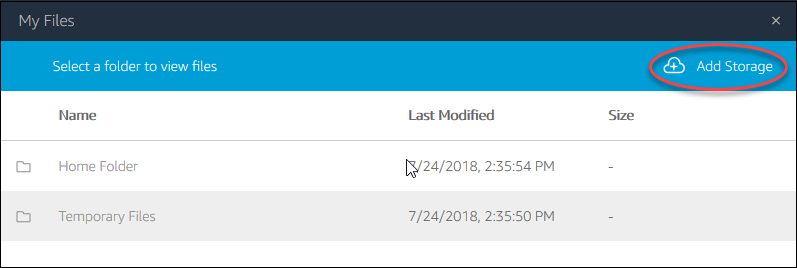
Di kotak dialog File Saya, pilih Tam bah Penyimpanan.
-
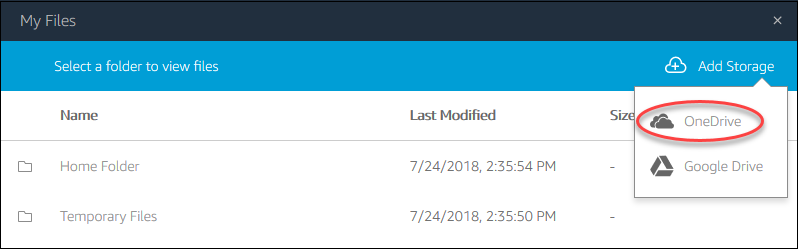
Pilih OneDrive.
-
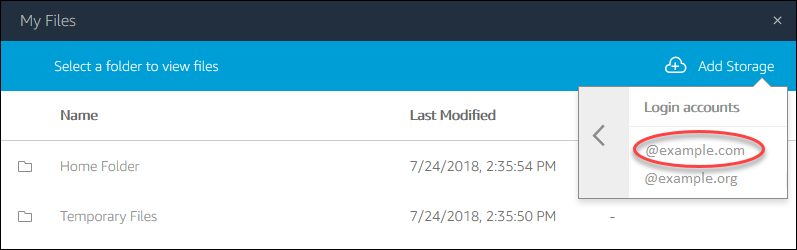
Di bawah Akun login, pilih domain untuk OneDrive akun Anda.
-
Di kotak dialog Masuk, masukkan kredensional masuk untuk akun Anda.
-
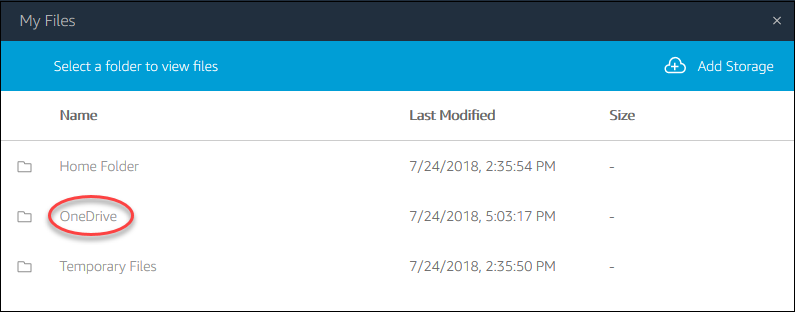
Setelah OneDrive akun Anda ditambahkan ke WorkSpaces Aplikasi, OneDrive folder Anda ditampilkan di File Saya.
-
Untuk bekerja dengan file dan folder Anda OneDrive, pilih OneDrive folder dan telusuri ke file atau folder yang Anda inginkan. Jika Anda tidak ingin bekerja dengan file OneDrive selama sesi streaming ini, tutup kotak dialog File Saya.
Untuk mengunggah dan mengunduh file antara komputer lokal Anda dan OneDrive
-
Di kiri atas toolbar WorkSpaces Aplikasi, pilih ikon File Saya.
-
Di kotak dialog File Saya, pilih OneDrive.
-
Arahkan ke folder yang ada, atau pilih Tambah Folder untuk membuat folder.
-
Saat folder ditampilkan, lakukan salah satu hal berikut:
-
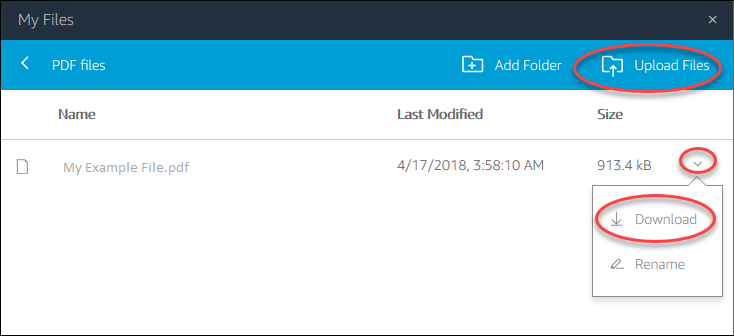
Untuk mengunggah file ke folder, pilih file yang ingin Anda unggah, lalu pilih Unggah.
-
Untuk mengunduh file dari folder, pilih file yang ingin Anda unduh, pilih panah bawah di sebelah kanan nama file, dan pilih Unduh.
-
Untuk menghapus OneDrive izin dari WorkSpaces Aplikasi
Jika Anda tidak ingin lagi menggunakan OneDrive selama sesi streaming WorkSpaces Aplikasi, ikuti langkah-langkah ini untuk menghapus OneDrive izin dari WorkSpaces Aplikasi.
catatan
Anda dapat memulihkan izin ini kapan saja selama sesi streaming WorkSpaces Aplikasi.
-
Masuk ke Office 365 atau OneDrive untuk Bisnis.
-
Di panel kanan, di bawah Akun saya, pilih Akun saya.
-
Di halaman dasbor akun, di Izin aplikasi, pilih U bah izin aplikasi.
-
Pada halaman Iz in Aplikasi, di bawah WorkSpaces Aplikasi Amazon, pilih Cab ut.
