Terjemahan disediakan oleh mesin penerjemah. Jika konten terjemahan yang diberikan bertentangan dengan versi bahasa Inggris aslinya, utamakan versi bahasa Inggris.
Gunakan Akun Pengguna Template WorkSpaces Aplikasi untuk Mengubah Halaman Beranda Internet Explorer Default
Ikuti langkah-langkah ini untuk menggunakan akun Pengguna Template untuk mengubah halaman beranda Internet Explorer default.
Untuk mengubah halaman Beranda Internet Explorer default dengan menggunakan akun Pengguna Template
-
Hubungkan ke pembuat gambar untuk mengubah halaman beranda Internet Explorer default dan masuk dengan akun Template User. Untuk melakukannya, lakukan salah satu dari yang berikut:
-
Gunakan konsol WorkSpaces Aplikasi (hanya untuk koneksi web)
-
Buat URL streaming (untuk koneksi klien web atau WorkSpaces Aplikasi)
catatan
Jika pembuat gambar yang ingin Anda sambungkan digabungkan ke domain Direktori Aktif dan organisasi Anda memerlukan login kartu pintar, Anda harus membuat URL streaming dan menggunakan klien WorkSpaces Aplikasi untuk koneksi. Untuk informasi tentang login kartu pintar, lihatKartu Pintar.
Template User memungkinkan Anda membuat aplikasi default dan pengaturan Windows untuk pengguna Anda. Untuk informasi selengkapnya, lihat “Membuat Aplikasi Default dan Pengaturan Windows untuk Pengguna WorkSpaces Aplikasi Anda” diPengaturan Aplikasi dan Windows Default dan Kinerja Peluncuran Aplikasi di WorkSpaces Aplikasi Amazon.
-
-
Buka Internet Explorer dan selesaikan langkah-langkah yang diperlukan untuk mengubah halaman beranda default.
-
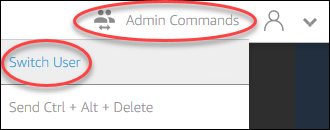
Di area kanan atas desktop pembuat gambar, pilih Perintah Admin, Ganti Pengguna.
-
Ini memutus sesi Anda saat ini dan membuka menu login. Masuk ke pembuat gambar dengan melakukan salah satu hal berikut:
-
Jika pembuat gambar Anda tidak bergabung dengan domain Direktori Aktif, pada tab Pengguna Lokal, pilih Administrator.
-
Jika pembuat gambar Anda bergabung ke domain Direktori Aktif, pilih tab Pengguna Direktori, dan masuk sebagai pengguna domain yang memiliki izin administrator lokal pada pembuat gambar.
-
-
Pada desktop pembuat gambar, buka Asisten Gambar.
-
Ikuti langkah-langkah yang diperlukan di Image Assistant untuk menyelesaikan pembuatan gambar Anda. Untuk informasi selengkapnya, lihat Tutorial: Membuat Gambar WorkSpaces Aplikasi Kustom dengan Menggunakan Konsol WorkSpaces Aplikasi.
