Terjemahan disediakan oleh mesin penerjemah. Jika konten terjemahan yang diberikan bertentangan dengan versi bahasa Inggris aslinya, utamakan versi bahasa Inggris.
Monitor
Monitor dan Resolusi Tampilan
WorkSpaces Aplikasi mendukung penggunaan beberapa monitor selama sesi streaming, termasuk monitor yang memiliki resolusi berbeda. Untuk membantu memastikan pengalaman streaming yang optimal, kami sarankan Anda mengatur skala tampilan untuk monitor Anda hingga 100 persen jika Anda menggunakan beberapa monitor.
Klien WorkSpaces Aplikasi mendukung beberapa monitor dengan resolusi tampilan berikut:
Beberapa monitor (hingga resolusi 4K) — Hingga 4 monitor dengan resolusi layar maksimum 4096x2160 piksel per monitor
catatan
Jika Anda terhubung ke sesi streaming WorkSpaces Aplikasi menggunakan mode aplikasi asli, Anda dapat menggunakan monitor dengan resolusi hingga 4K. Jika Anda menggunakan monitor beresolusi lebih tinggi, klien WorkSpaces Aplikasi kembali ke mode klasik. Dalam hal ini, tampilan streaming mode klasik WorkSpaces Aplikasi menempati 4K layar, dan bagian layar yang tersisa berwarna hitam.
penting
Monitor resolusi yang lebih tinggi memerlukan kapasitas komputasi dan sumber daya pengkodean yang jauh lebih besar untuk mengalirkan konten secara efektif, dengan kinerja aktual tergantung pada konfigurasi tampilan Anda (resolusi dan jumlah monitor) dan instans komputasi yang digunakan. Jika Anda mengalami performa suboptimal pada monitor 4K, sebaiknya kurangi resolusi layar untuk meningkatkan daya tanggap.
Monitor Ultrawide dengan resolusi melebihi 4096 piksel di kedua dimensi (misalnya, 5120x2160) akan menampilkan bilah hitam di samping, karena resolusi maksimum yang didukung dibatasi hingga 4096 piksel per dimensi.
Menggunakan Beberapa Monitor
Saat menggunakan beberapa monitor, Anda dapat memilih dari opsi berikut:
-
Memperluas layar penuh di satu monitor
-
Perluas layar penuh di semua monitor
-
Memperluas layar penuh di seluruh monitor yang dipilih
Memperluas layar penuh di satu monitor
Anda dapat memperluas layar penuh hanya pada monitor saat ini jika beberapa monitor terhubung ke komputer lokal Anda. Untuk mengaktifkan fitur ini, selesaikan langkah-langkah berikut:
-
Pada bilah alat di bagian atas jendela, pilih ikon Layar Penuh (panah silang).
-
Dari menu tarik-turun, pilih Di satu monitor.
Memperluas layar penuh di semua monitor
Anda dapat memperpanjang tampilan untuk sesi di semua monitor pada resolusi layar penuh. Tampilan yang diperluas cocok dengan tata letak tampilan fisik dan resolusi layar Anda. Misalnya, tiga monitor terhubung ke komputer lokal Anda. Server memperluas tampilan untuk sesi di ketiga monitor dan cocok dengan resolusi layar tertentu dari tampilan Anda.
Untuk mengaktifkan fitur ini, selesaikan langkah-langkah berikut:
-
Pada bilah alat di bagian atas jendela, pilih ikon Layar Penuh (panah silang).
-
Dari menu tarik-turun, pilih Di semua monitor.
Memperluas layar penuh di seluruh monitor yang dipilih
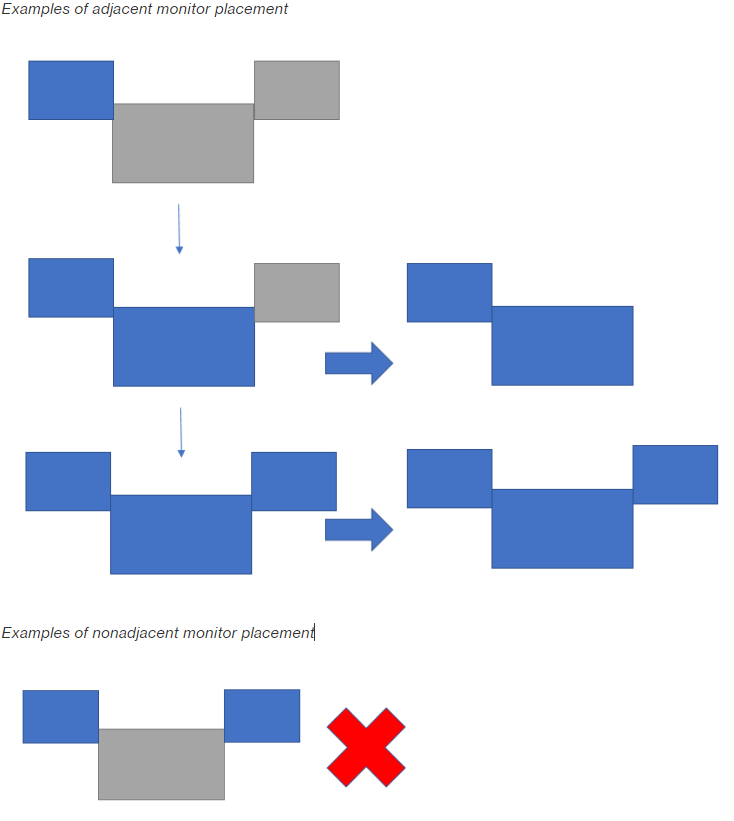
Jika ada tiga atau lebih monitor yang terhubung, WorkSpaces Aplikasi juga dapat memperluas layar penuh di seluruh pilihan monitor yang tersedia. Jika monitor yang Anda pilih tidak dapat masuk layar penuh, pesan kesalahan akan muncul dan Anda harus melakukan prosedur lagi. Monitor yang dipilih harus disetel berdekatan, atau berbagi sisi satu sama lain, dalam pengaturan tampilan Anda.
Berikut ini adalah contoh penempatan monitor yang berdekatan. Jika monitor Anda tidak disetel berdekatan dalam konfigurasi tampilan Windows Anda, Anda harus keluar dari WorkSpaces Aplikasi dan mengubah pengaturan Display di komputer lokal Anda.
catatan
Kotak biru adalah WorkSpaces Applications-enabled monitor, dan kotak abu-abu adalah monitor lainnya.
Untuk mengaktifkan fitur ini, selesaikan langkah-langkah berikut:
-
Pada bilah alat di bagian atas jendela, pilih ikon Layar Penuh (panah silang).
-
Dari menu tarik-turun, pilih Di seluruh monitor yang dipilih.
-
Jendela Across selected monitor muncul, menampilkan tata letak monitor Anda saat ini. Pilih monitor mana yang Anda inginkan DCV ditampilkan layar penuh, dan pilih Terapkan.
