Terjemahan disediakan oleh mesin penerjemah. Jika konten terjemahan yang diberikan bertentangan dengan versi bahasa Inggris aslinya, utamakan versi bahasa Inggris.
Memulai ulasan kode dengan Amazon Q Developer
Amazon Q dapat meninjau seluruh file atau basis kode Anda, atau meninjau kode Anda secara otomatis saat Anda menulisnya.
Sebelum memulai, pastikan Anda telah menginstal Amazon Q di IDE yang mendukung ulasan kode. Untuk informasi selengkapnya, lihat Menginstal ekstensi atau plugin Amazon Q Developer di IDE Anda.
Meninjau file, proyek, atau ruang kerja
Anda dapat memulai peninjauan dari panel obrolan agar Amazon Q meninjau file atau proyek tertentu. Tinjauan file dan proyek mencakup ulasan berbasis aturan dan AI-powered generatif.
Setelah Amazon Q menyelesaikan peninjauan, Anda dapat menyelidiki masalah tersebut dan mendapatkan perbaikan kode untuk memperbaiki masalah tersebut. Untuk informasi selengkapnya, lihat Mengatasi masalah kode.
Untuk memulai tinjauan file atau proyek, selesaikan langkah-langkah berikut untuk IDE Anda:
- JetBrains
-
-
Buka file atau proyek yang ingin Anda tinjau di IDE Anda.
-
Pilih ikon Amazon Q untuk membuka panel obrolan.
-
Menggunakan bahasa alami, jelaskan jenis tinjauan kode yang ingin Anda jalankan. Anda hanya dapat meninjau perubahan kode terbaru Anda, atau seluruh file. Perubahan kode ditentukan berdasarkan output dari perintah git diff pada file Anda. Jika berlaku, Amazon Q hanya akan meninjau perubahan kode Anda secara default kecuali ditentukan lain.
-
Dengan proyek kode atau file terbuka di IDE, Anda dapat memasukkan hal-hal seperti:
-
Review my code changes- Amazon Q akan meninjau setiap perubahan kode dalam basis kode Anda
-
Run a code review on this entire file— Amazon Q akan meninjau semua kode dalam file Anda, tidak hanya perubahan
-
Review this repository— Amazon Q akan meninjau seluruh basis kode Anda, tidak hanya perubahan
Untuk skenario peninjauan kode yang lebih detail dan petunjuk terkait, lihat Contoh prompt.
-
Amazon Q akan mulai meninjau file atau proyek Anda. Setelah selesai, ini akan merangkum masalah dan pengamatan prioritas tertinggi.
-
Jika ada masalah yang terdeteksi, tab Masalah Kode akan terbuka dengan daftar masalah yang ditemukan Amazon Q.
-
Untuk mempelajari lebih lanjut tentang masalah kode, navigasikan ke panel Masalah Kode. Dari sana, Anda dapat melakukan hal berikut:
-
Pilih masalah yang akan diarahkan ke area spesifik file tempat kode rentan atau berkualitas rendah terdeteksi.
-
Untuk mendapatkan penjelasan tentang masalah kode, pilih ikon kaca pembesar di sebelah nama masalah kode. Amazon Q akan memberikan detail tentang masalah ini dan menyarankan perbaikan yang dapat Anda masukkan ke dalam kode Anda.
-
Untuk memperbaiki masalah kode, pilih ikon kunci pas di sebelah nama masalah kode. Amazon Q akan memberikan penjelasan singkat tentang perbaikan dan kemudian membuat perbaikan di tempat dalam file kode Anda. Anda akan melihat perubahan kode di file Anda, dan memiliki opsi untuk membatalkan perubahan dari panel obrolan.
-
Anda juga dapat menggunakan bahasa alami untuk menanyakan lebih banyak tentang suatu masalah, mendapatkan penjelasan tentang perbaikan yang diusulkan, atau meminta solusi alternatif.
-
Untuk informasi selengkapnya tentang mengatasi masalah kode, lihatMengatasi masalah kode dengan Pengembang Amazon Q.
- Kode Studio Visual
-
-
Buka file atau proyek yang ingin Anda tinjau di IDE Anda.
-
Pilih ikon Amazon Q untuk membuka panel obrolan.
-
Menggunakan bahasa alami, jelaskan jenis tinjauan kode yang ingin Anda jalankan. Anda hanya dapat meninjau perubahan kode terbaru Anda, atau seluruh file. Perubahan kode ditentukan berdasarkan output dari perintah git diff pada file Anda. Jika berlaku, Amazon Q hanya akan meninjau perubahan kode Anda secara default kecuali ditentukan lain.
-
Dengan proyek kode atau file terbuka di IDE, Anda dapat memasukkan hal-hal seperti:
-
Review my code changes- Amazon Q akan meninjau setiap perubahan kode dalam basis kode Anda
-
Run a code review on this entire file— Amazon Q akan meninjau semua kode dalam file Anda, tidak hanya perubahan
-
Review this repository— Amazon Q akan meninjau seluruh basis kode Anda, tidak hanya perubahan
Untuk skenario peninjauan kode yang lebih detail dan petunjuk terkait, lihat Contoh prompt.
-
Amazon Q akan mulai meninjau file atau proyek Anda. Setelah selesai, ini akan merangkum masalah dan pengamatan prioritas tertinggi.
-
Jika ada masalah yang terdeteksi, tab Masalah Kode akan terbuka dengan daftar masalah yang ditemukan Amazon Q.
-
Untuk mempelajari lebih lanjut tentang masalah kode, navigasikan ke panel Masalah Kode. Dari sana, Anda dapat melakukan hal berikut:
-
Pilih masalah yang akan diarahkan ke area spesifik file tempat kode rentan atau berkualitas rendah terdeteksi.
-
Untuk mendapatkan penjelasan tentang masalah kode, pilih ikon kaca pembesar di sebelah nama masalah kode. Amazon Q akan memberikan detail tentang masalah ini dan menyarankan perbaikan yang dapat Anda masukkan ke dalam kode Anda.
-
Untuk memperbaiki masalah kode, pilih ikon kunci pas di sebelah nama masalah kode. Amazon Q akan memberikan penjelasan singkat tentang perbaikan dan kemudian membuat perbaikan di tempat dalam file kode Anda. Anda akan melihat perubahan kode di file Anda, dan memiliki opsi untuk membatalkan perubahan dari panel obrolan.
-
Anda juga dapat menggunakan bahasa alami untuk menanyakan lebih banyak tentang suatu masalah, mendapatkan penjelasan tentang perbaikan yang diusulkan, atau meminta solusi alternatif.
-
Untuk informasi selengkapnya tentang mengatasi masalah kode, lihatMengatasi masalah kode dengan Pengembang Amazon Q.
- Visual Studio
-
-
Buka file dari proyek yang ingin Anda pindai di Visual Studio.
-
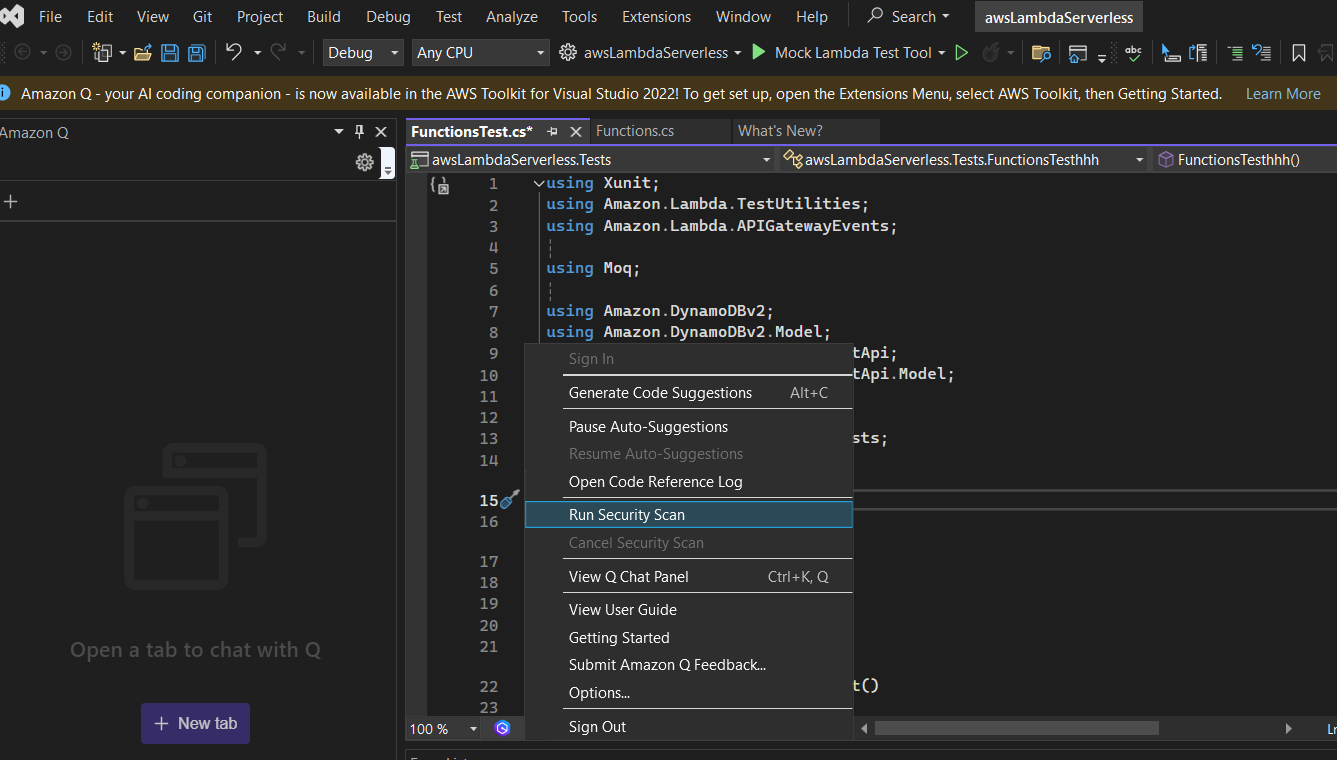
Pilih ikon Amazon Q di bilah status untuk membuka bilah tugas Amazon Q.
-
Dari bilah tugas, pilih Jalankan Pemindaian Keamanan. Amazon Q mulai memindai proyek Anda.
Pada gambar berikut, di Visual Studio, pengguna memilih ikon Amazon Q, meminta bilah tugas tempat pengguna dapat memilih Jalankan Pemindaian Keamanan.
-
Status pemindaian Anda diperbarui di panel output Visual Studio. Anda diberi tahu saat pemindaian selesai.
Untuk informasi tentang melihat dan menangani temuan, lihatMengatasi masalah kode dengan Pengembang Amazon Q.
Contoh tugas dan petunjuk
Ada beberapa skenario yang mungkin Anda hadapi saat memulai tinjauan kode. Berikut ini adalah ikhtisar dari beberapa cara untuk memulai tinjauan kode dan cara meminta Amazon Q untuk menjalankan ulasan yang Anda inginkan.
-
Untuk meninjau hanya perubahan kode untuk satu file:
-
Untuk meninjau seluruh file kode:
-
Buka file tanpa perubahan dan masukkan Review my code
-
Buka file dengan perubahan dan masukkan Review my entire code file
-
Masuk Review all the code in
<filename>
-
Untuk meninjau semua perubahan kode di repositori Anda:
-
Untuk meninjau seluruh repositori Anda, bukan hanya perubahan:
Tinjau saat Anda kode
Auto-reviews adalah ulasan berbasis aturan yang didukung oleh detektor Amazon Q. Amazon Q secara otomatis meninjau file yang Anda kodekan secara aktif, menghasilkan masalah kode segera setelah terdeteksi dalam kode Anda. Saat Amazon Q melakukan tinjauan otomatis, Amazon Q tidak menghasilkan perbaikan kode di tempat.
Auto-reviews diaktifkan secara default saat Anda menggunakan Amazon Q. Gunakan prosedur berikut untuk menjeda atau melanjutkan tinjauan otomatis.
Jeda dan lanjutkan ulasan otomatis
Untuk menjeda ulasan otomatis, selesaikan langkah-langkah berikut.
-
Pilih Amazon Q di bilah status jendela IDE.
Bilah tugas Amazon Q terbuka.
-
Pilih Jeda Auto-Reviews. Untuk melanjutkan ulasan otomatis, pilih Lanjutkan Auto-Reviews.