Terjemahan disediakan oleh mesin penerjemah. Jika konten terjemahan yang diberikan bertentangan dengan versi bahasa Inggris aslinya, utamakan versi bahasa Inggris.
Masalah kode penyaringan
Anda hanya dapat memfilter masalah kode di JetBrains IDE danVisual Studio Code.
Saat Anda memfilter masalah kode, hanya masalah yang memenuhi kriteria yang dipilih yang ditampilkan di panel Masalah Kode. Anda dapat memfilter masalah berdasarkan tingkat keparahannya sehingga Anda hanya melihat masalah dengan tingkat keparahan yang dipilih di panel.
Anda juga dapat mengontrol bagaimana masalah kode diatur dalam panel Masalah Kode. Anda dapat mengelompokkan masalah berdasarkan tingkat keparahan atau berdasarkan lokasi file mereka.
Untuk memfilter masalah kode:
- JetBrains IDEs
-
-
Dari tab Amazon Q Code Issues, pilih ikon filter.
-
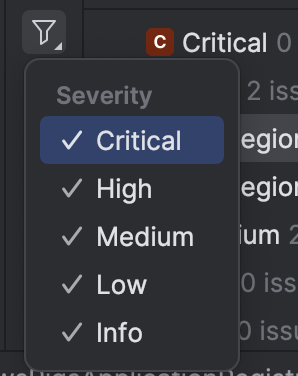
Menu pop-up dengan tingkat Keparahan terbuka.
Gambar berikut menunjukkan menu Keparahan di tab Masalah Kode diIntelliJ IDEA.
-
Pilih atau batalkan pilihan tingkat keparahan yang ingin Anda filter, lalu pilih OK. Hanya masalah dengan tingkat keparahan yang Anda pilih yang akan muncul di panel Masalah Kode Q Amazon.
- Kode Studio Visual
-
-
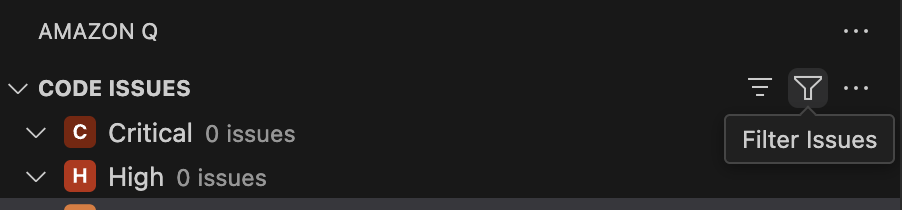
Dari panel Masalah Kode, pilih ikon filter.
Gambar berikut menunjukkan ikon filter di tab Masalah Kode diVisual Studio Code.
-
Menu Masalah Filter terbuka.
Pilih atau batalkan pilihan kotak di sebelah tingkat keparahan yang ingin Anda filter, lalu pilih OK. Hanya masalah dengan tingkat keparahan yang Anda pilih yang akan muncul di panel Masalah Kode.
Untuk mengelompokkan masalah kode:
- JetBrains IDEs
-
-
Dari panel Masalah Kode Q Amazon, pilih ikon pengelompokan.
-
Menu pop-up Grup By terbuka.
-
Pilih Keparahan untuk mengelompokkan masalah di panel Masalah Kode berdasarkan tingkat keparahannya. Pilih Lokasi untuk mengelompokkan masalah berdasarkan file kode mana mereka berada.
- Kode Studio Visual
-
-
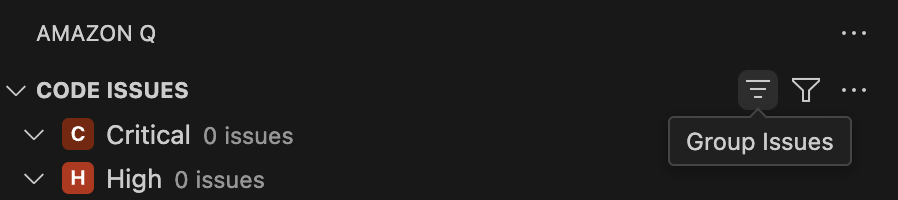
Dari panel Masalah Kode, pilih ikon pengelompokan.
Gambar berikut menunjukkan ikon pengelompokan di tab Masalah Kode diVisual Studio Code.
-
Menu Masalah Grup terbuka.
-
Pilih Keparahan untuk mengelompokkan masalah di panel Masalah Kode berdasarkan tingkat keparahannya. Pilih Lokasi untuk mengelompokkan masalah berdasarkan file kode mana mereka berada.