Terjemahan disediakan oleh mesin penerjemah. Jika konten terjemahan yang diberikan bertentangan dengan versi bahasa Inggris aslinya, utamakan versi bahasa Inggris.
Mengatasi masalah kode di JetBrains and Kode Studio Visual
Untuk mengatasi masalah kode di JetBrains danVisual Studio Code, Anda akan memiliki opsi untuk membuat perbaikan di tempat atau menghasilkan penjelasan yang dapat Anda gunakan untuk memperbarui kode Anda secara manual.
Anda dapat mengambil tindakan berikut:
-
Hasilkan perbaikan kode di tempat
-
Jelaskan masalahnya dan dapatkan kode baru
-
Abaikan masalah, atau abaikan semua masalah serupa
Hasilkan perbaikan di tempat untuk file Anda
Amazon Q dapat memperbarui file Anda di tempat untuk secara otomatis memperbaiki masalah kode yang terdeteksi.
Untuk secara otomatis memperbaiki masalah kode di file Anda:
- JetBrains
-
-
Di jendela alat Masalah, di tab Masalah Kode Amazon Q, pilih masalah kode yang ingin Anda atasi.
-
Panel terbuka dengan informasi lebih lanjut tentang masalah kode. Jika berlaku, Anda akan melihat detail tentang detektor Amazon Q yang digunakan untuk mengidentifikasi masalah kode.
-
Di sepanjang bagian bawah panel, pilih Per baiki.
-
Di panel obrolan, Amazon Q memberikan penjelasan singkat tentang perbaikan dan kemudian menerapkan perbaikan di tempat di file kode Anda.
-
Anda akan melihat perubahan kode di file Anda, dan memiliki opsi untuk membatalkan perubahan dari panel obrolan.
- Kode Studio Visual
-
-
Di tab Masalah Kode, pilih masalah kode yang ingin Anda atasi.
-
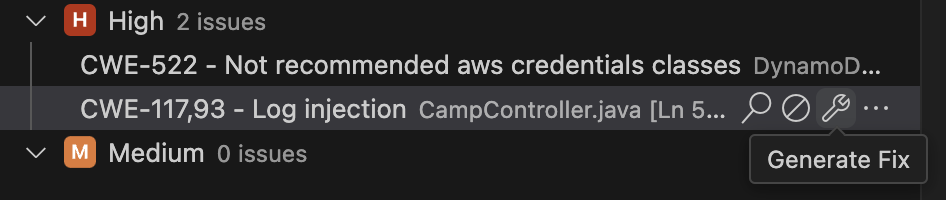
Pilih ikon kunci pas.
Gambar berikut menunjukkan ikon kunci pas untuk masalah kode diVisual Studio Code.
-
Di panel obrolan, Amazon Q memberikan penjelasan singkat tentang perbaikan dan kemudian menerapkan perbaikan di tempat di file kode Anda.
-
Anda akan melihat perubahan kode di file Anda, dan memiliki opsi untuk membatalkan perubahan dari panel obrolan.
Jelaskan masalah kode dan dapatkan kode baru
Amazon Q dapat memberikan penjelasan mendalam tentang masalah kode dan memberikan opsi remediasi dengan kode yang menyertainya untuk Anda tambahkan ke file Anda.
Untuk mendapatkan penjelasan tentang masalah kode:
- JetBrains IDEs
-
-
Di jendela alat Masalah, di tab Masalah Kode Amazon Q, pilih masalah kode yang ingin Anda atasi.
-
Panel terbuka dengan informasi lebih lanjut tentang masalah kode. Jika berlaku, Anda akan melihat detail tentang detektor Amazon Q yang digunakan untuk mengidentifikasi masalah kode.
-
Di sepanjang bagian bawah panel, pilih J elaskan.
-
Di panel obrolan, Amazon Q memberikan detail tentang masalah dan menyarankan cara memperbaikinya, dengan kode yang dapat Anda masukkan ke dalam file Anda.
-
Untuk memperbarui file Anda, ikuti petunjuk Amazon Q tentang tempat menambahkan atau mengganti kode, dan salin kode yang disediakan di lokasi yang benar di file Anda. Pastikan untuk menghapus kode rentan saat menambahkan kode yang diperbarui.
- Kode Studio Visual
-
-
Di tab Masalah Kode, pilih masalah kode yang ingin Anda atasi.
-
Pilih ikon kaca pembesar.
Gambar berikut menunjukkan ikon kaca pembesar untuk masalah kode diVisual Studio Code.
-
Di panel obrolan, Amazon Q memberikan detail tentang masalah dan menyarankan cara memperbaikinya, dengan kode yang dapat Anda masukkan ke dalam file Anda.
-
Untuk memperbarui file Anda, ikuti petunjuk Amazon Q tentang tempat menambahkan atau mengganti kode, dan salin kode yang disediakan di lokasi yang benar di file Anda. Pastikan untuk menghapus kode rentan saat menambahkan kode yang diperbarui.
Abaikan masalah kode
Jika masalah kode yang terdeteksi tidak berlaku, Anda dapat memilih untuk mengabaikannya, atau mengabaikannya dan semua masalah serupa (masalah dengan CWE yang sama). Masalah akan dihapus dari tab Masalah Kode.
Untuk mengabaikan masalah kode:
- JetBrains
-
-
Di jendela alat Masalah, di tab Amazon Q Code Issues, pilih masalah kode yang ingin Anda abaikan.
-
Panel terbuka dengan informasi lebih lanjut tentang masalah kode. Di sepanjang bagian bawah panel, pilih A baikan. Masalah kode dihapus dari panel Masalah Kode.
-
Anda juga dapat memilih A baikan Semua untuk mengabaikan ini dan masalah kode lainnya dengan CWE yang sama.
- Kode Studio Visual
-
-
Di tab Masalah Kode, pilih masalah kode yang ingin Anda abaikan.
-
Pilih ikon abaikan.
Gambar berikut menunjukkan ikon abaikan untuk masalah kode diVisual Studio Code.
-
Masalah kode dihapus dari panel Masalah Kode.
-
Untuk mengabaikan masalah serupa, pilih ikon elipses, lalu pilih tombol Abaikan Masalah Serupa yang muncul.