Amazon Monitron tidak lagi terbuka untuk pelanggan baru. Pelanggan yang sudah ada dapat terus menggunakan layanan ini seperti biasa. Untuk kemampuan yang mirip dengan Amazon Monitron, lihat posting blog
Terjemahan disediakan oleh mesin penerjemah. Jika konten terjemahan yang diberikan bertentangan dengan versi bahasa Inggris aslinya, utamakan versi bahasa Inggris.
Mengekspor data Anda dengan konsol
Topik
Langkah 1: Menyiapkan bucket Amazon S3 Anda
-
Buka konsol Amazon S3
. -
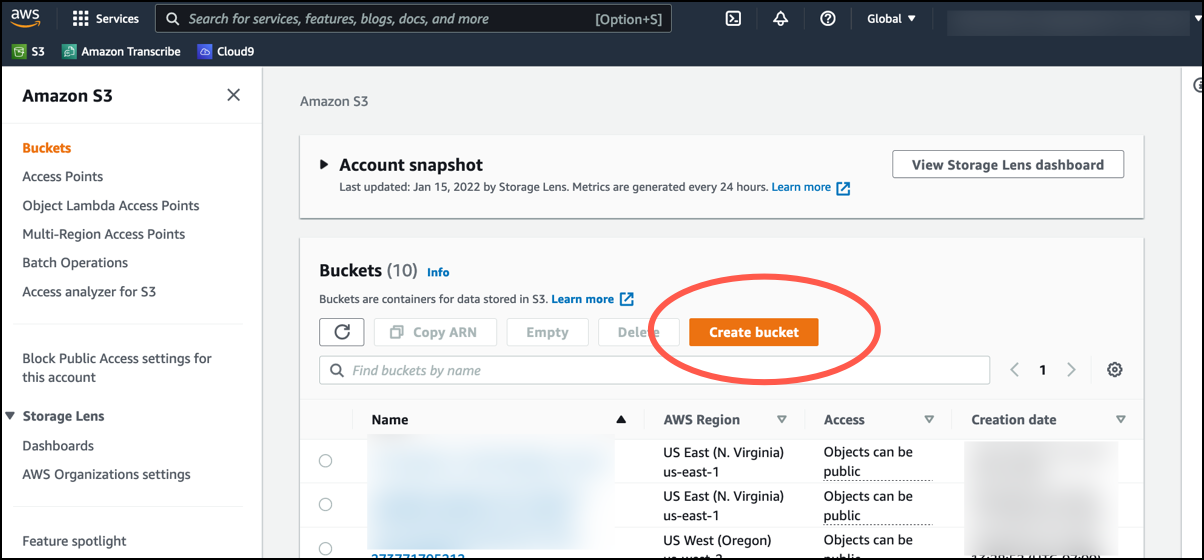
Pilih Buat bucket.
-
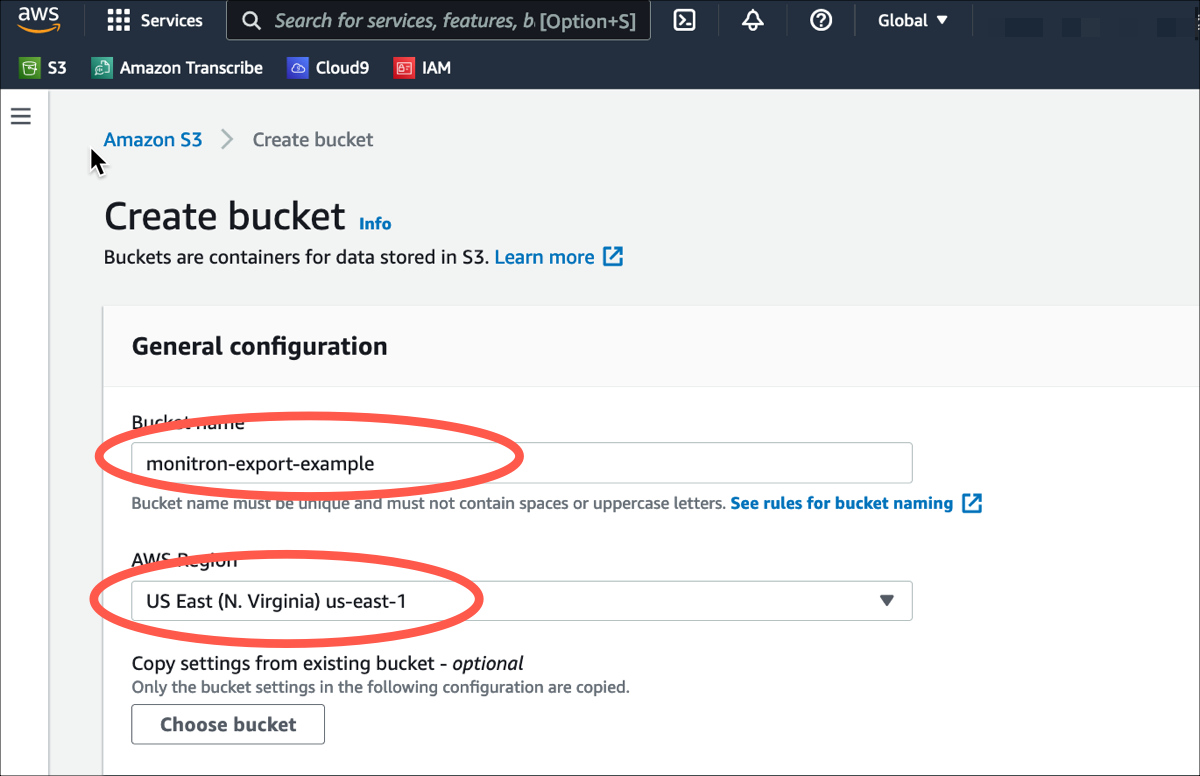
Beri nama bucket Anda dan pilih wilayah yang sesuai. Kemudian, di bagian bawah halaman, pilih Buat ember.
penting
Saat ini, Amazon Monitron hanya didukung di tiga wilayah:
-
US East (N. Virginia) us-east-1
-
UE (Irlandia) eu-west-1
-
Asia Pasifik (Sydney) ap-south-east -2
Oleh karena itu, bucket Amazon S3 Anda harus berada di salah satu wilayah tersebut.
Itu juga harus wilayah yang sama di mana Anda menggunakan layanan Amazon Monitron.
-
-
Tinjau opsi lainnya di halaman, dan buat pilihan yang sesuai, tergantung pada kebutuhan dan kebijakan keamanan Anda.
penting
Anda bertanggung jawab untuk mengambil langkah-langkah yang tepat untuk mengamankan data Anda. Kami sangat menyarankan untuk menggunakan enkripsi sisi server dan memblokir akses publik ke bucket Anda.
-
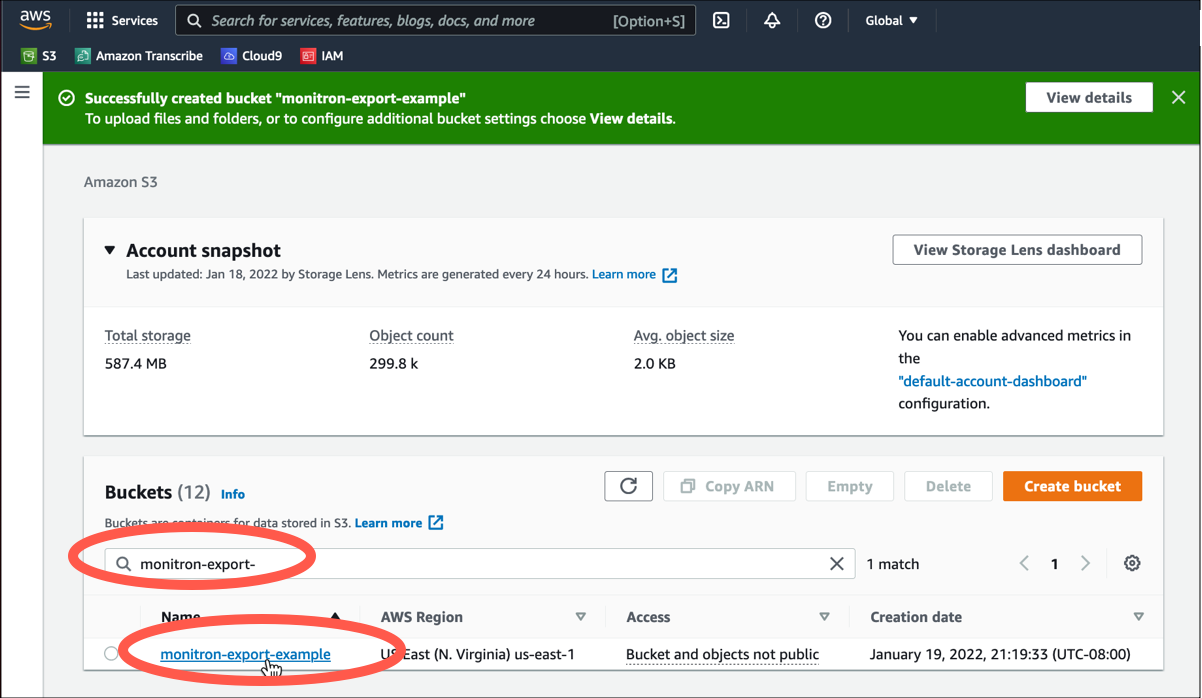
Menggunakan kotak pencarian, temukan ember yang baru saja Anda buat, lalu pilih.
-
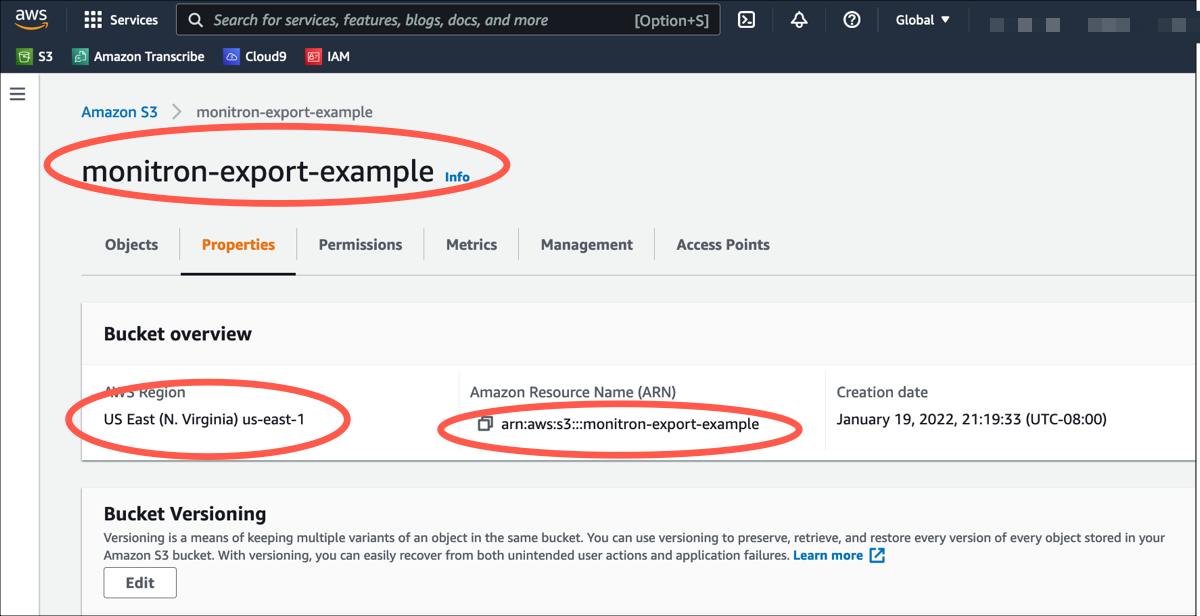
Dari tab Properties, catat nama, ARN, dan wilayah bucket.
Langkah 2: Berikan izin Amazon Monitron untuk mengakses Amazon S3
-
Buka konsol IAM
dan pilih Kebijakan. 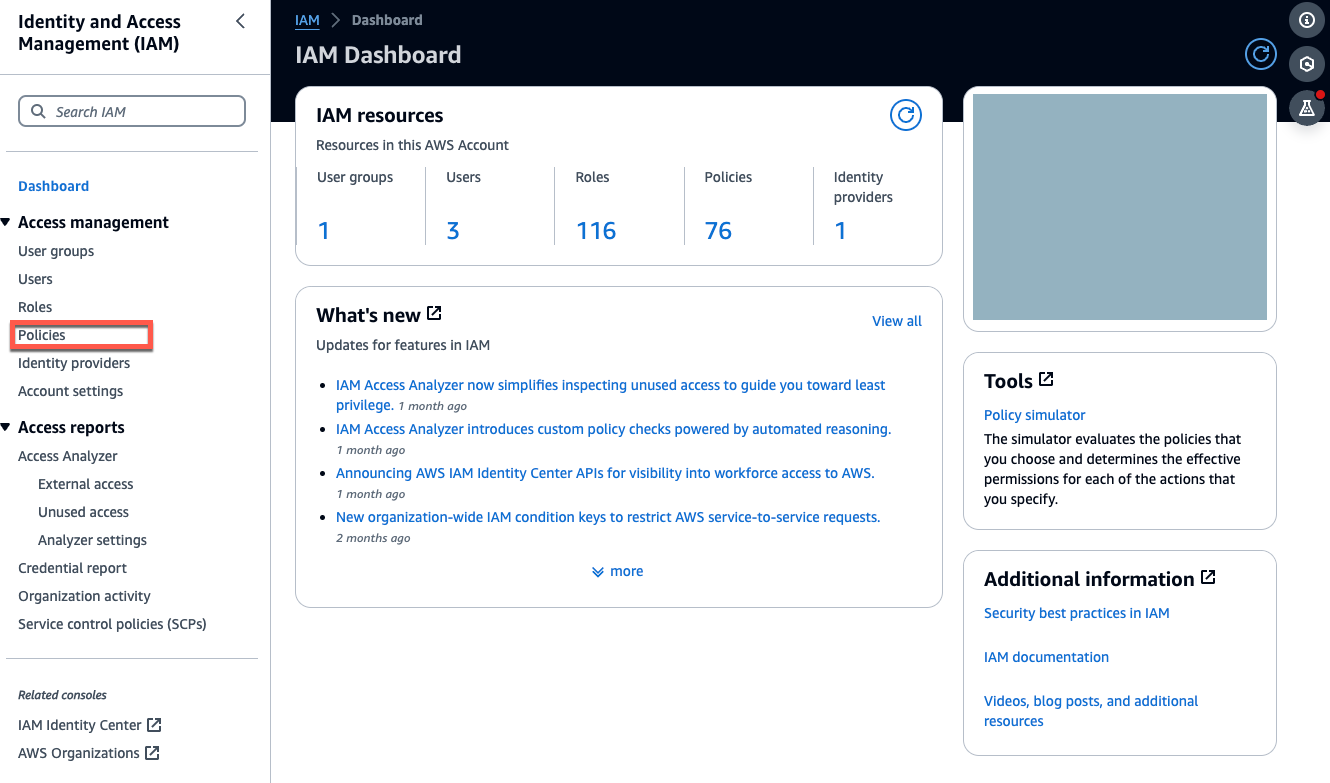
-
Pilih Buat kebijakan.
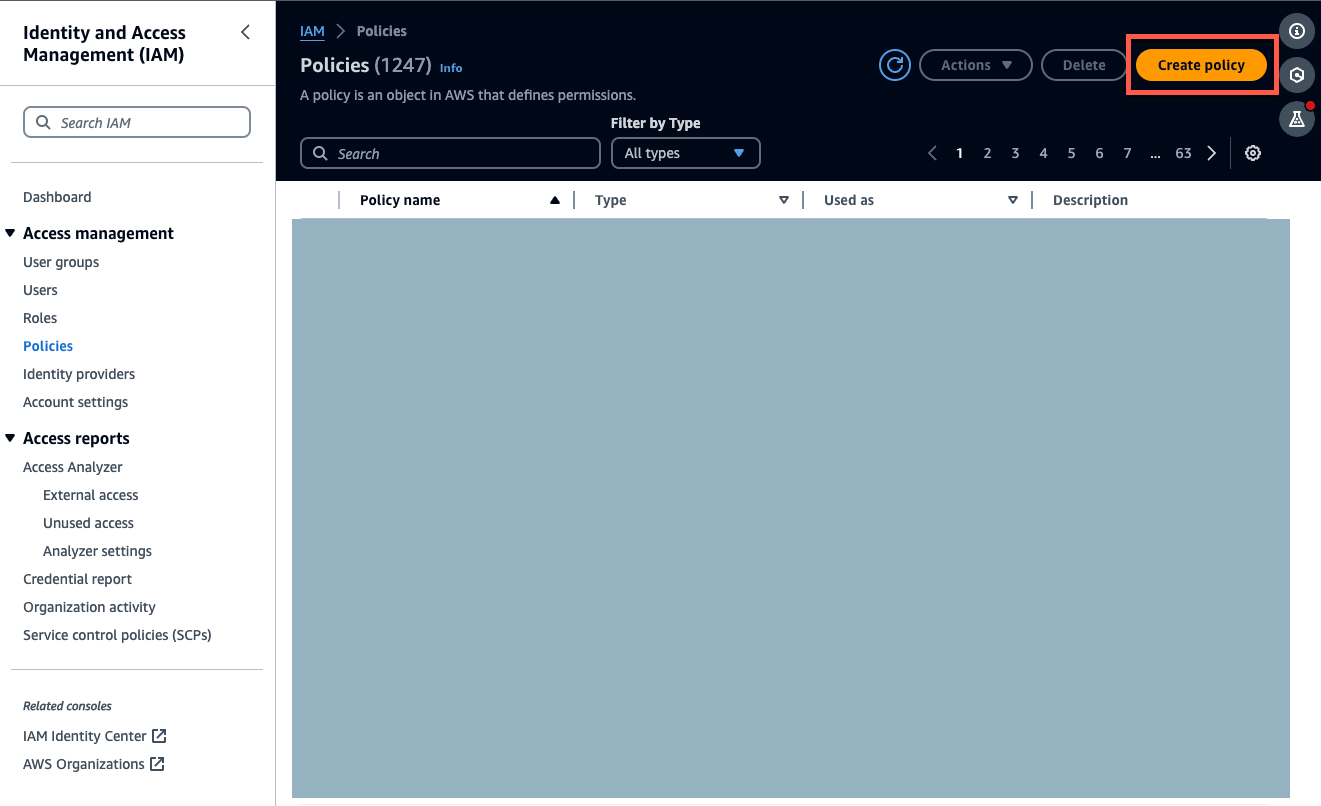
-
Pilih tab JSON.
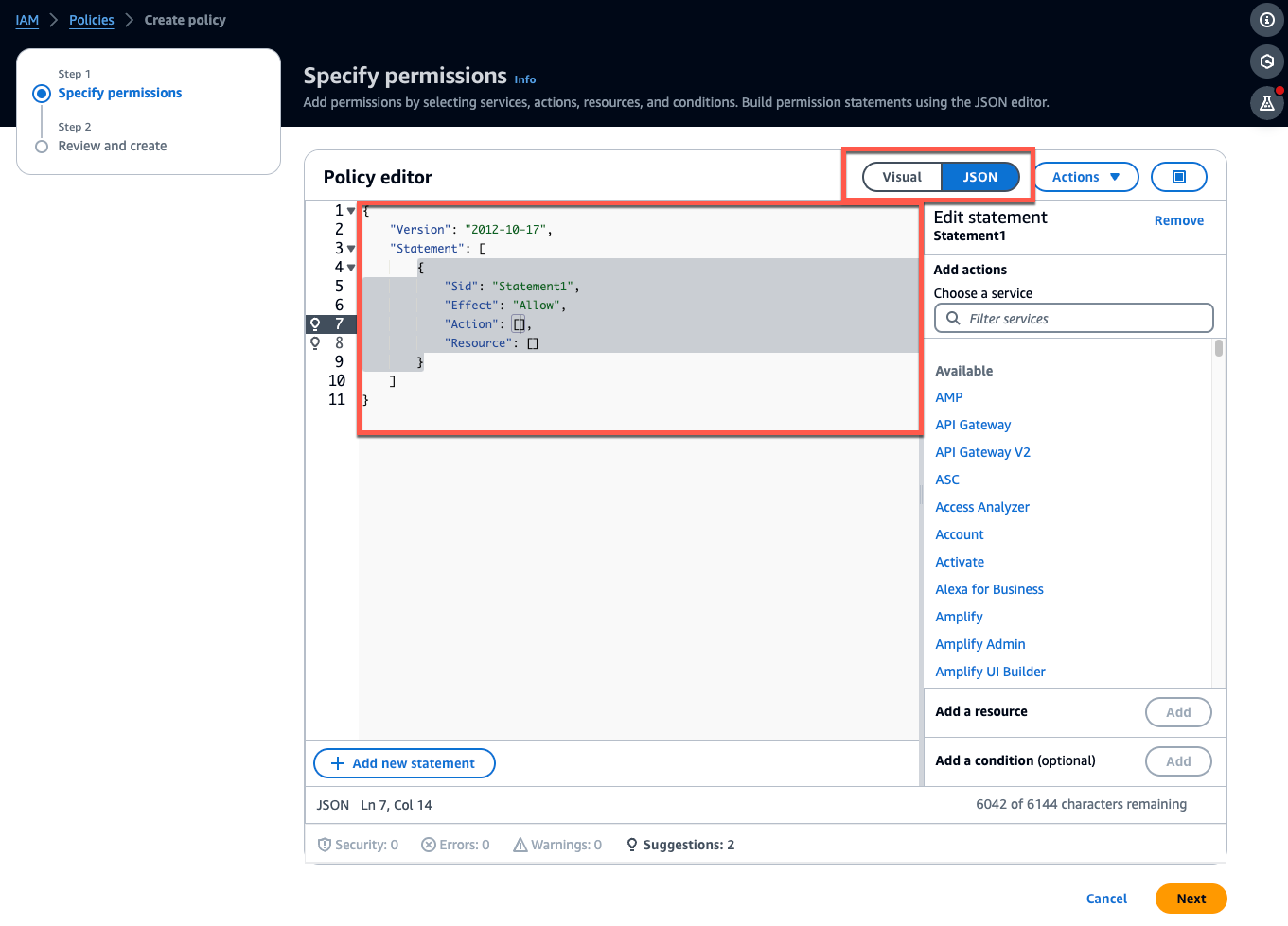
-
Hapus teks JSON default sehingga formulir kosong.
-
Tempel di kebijakan akses bucket.
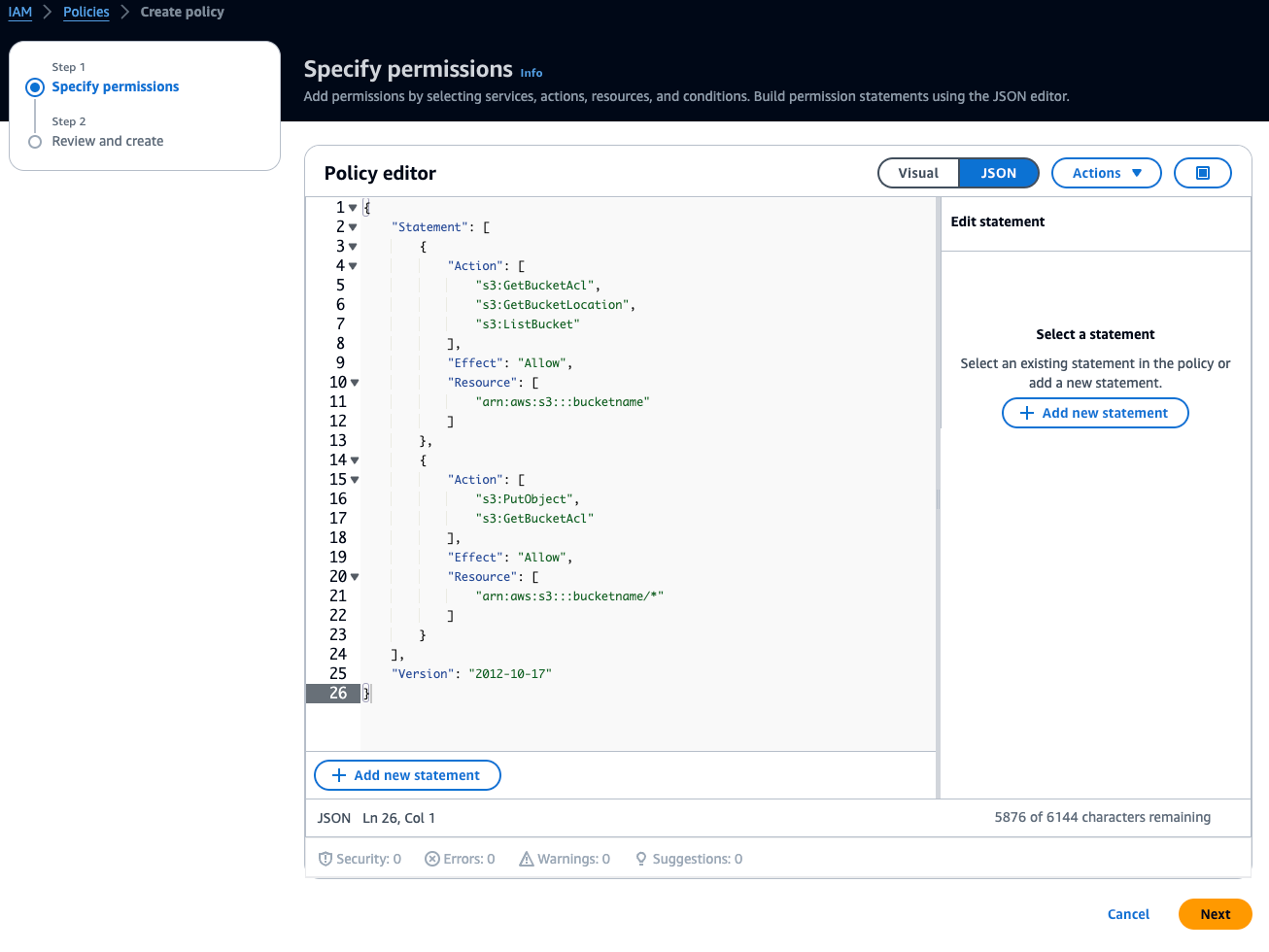
-
Pilih Selanjutnya.
-
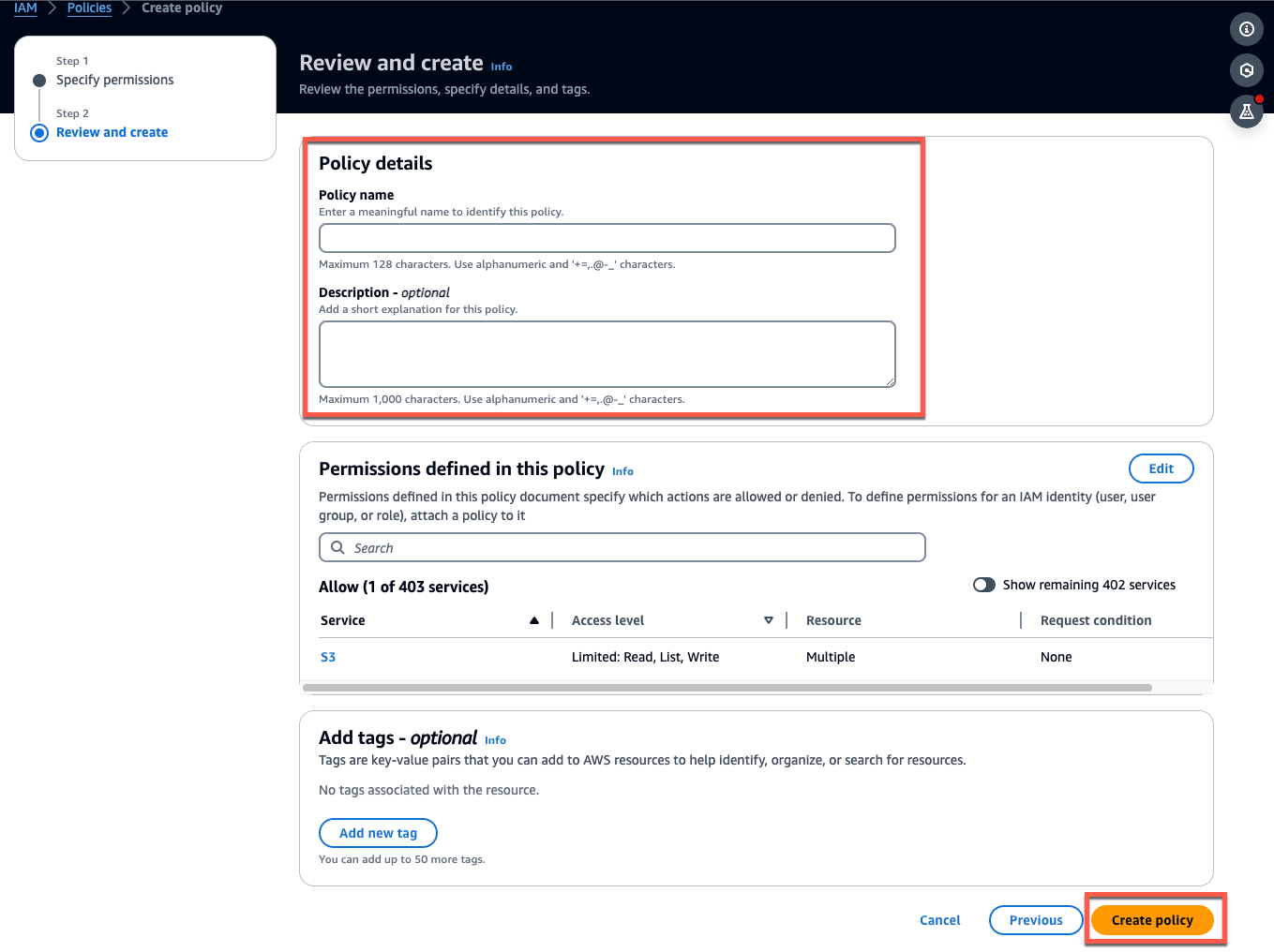
Pada halaman Review dan create, lakukan hal berikut:
-
Dalam Rincian kebijakan, masukkan nama Kebijakan dan Deskripsi opsional.
-
Biarkan Izin yang ditentukan di bagian kebijakan ini apa adanya.
-
Di Tambahkan tag — opsional, Anda dapat memilih untuk menambahkan tag untuk melacak sumber daya Anda. .
-
Pilih Buat kebijakan.
-
Langkah 3: Buat peran
-
Buka konsol IAM
dan pilih Peran. 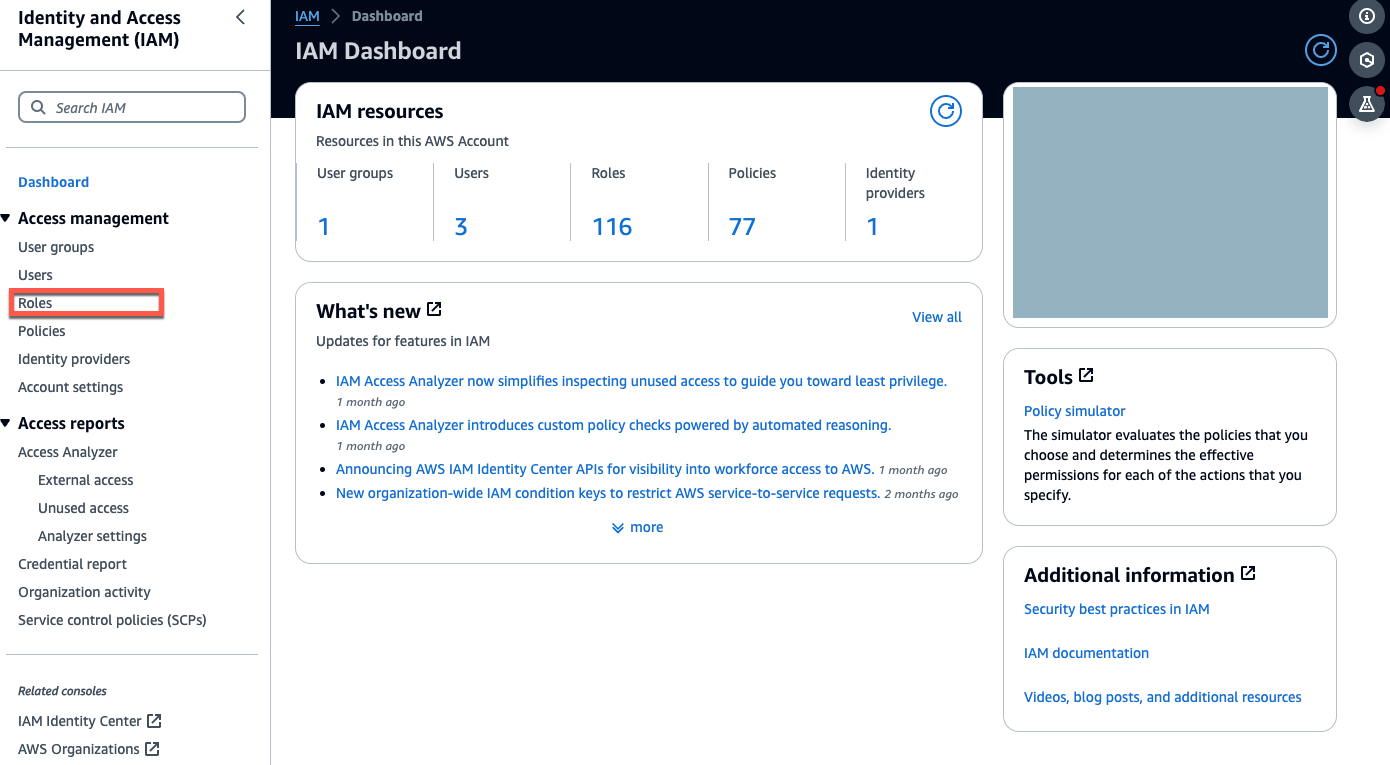
-
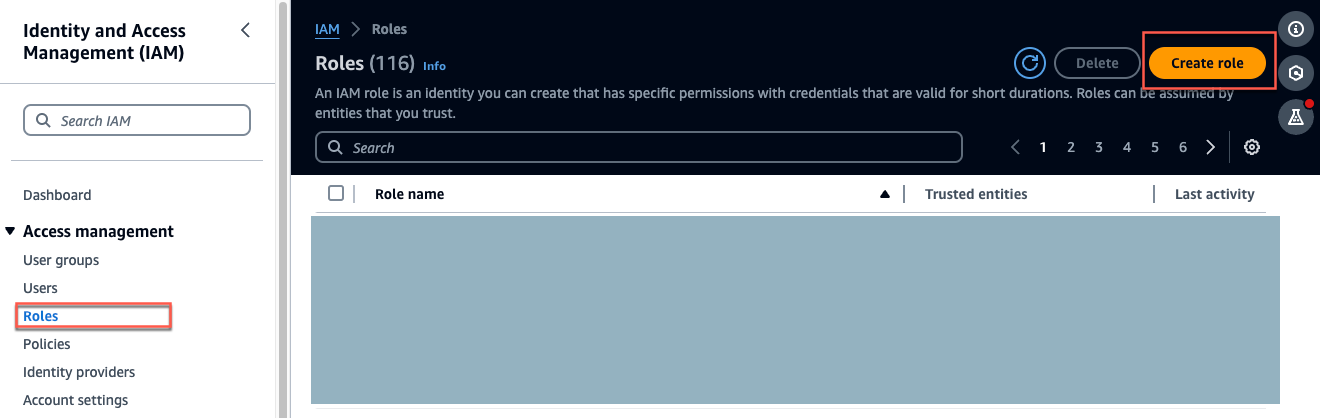
Pilih Buat peran.
-
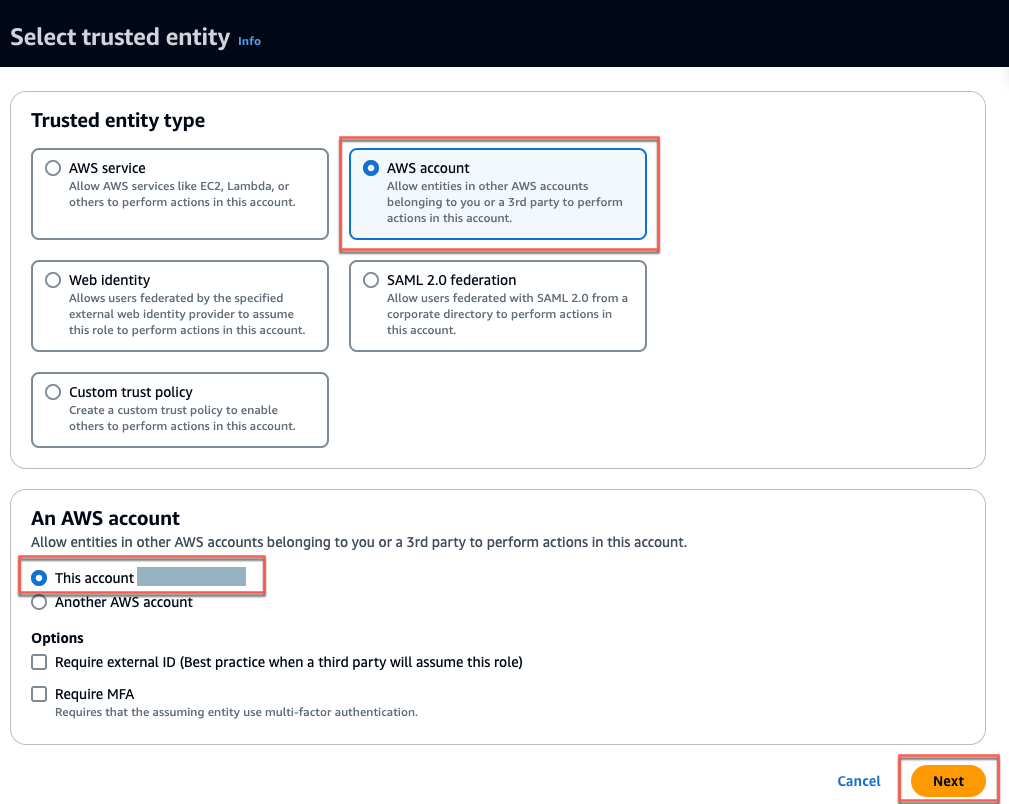
Pada Pilih entitas tepercaya, dalam jenis entitas tepercaya, pilih AWS akun.
-
Di AWS Akun, pilih Akun ini. Anda dapat menyesuaikan pengaturan tambahan menggunakan Opsi.
-
Pilih Berikutnya.
-
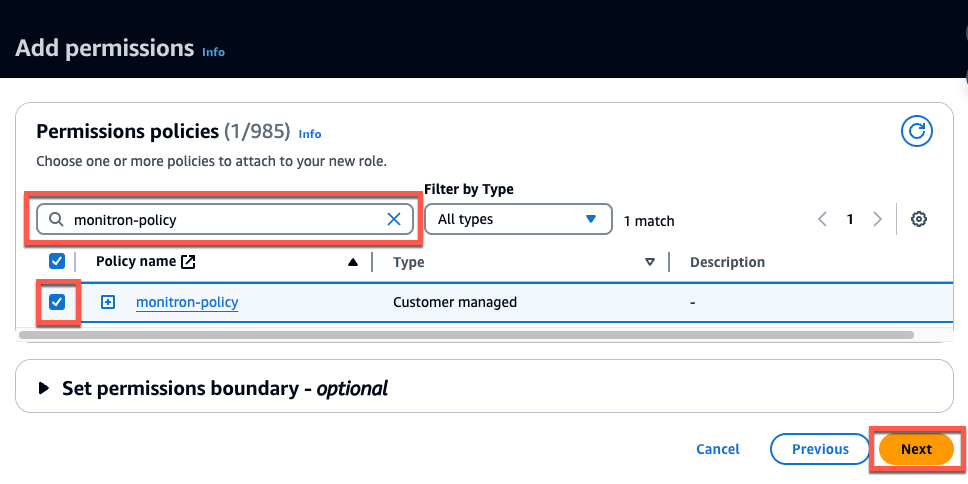
Di Tambahkan izin, untuk kebijakan Izin, cari kebijakan yang baru saja Anda buat di kotak pencarian, lalu pilih kebijakan Anda.
-
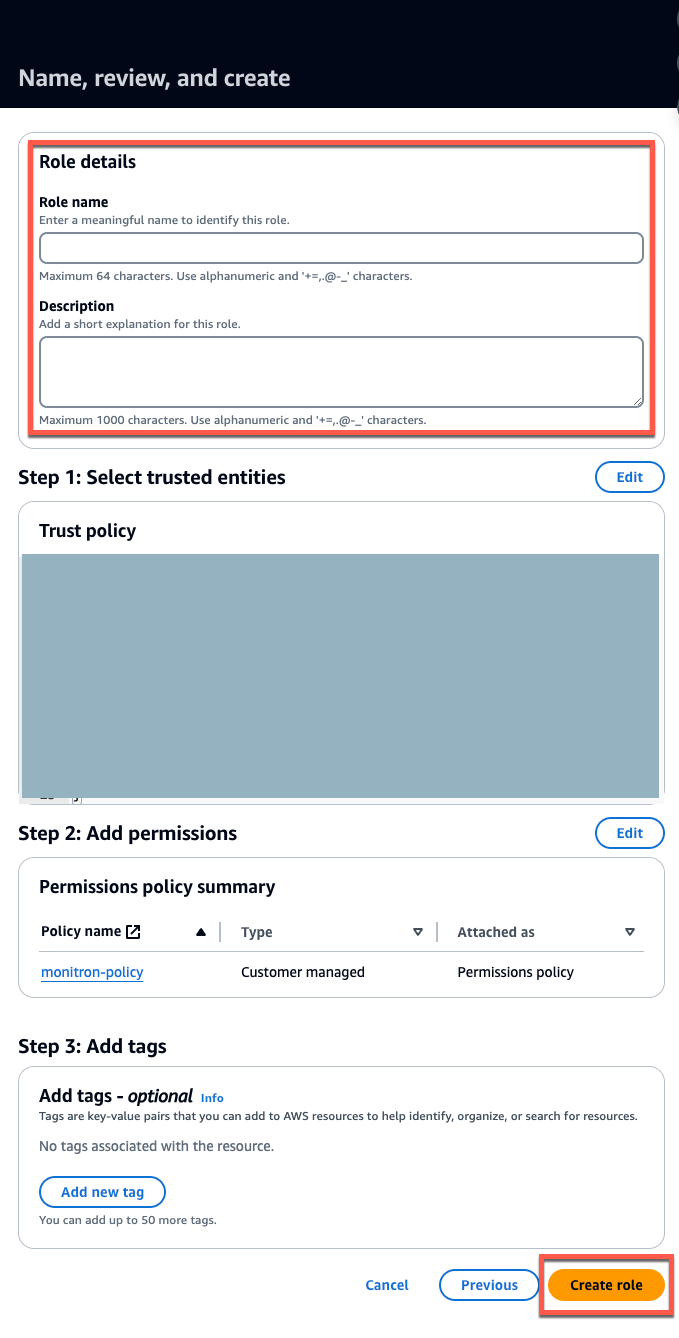
Pada halaman Nama, tinjau, dan buat lakukan hal berikut:
-
Dalam Rincian peran, masukkan nama Peran dan Deskripsi opsional.
-
Anda dapat memilih untuk mengabaikan Langkah 1: Pilih entitas tepercaya dan Langkah 2: Tambahkan izin.
-
Untuk Langkah 3: Tambahkan tag, untuk Tambahkan tag - opsional, tambahkan tag opsional untuk melacak sumber daya Anda.
-
-
Pilih Buat peran.
Langkah 4: Buat kebijakan kepercayaan
-
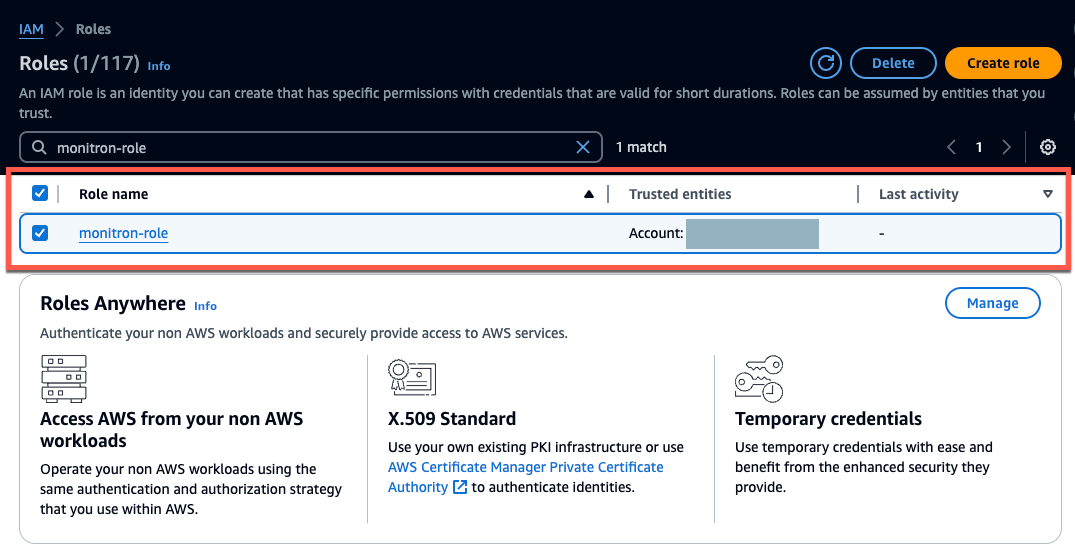
Cari peran yang baru saja Anda buat dan pilih perannya.
-
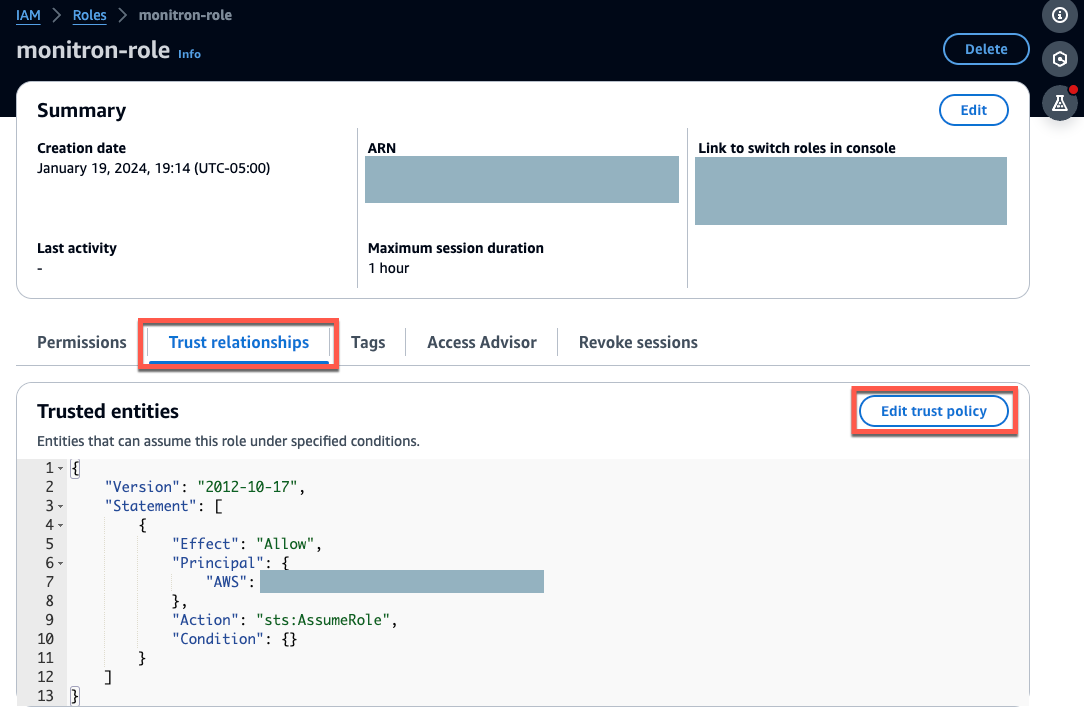
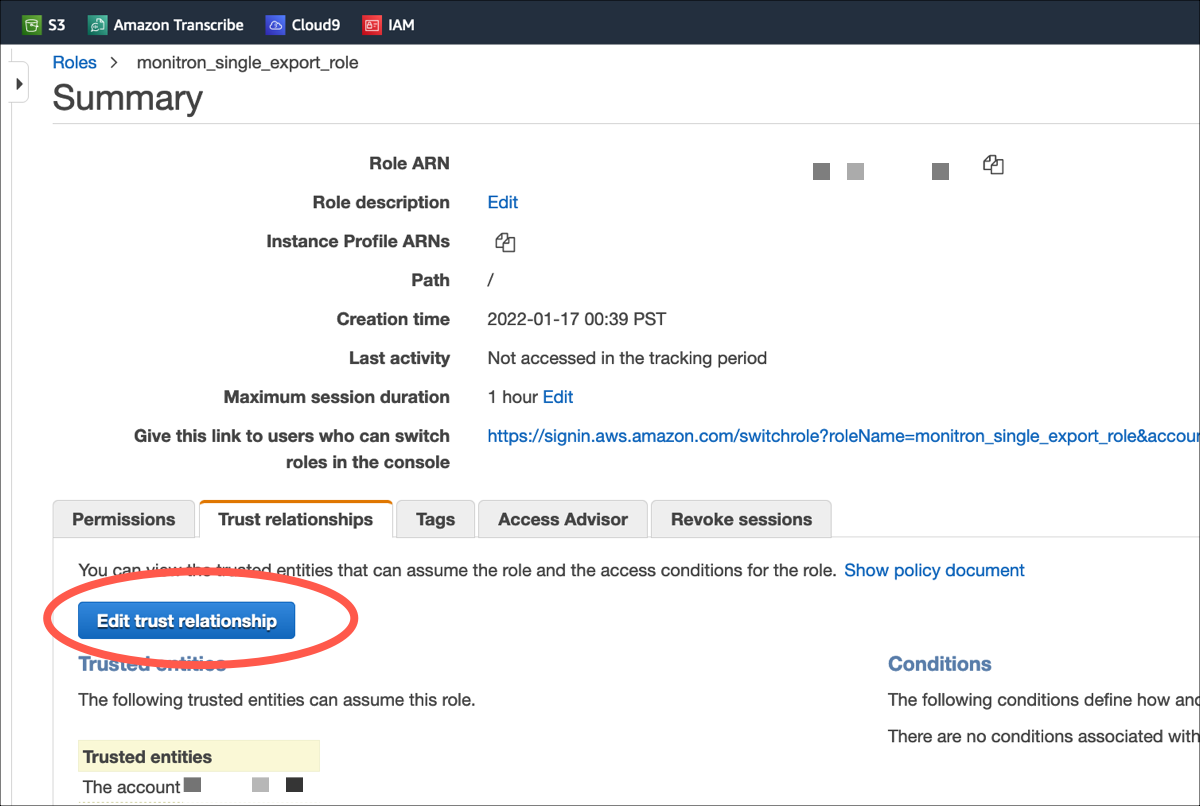
Pilih tab Trust relationship.
-
Pilih Edit trust relationship (Edit Hubungan Kepercayaan).
-
Hapus teks JSON default sehingga formulir kosong.
-
Tempel dalam kebijakan yang memungkinkan Amazon Monitron untuk mengambil peran.
-
Pilih Perbarui Kebijakan Kepercayaan.
Langkah 5: Buat kasus dukungan
-
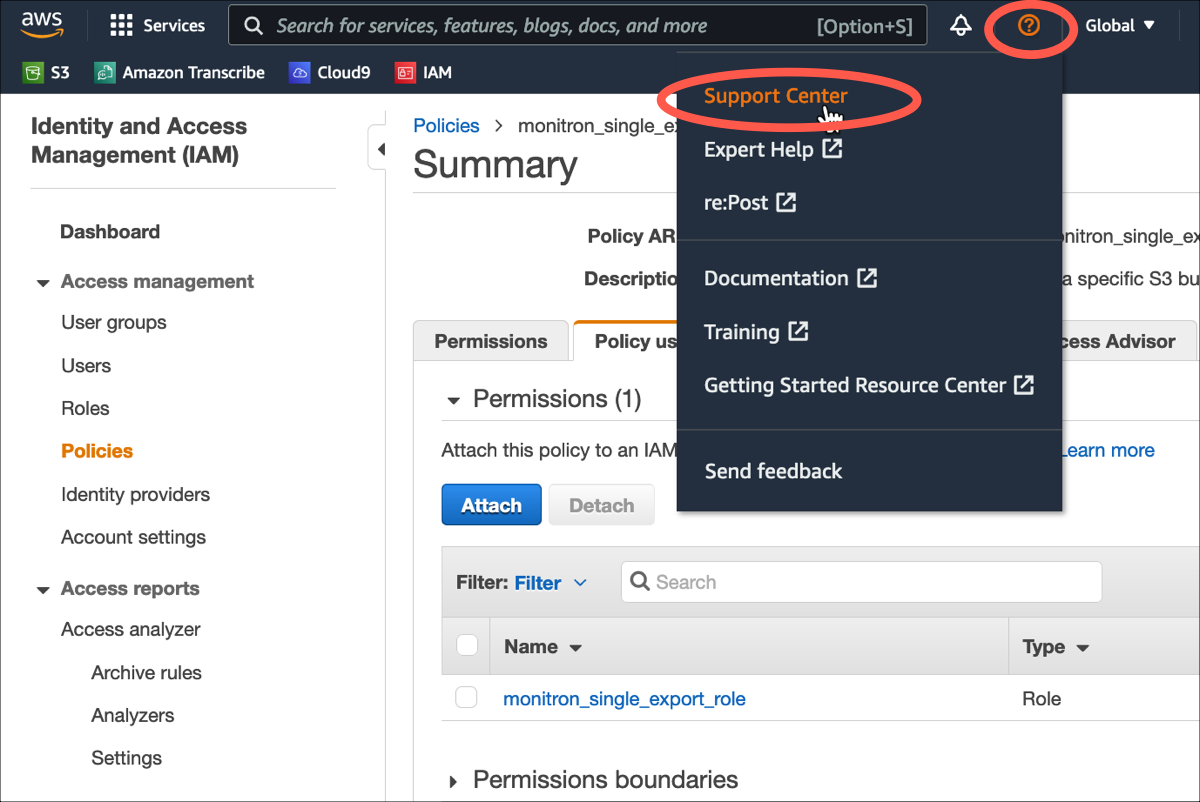
Dari AWS konsol Anda, pilih ikon tanda tanya di dekat sudut kanan atas halaman mana pun, lalu pilih Support Center.
-
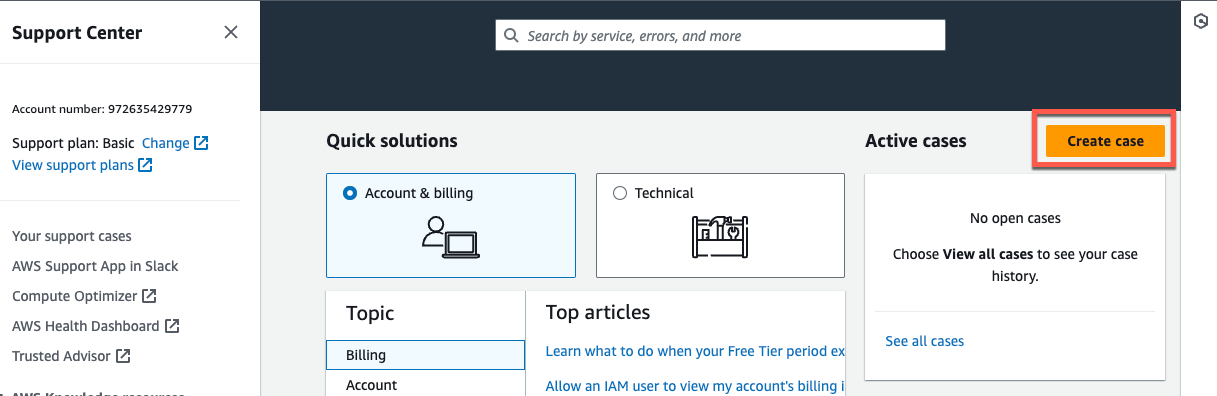
Pada halaman berikutnya, pilih Buat kasus.
-
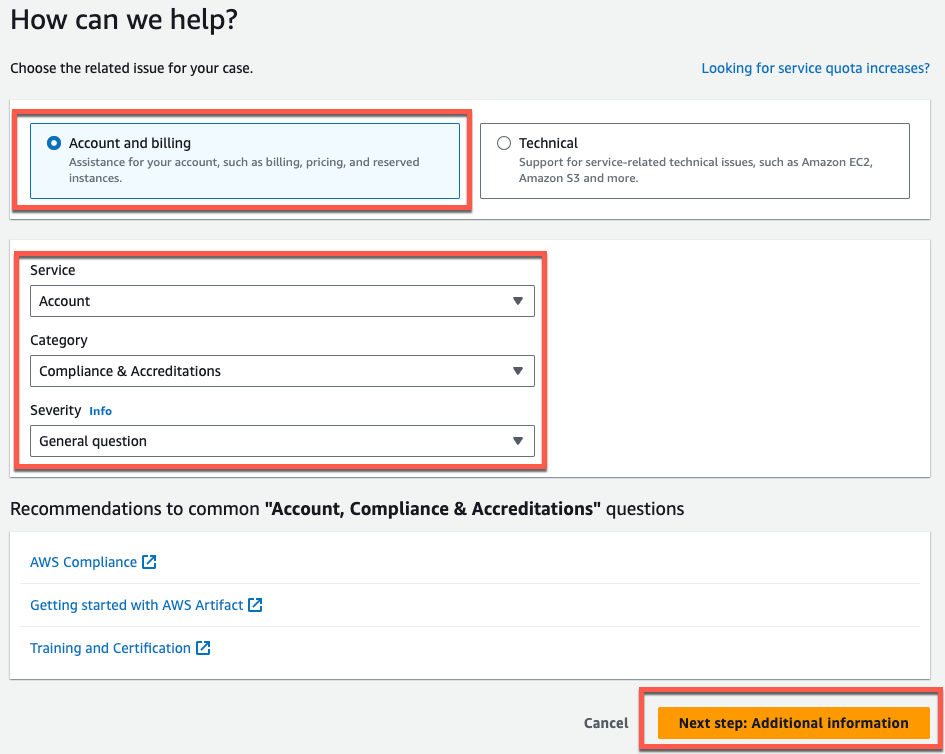
Pada Bagaimana kami bisa membantu? halaman, lakukan hal berikut:
-
Pilih Support akun dan penagihan.
-
Di bawah Layanan, pilih Akun.
-
Di bawah Kategori, pilih Kepatuhan & Akreditasi.
-
Pilih Keparahan, jika opsi itu tersedia untuk Anda berdasarkan langganan dukungan Anda.
-
Pilih Langkah selanjutnya: Informasi tambahan.
-
-
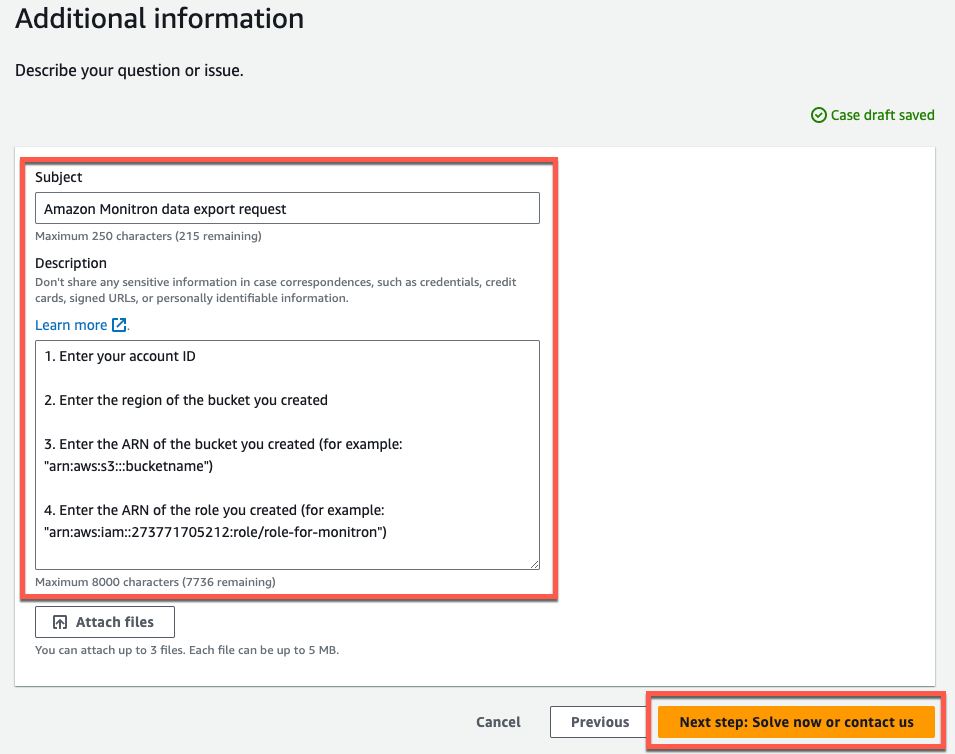
Dalam Informasi tambahan lakukan hal berikut:
-
Di bawah Subjek, masukkanAmazon Monitron data export request.
-
Di bidang Deskripsi, masukkan:
-
ID akun Anda
-
wilayah ember yang Anda buat
-
ARN dari bucket yang Anda buat (misalnya: “arn:aws:s3: ::bucketname”)
-
ARN dari peran yang Anda buat (misalnya: “arn:aws:iam: :273771705212:role/ “) role-for-monitron
-
-
Pilih Langkah selanjutnya: Selesaikan sekarang atau hubungi kami.
-
-
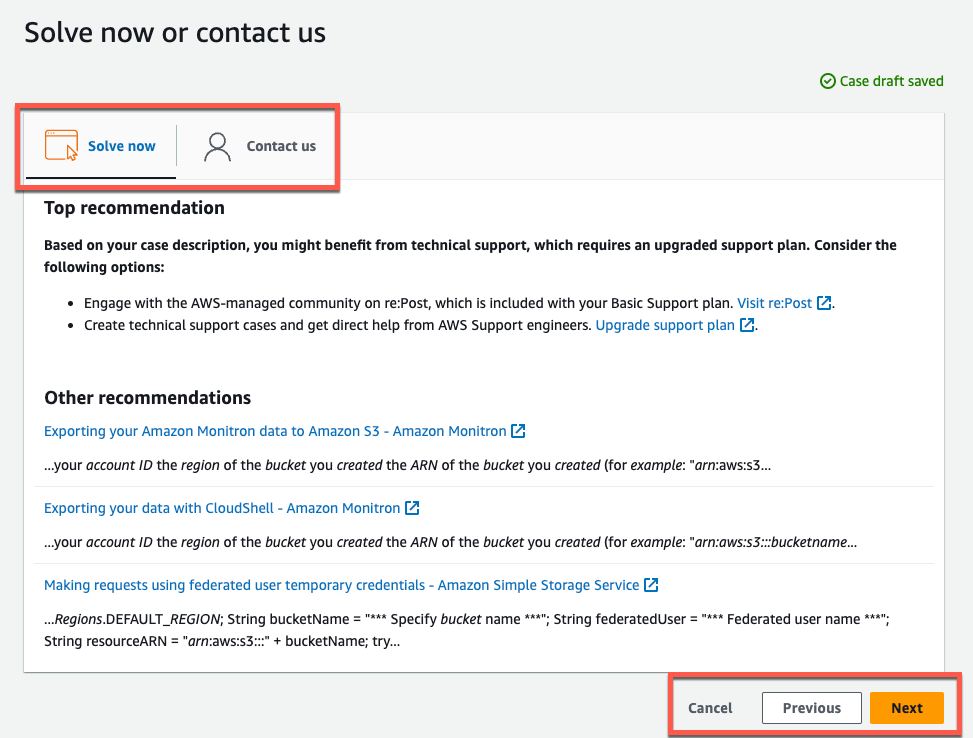
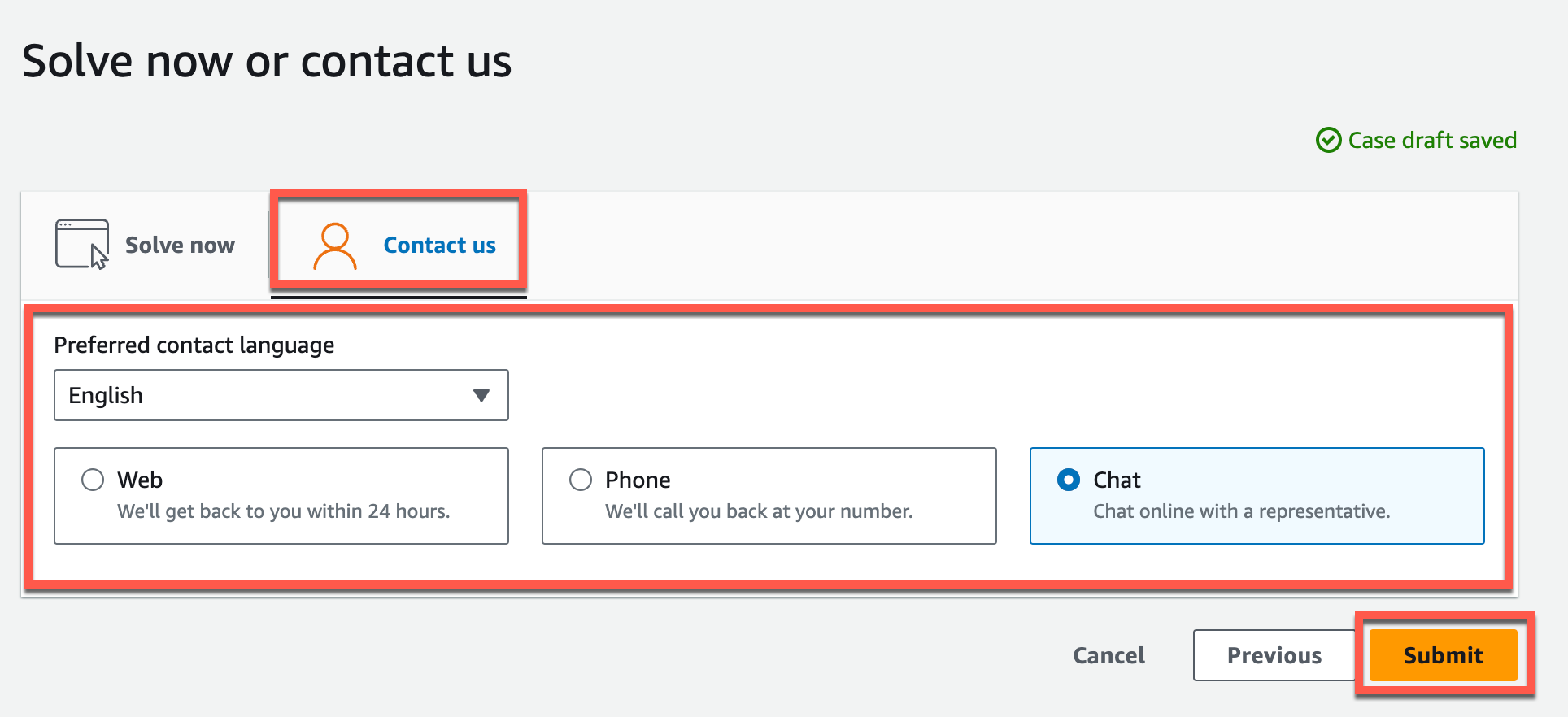
Di Selesaikan sekarang atau hubungi kami lakukan hal berikut:
-
Di Selesaikan sekarang, pilih Berikutnya.
-
Di Hubungi kami, pilih bahasa kontak Pilihan Anda dan metode kontak pilihan Anda.
-
Pilih Kirim. Layar konfirmasi dengan ID kasus dan detailnya akan ditampilkan.
-
Spesialis dukungan AWS pelanggan akan menghubungi Anda sesegera mungkin. Jika ada masalah dengan langkah-langkah yang tercantum, spesialis dapat meminta Anda untuk informasi lebih lanjut. Jika semua informasi yang diperlukan telah diberikan, spesialis akan memberi tahu Anda segera setelah data Anda disalin ke ember Amazon S3 yang Anda buat di atas.
