Amazon Monitron tidak lagi terbuka untuk pelanggan baru. Pelanggan yang sudah ada dapat terus menggunakan layanan ini seperti biasa. Untuk kemampuan yang mirip dengan Amazon Monitron, lihat posting blog
Terjemahan disediakan oleh mesin penerjemah. Jika konten terjemahan yang diberikan bertentangan dengan versi bahasa Inggris aslinya, utamakan versi bahasa Inggris.
Mengekspor data Anda dengan CloudFormation (opsi yang disarankan)
Topik
Langkah 1: Buat bucket Amazon S3, peran IAM, dan kebijakan IAM Anda.
-
Masuk ke AWS akun Anda.
-
Buka tab browser baru dengan URL berikut.
https://console.aws.amazon.com/cloudformation/home?region=us-east-1#/stacks/create/review?templateURL=https://s3.us-east-1.amazonaws.com/monitron-cloudformation-templates-us-east-1/monitron_manual_download.yaml&stackName=monitronexport -
Pada CloudFormation halaman yang terbuka, di sudut kanan atas, pilih wilayah di mana Anda menggunakan Amazon Monitron.
-
Pilih Buat tumpukan.
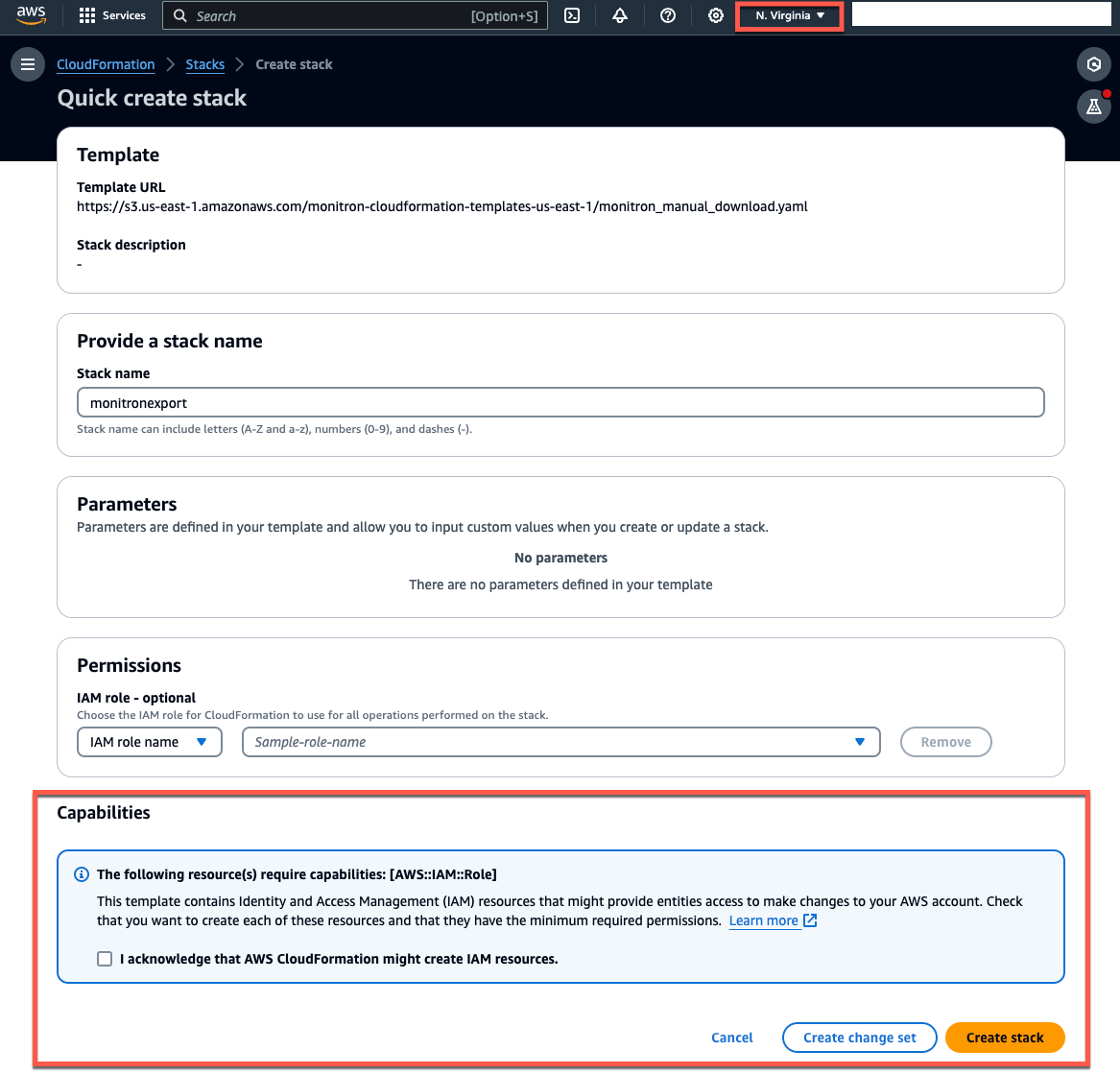
-
Pada halaman berikutnya, pilih ikon penyegaran sesering yang Anda suka hingga status tumpukan (monitronexport) adalah CREATE_COMPLETE.
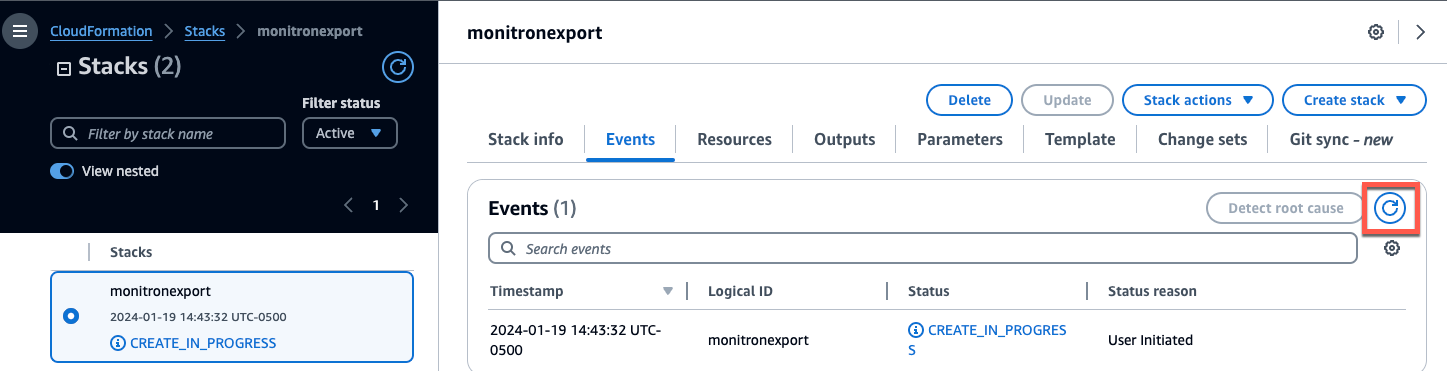
Langkah 2: Perhatikan sumber daya Anda
-
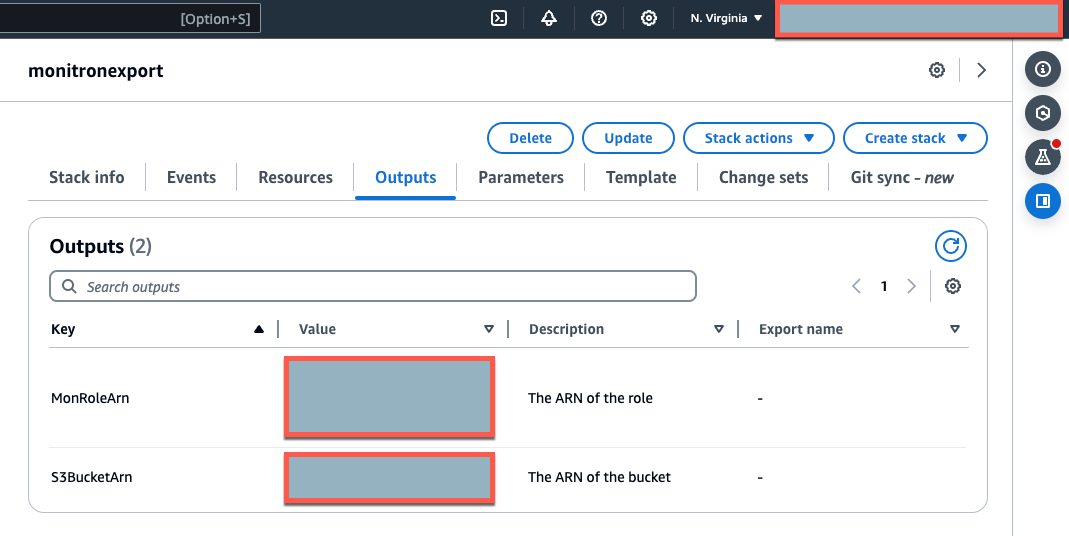
Pilih tab Output.
-
Perhatikan nilai kuncinya
MonRoleArn. -
Perhatikan nilai kuncinya
S3BucketArn. -
Catat ID akun Anda dari sudut kanan atas halaman).
-
Perhatikan wilayah yang Anda pilih di Langkah 1. Sekarang juga muncul di bagian atas halaman, di sebelah kiri ID akun Anda.
Langkah 3: Buat kasus dukungan
-
Dari AWS konsol Anda, pilih ikon tanda tanya di dekat sudut kanan atas halaman mana pun, lalu pilih Support Center.
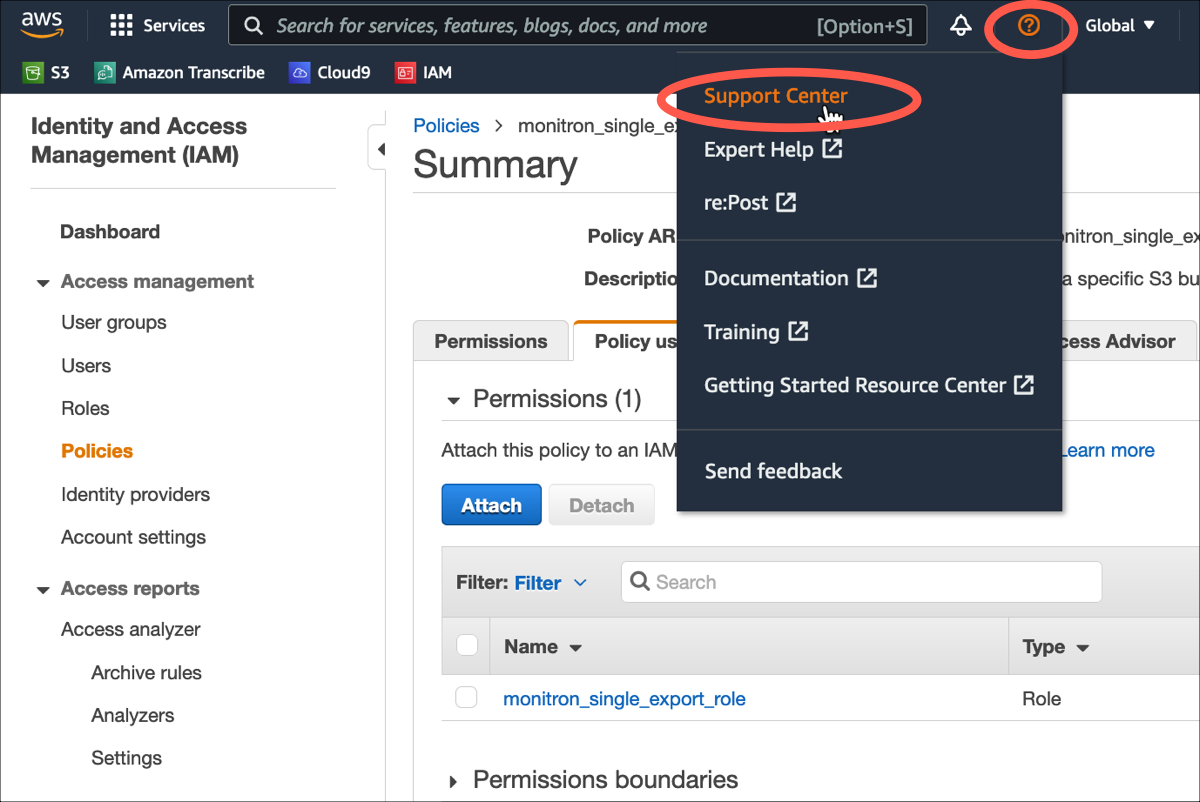
-
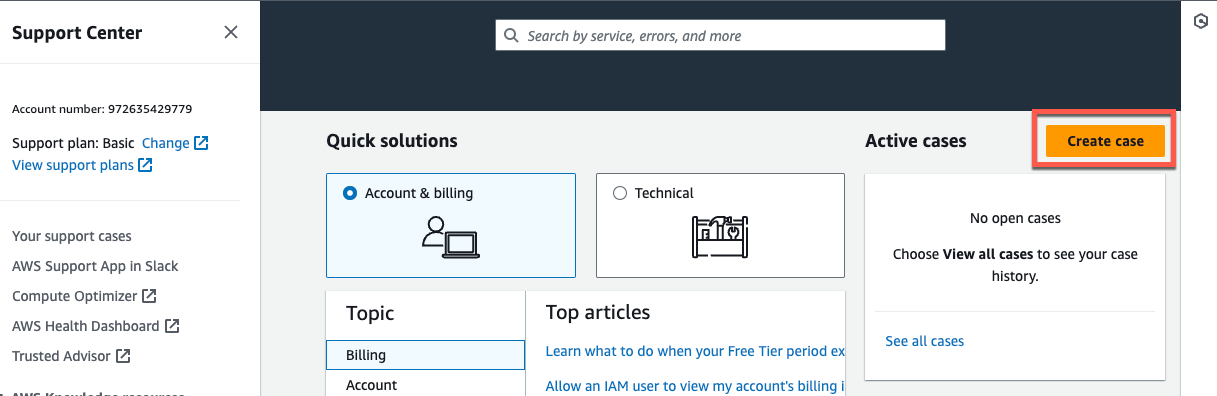
Pada halaman berikutnya, pilih Buat kasus.
-
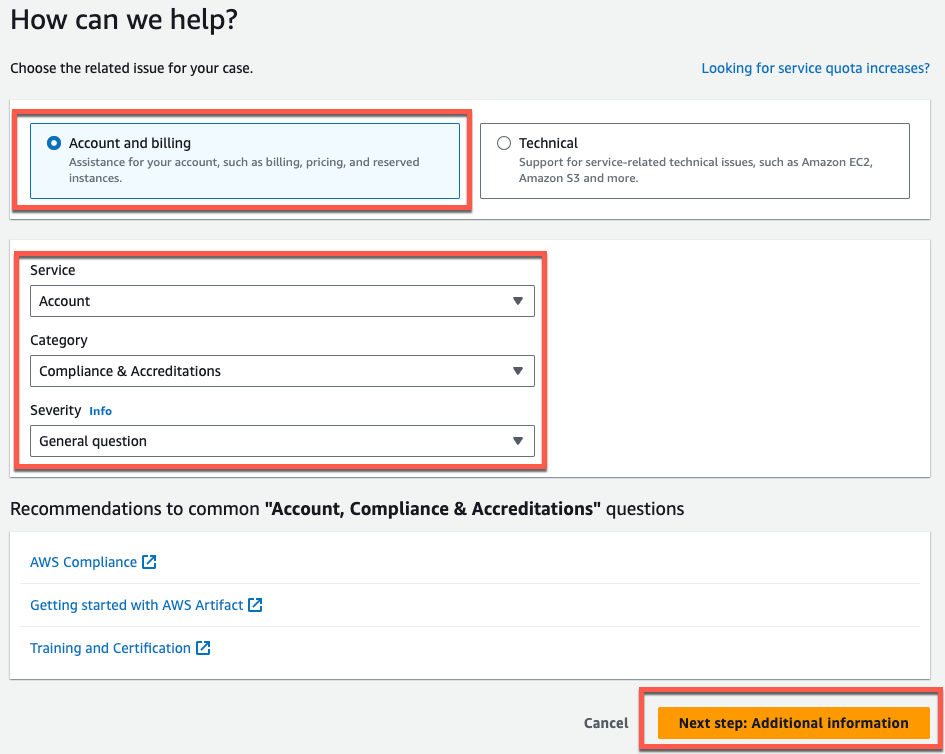
Pada Bagaimana kami bisa membantu? halaman, lakukan hal berikut:
-
Pilih Support akun dan penagihan.
-
Di bawah Layanan, pilih Akun.
-
Di bawah Kategori, pilih Kepatuhan & Akreditasi.
-
Pilih Keparahan, jika opsi itu tersedia untuk Anda berdasarkan langganan dukungan Anda.
-
Pilih Langkah selanjutnya: Informasi tambahan.
-
-
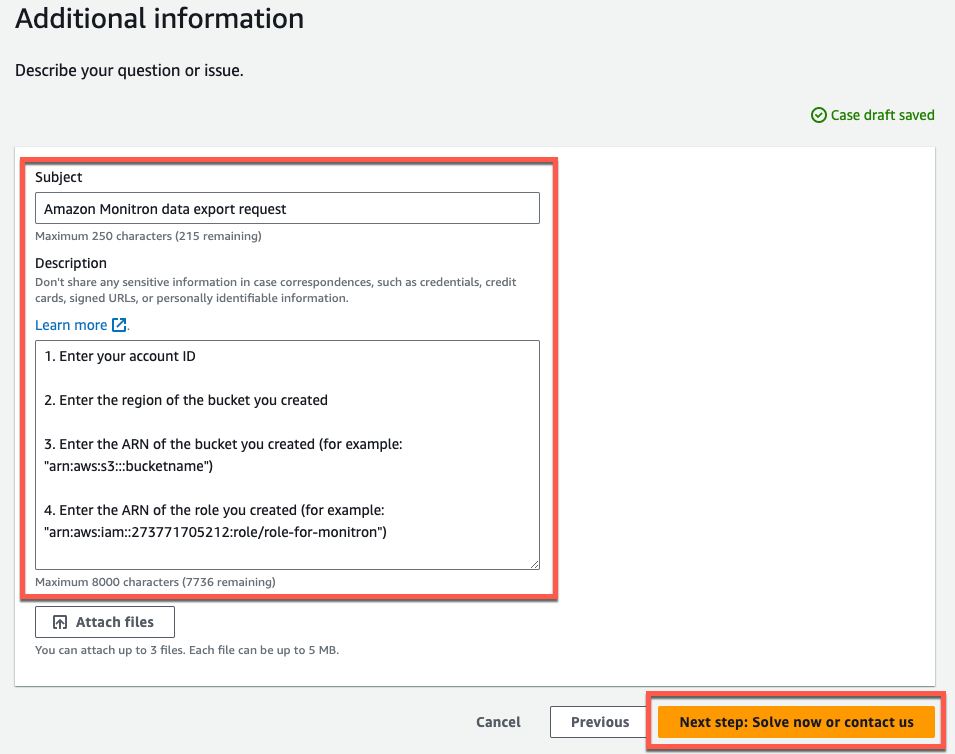
Dalam Informasi tambahan lakukan hal berikut:
-
Di bawah Subjek, masukkanAmazon Monitron data export request.
-
Di bidang Deskripsi, masukkan:
-
ID akun Anda
-
wilayah ember yang Anda buat
-
ARN dari bucket yang Anda buat (misalnya: “arn:aws:s3: ::bucketname”)
-
ARN dari peran yang Anda buat (misalnya: “arn:aws:iam: :273771705212:role/ “) role-for-monitron
-
-
Pilih Langkah selanjutnya: Selesaikan sekarang atau hubungi kami.
-
-
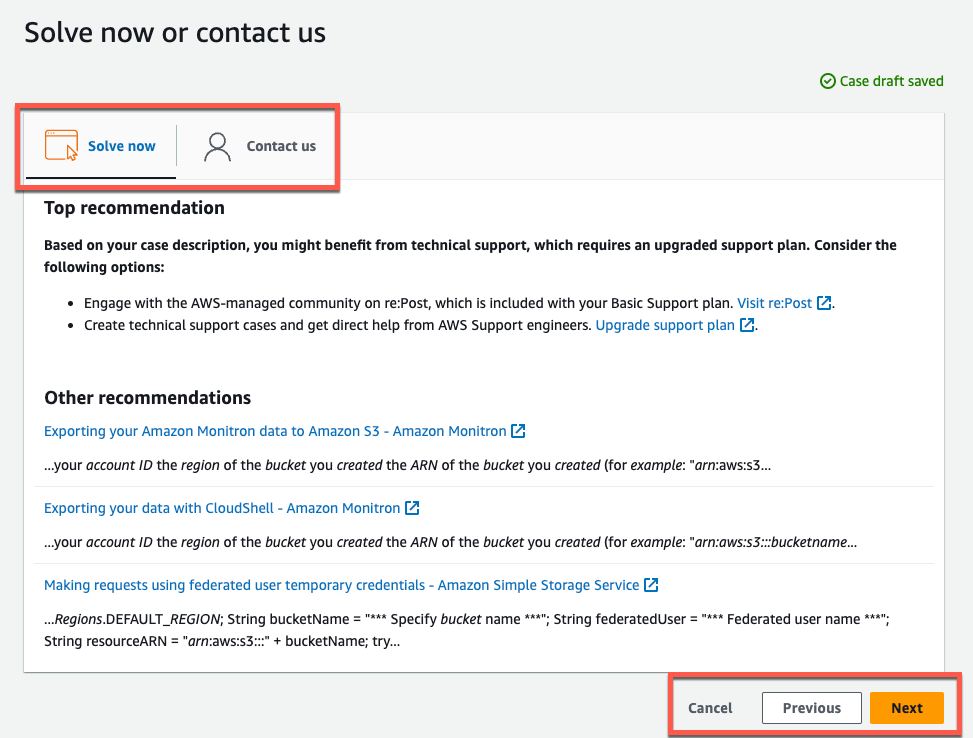
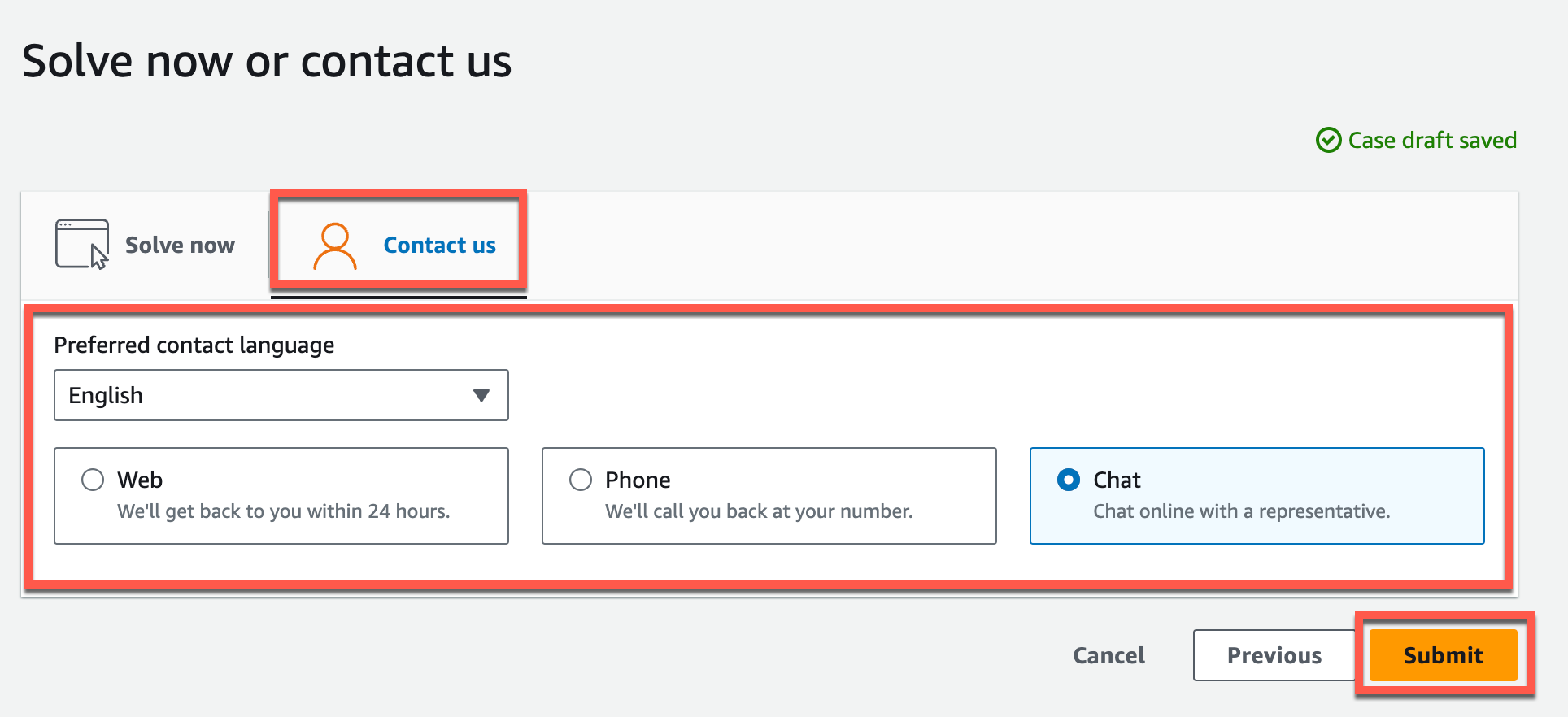
Di Selesaikan sekarang atau hubungi kami lakukan hal berikut:
-
Di Selesaikan sekarang, pilih Berikutnya.
-
Di Hubungi kami, pilih bahasa kontak Pilihan Anda dan metode kontak pilihan Anda.
-
Pilih Kirim. Layar konfirmasi dengan ID kasus dan detailnya akan ditampilkan.
-
Spesialis dukungan AWS pelanggan akan menghubungi Anda sesegera mungkin. Jika ada masalah dengan langkah-langkah yang tercantum, spesialis dapat meminta Anda untuk informasi lebih lanjut. Jika semua informasi yang diperlukan telah diberikan, spesialis akan memberi tahu Anda segera setelah data Anda disalin ke ember Amazon S3 yang Anda buat di atas.
