Amazon Monitron tidak lagi terbuka untuk pelanggan baru. Pelanggan yang sudah ada dapat terus menggunakan layanan ini seperti biasa. Untuk kemampuan yang mirip dengan Amazon Monitron, lihat posting blog
Terjemahan disediakan oleh mesin penerjemah. Jika konten terjemahan yang diberikan bertentangan dengan versi bahasa Inggris aslinya, utamakan versi bahasa Inggris.
Beralih antar proyek
Anda dapat beralih antar Amazon Monitron proyek dari aplikasi seluler dan web untuk mengelola sumber daya Anda.
catatan
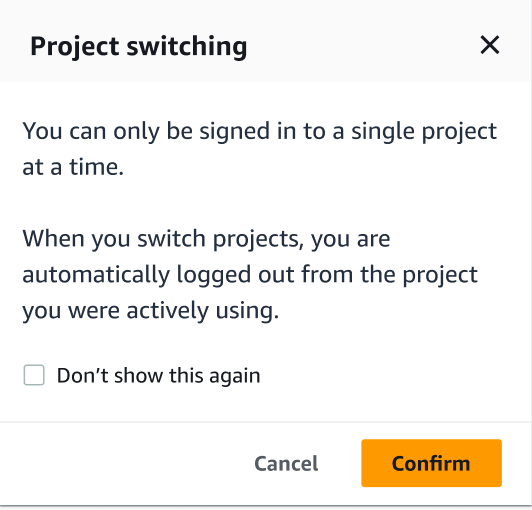
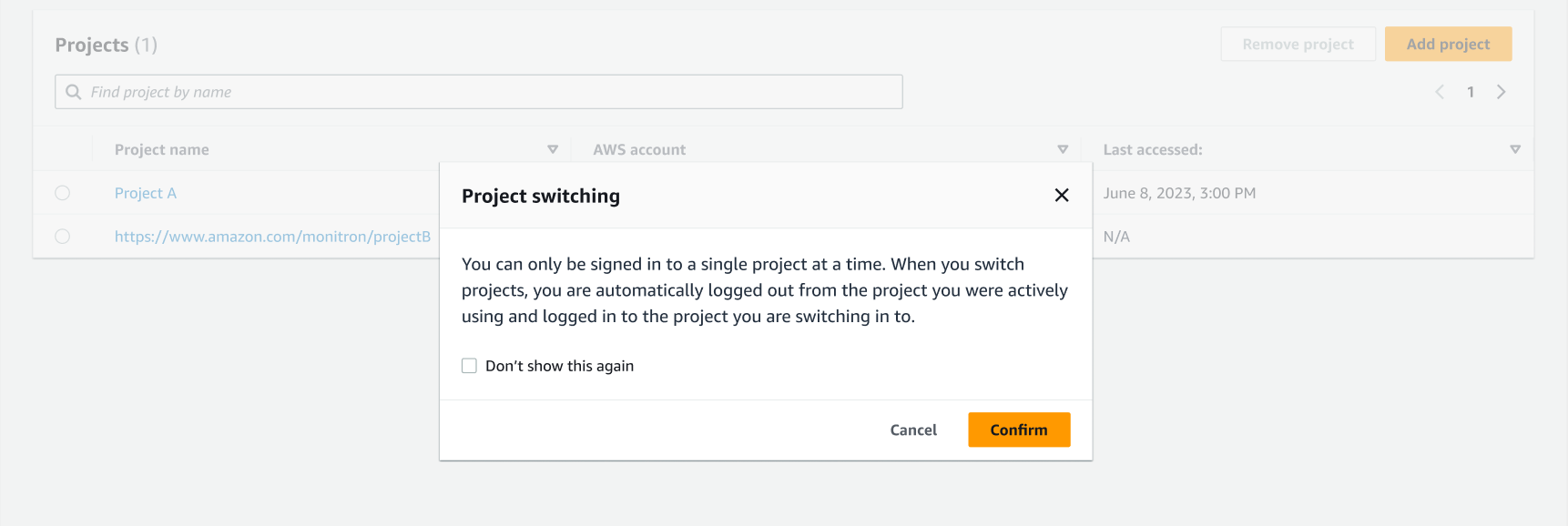
Anda hanya dapat masuk ke satu proyek pada satu waktu. Ketika Anda beralih proyek, Anda secara otomatis keluar dari proyek yang Anda gunakan secara aktif.
Ketika Anda masuk ke proyek menggunakan kredensi akun Anda, Amazon Monitron secara otomatis menambahkan proyek Anda ke halaman Amazon Monitron proyek untuk mempermudah pelacakan. Anda juga dapat memilih untuk menambahkan proyek secara manual ke halaman proyek Anda menggunakan URL proyek di email Amazon Monitron undangan Anda.
Saat Anda menambahkan proyek, itu akan disimpan hanya di platform tempat Anda menambahkannya. Proyek yang ditambahkan atau disimpan di aplikasi Amazon Monitron web tidak secara otomatis disimpan di aplikasi Amazon Monitron seluler kecuali Anda juga menambahkannya ke aplikasi web.
Beralih antar proyek di aplikasi web
Untuk beralih antar proyek di aplikasi web
-
Buka Amazon Monitron konsol di https://console.aws.amazon.com/monitron
. -
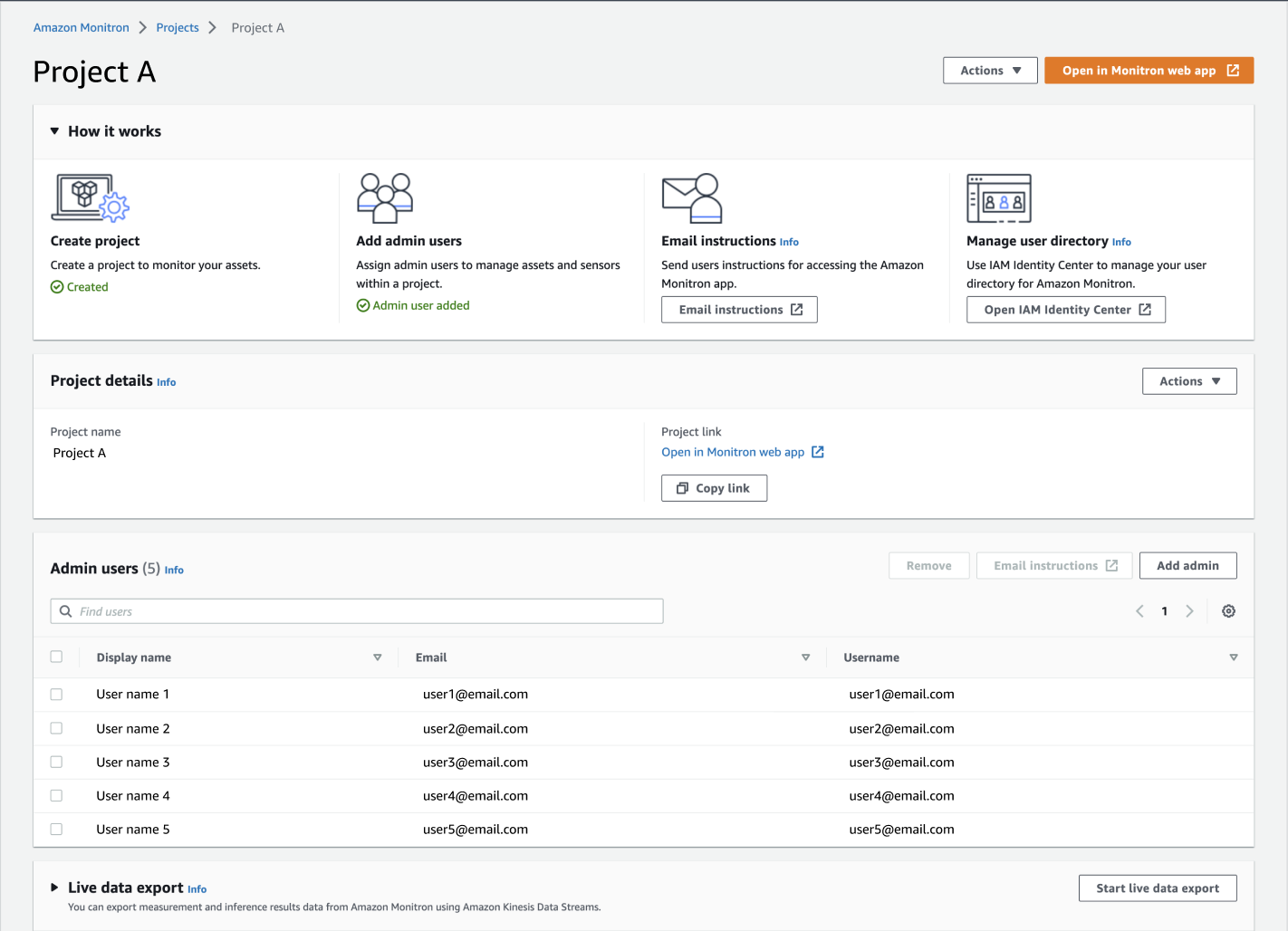
Pilih Buka di aplikasi Amazon Monitron web.
-
Masukkan Nama Pengguna dan Kata Sandi Anda di layar Masuk.
-
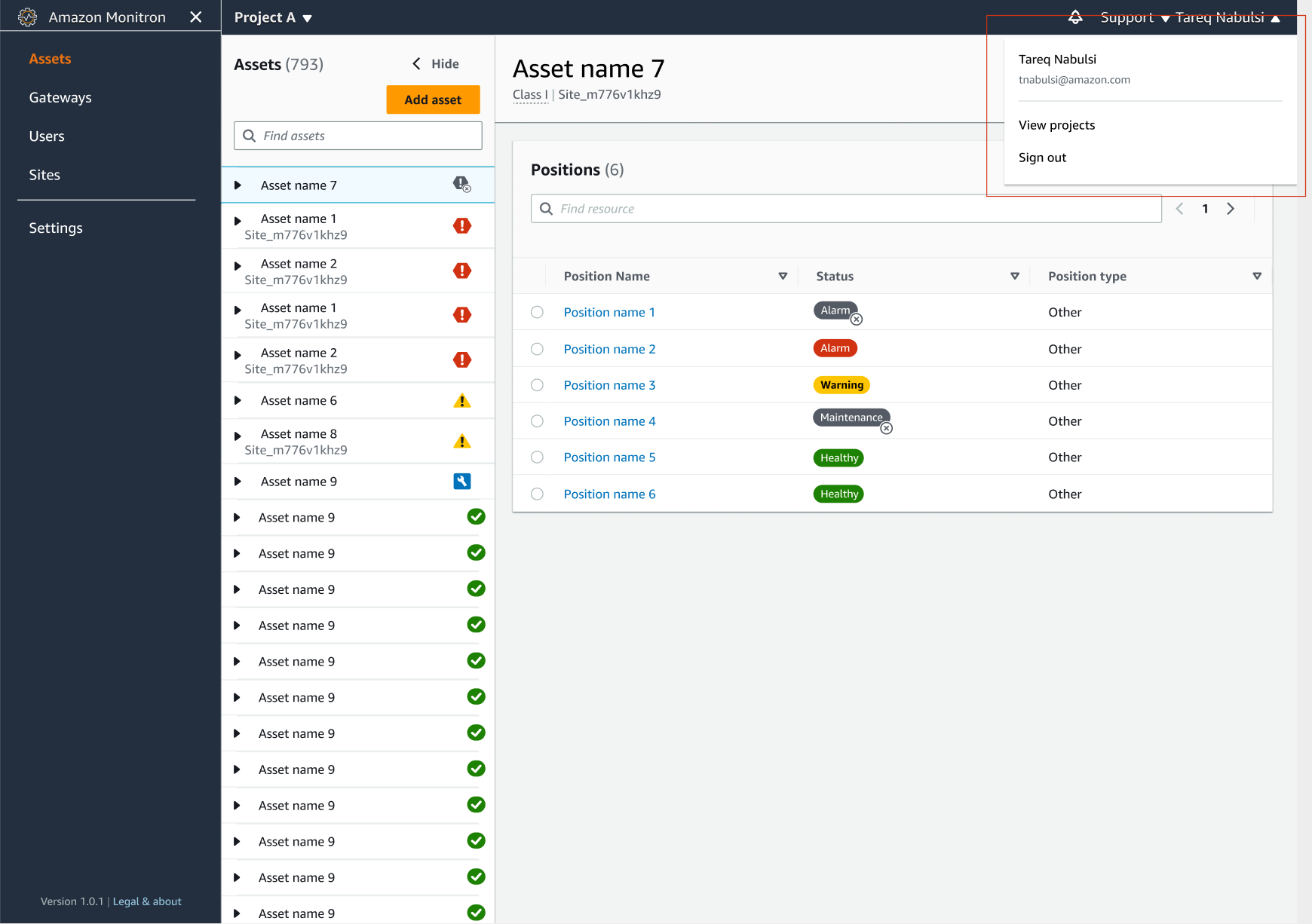
Dari halaman daftar Aset, pilih menu tarik-turun detail akun Anda, lalu pilih Lihat proyek.
-
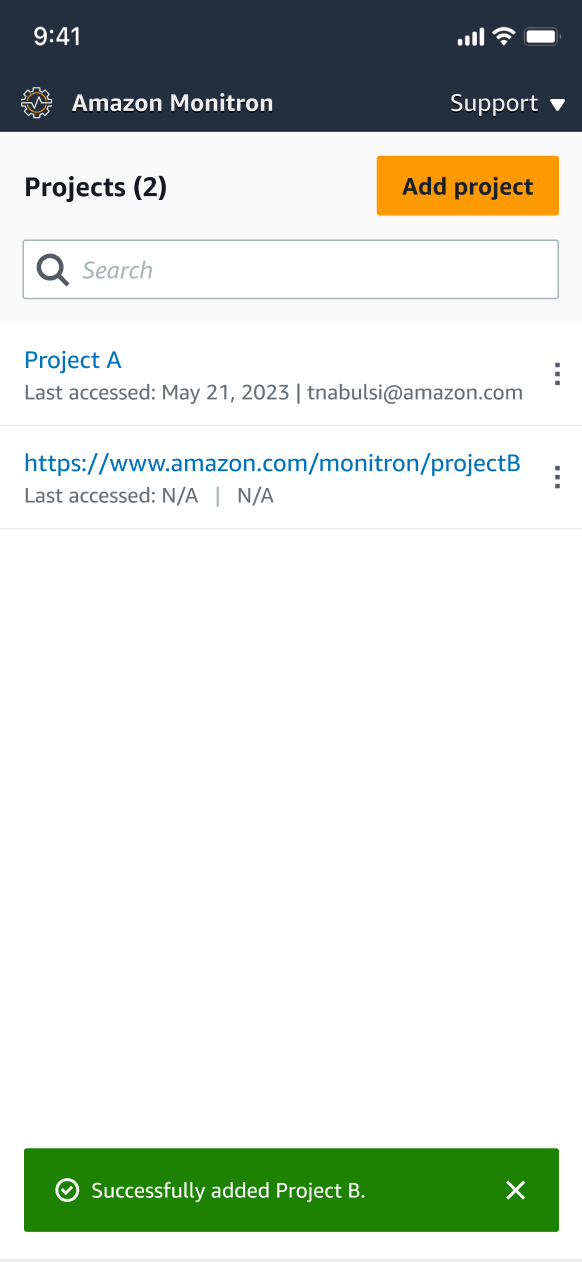
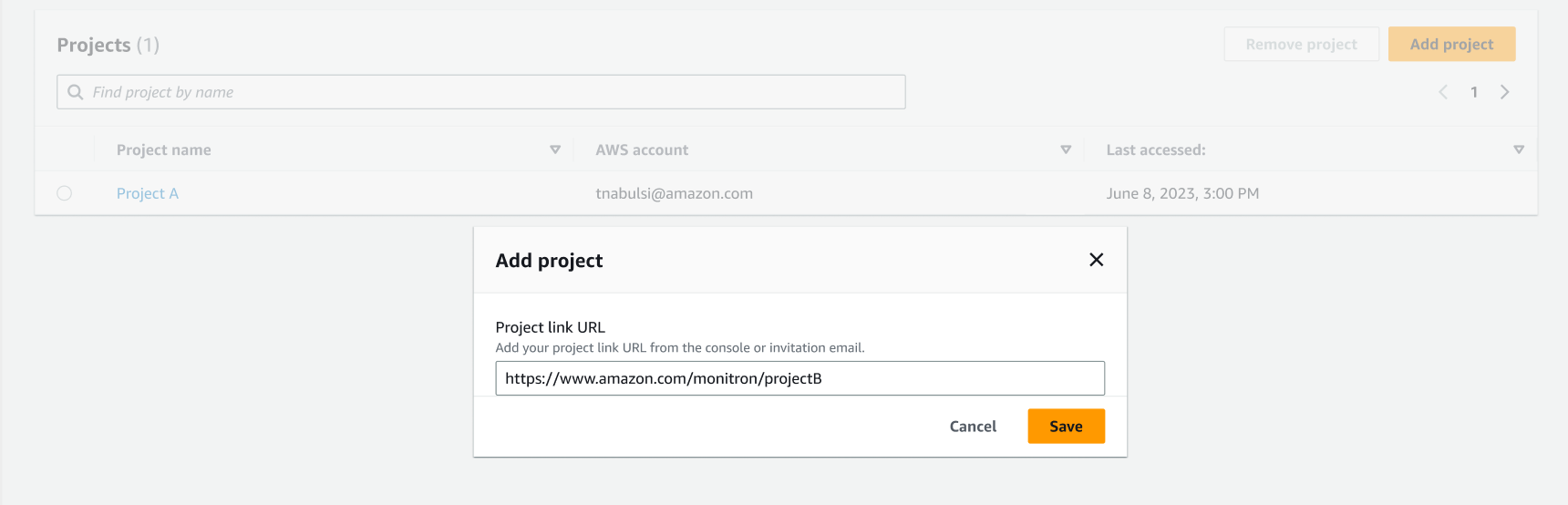
Jika Anda ingin menambahkan proyek, pilih Tambahkan proyek dan masukkan url tautan proyek Anda.
-
Jika Anda ingin beralih antar proyek, pilih proyek yang ingin Anda lihat dari daftar proyek. Anda akan melihat pesan ini sebelum beralih.
Beralih antar proyek di aplikasi seluler
Untuk beralih antar proyek di aplikasi seluler
-
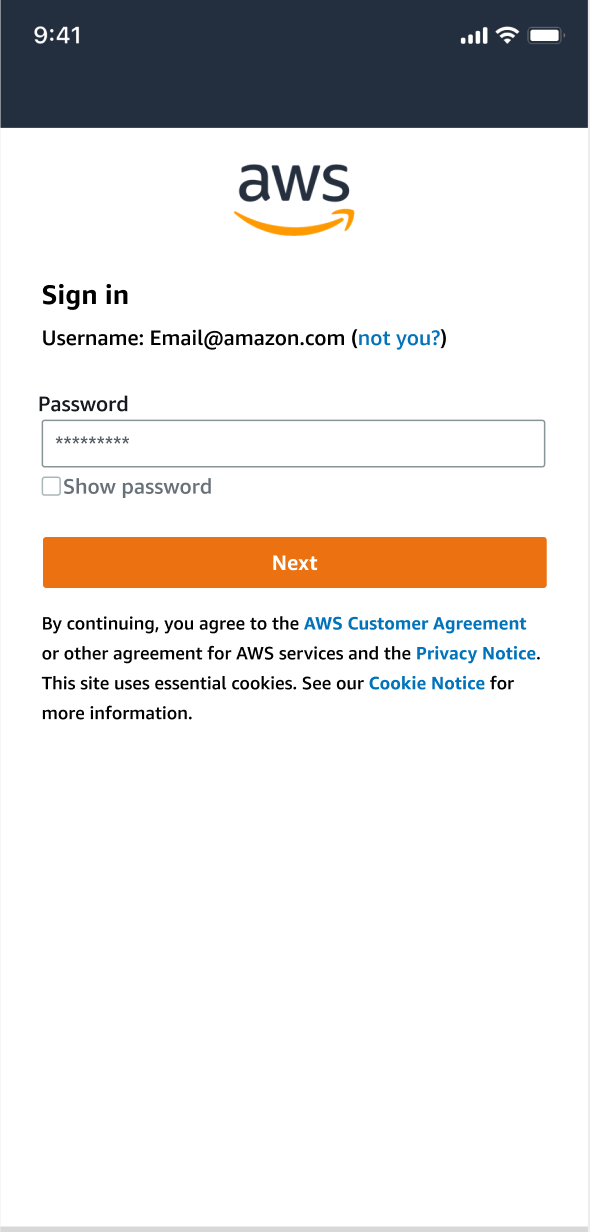
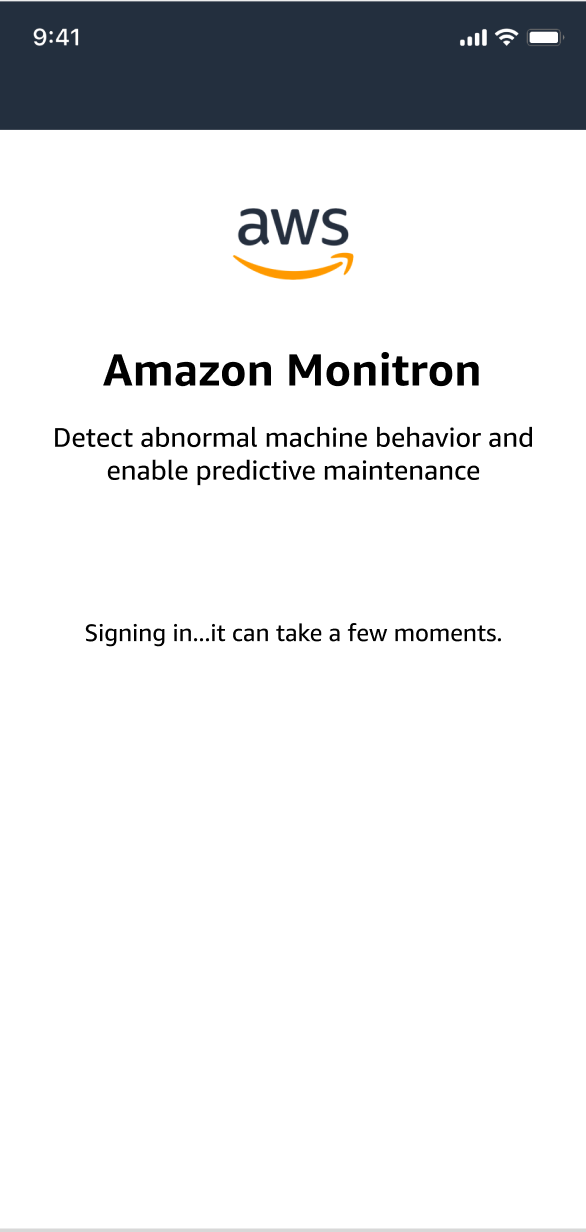
Buka aplikasi Amazon Monitron seluler dan masuk menggunakan nama pengguna dan kata sandi Anda.
-
Dari halaman daftar Aset, pilih menu tarik-turun detail akun Anda, lalu pilih Lihat proyek.
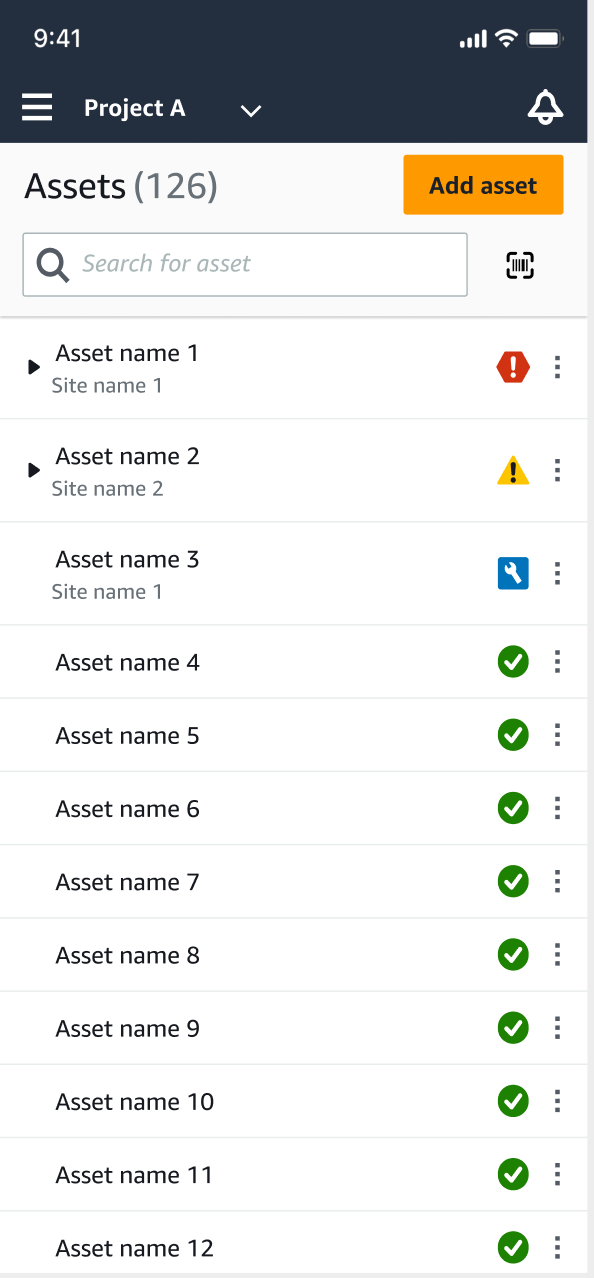
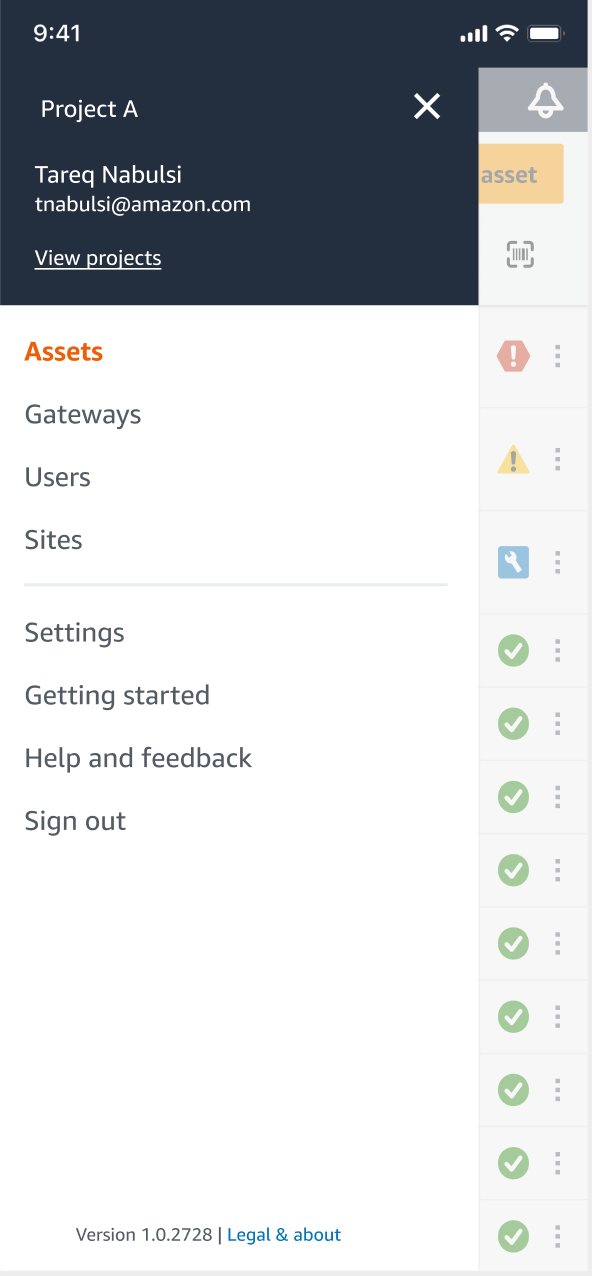
-
Jika Anda ingin menambahkan proyek, pilih Tambahkan proyek dan masukkan url tautan proyek Anda.
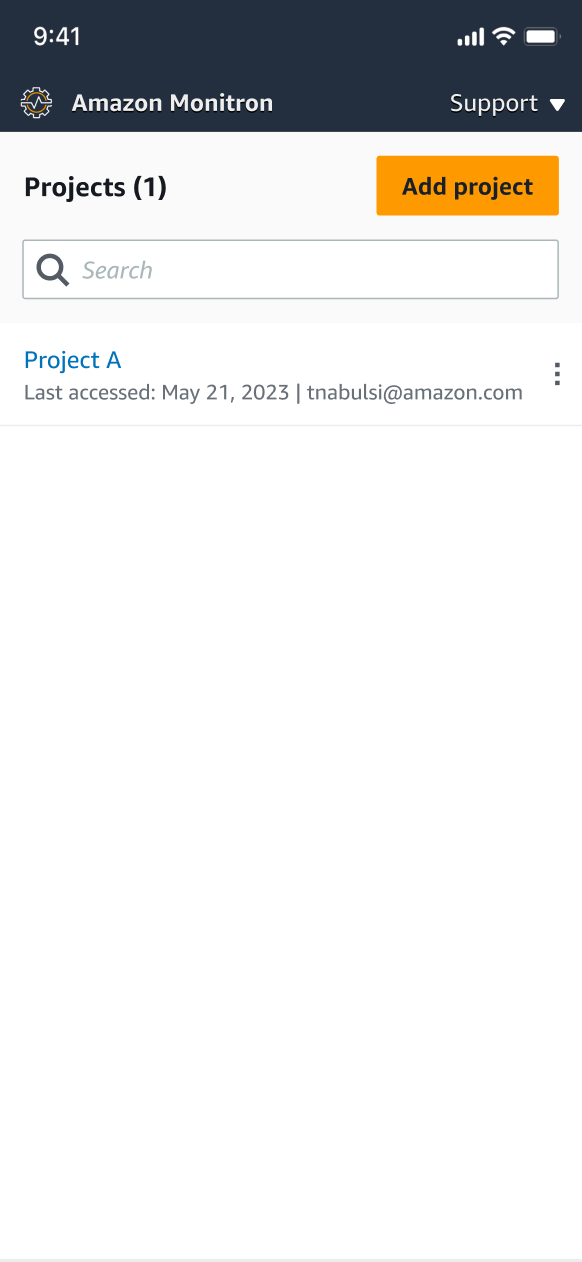
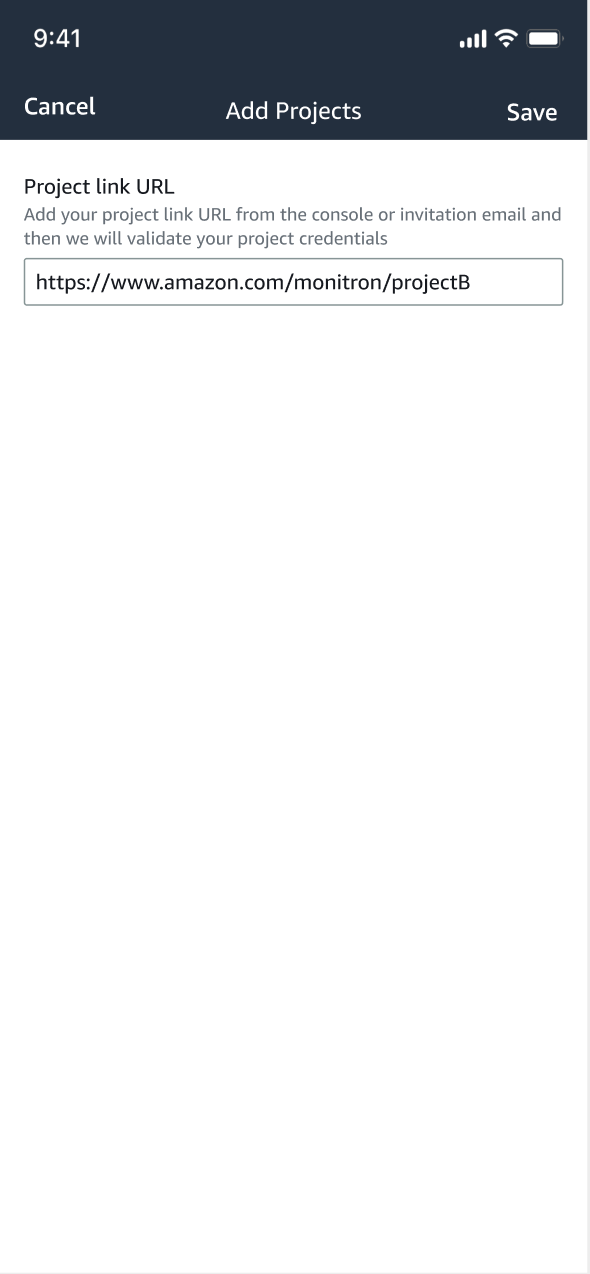
-
Jika Anda ingin beralih antar proyek, pilih proyek yang ingin Anda lihat dari daftar proyek. Anda akan melihat pesan ini sebelum beralih.