Amazon Monitron tidak lagi terbuka untuk pelanggan baru. Pelanggan yang sudah ada dapat terus menggunakan layanan ini seperti biasa. Untuk kemampuan yang mirip dengan Amazon Monitron, lihat posting blog
Terjemahan disediakan oleh mesin penerjemah. Jika konten terjemahan yang diberikan bertentangan dengan versi bahasa Inggris aslinya, utamakan versi bahasa Inggris.
Langkah 2: Menambahkan Aset
Di Amazon Monitron, mesin yang Anda pantau dikenal sebagai aset. Aset biasanya mesin individu, tetapi mereka juga bisa menjadi bagian tertentu dari peralatan. Aset dipasangkan ke sensor, yang secara langsung memantau suhu dan getaran untuk memeriksa potensi kegagalan. Anda dapat menambahkan aset menggunakan aplikasi web Amazon Monitron dan aplikasi seluler Amazon Monitron.
Menambahkan aset menggunakan aplikasi seluler
Untuk menambahkan aset menggunakan aplikasi seluler
-
Masuk ke aplikasi seluler Anda dan pilih proyek yang ingin Anda tambahkan aset.
-
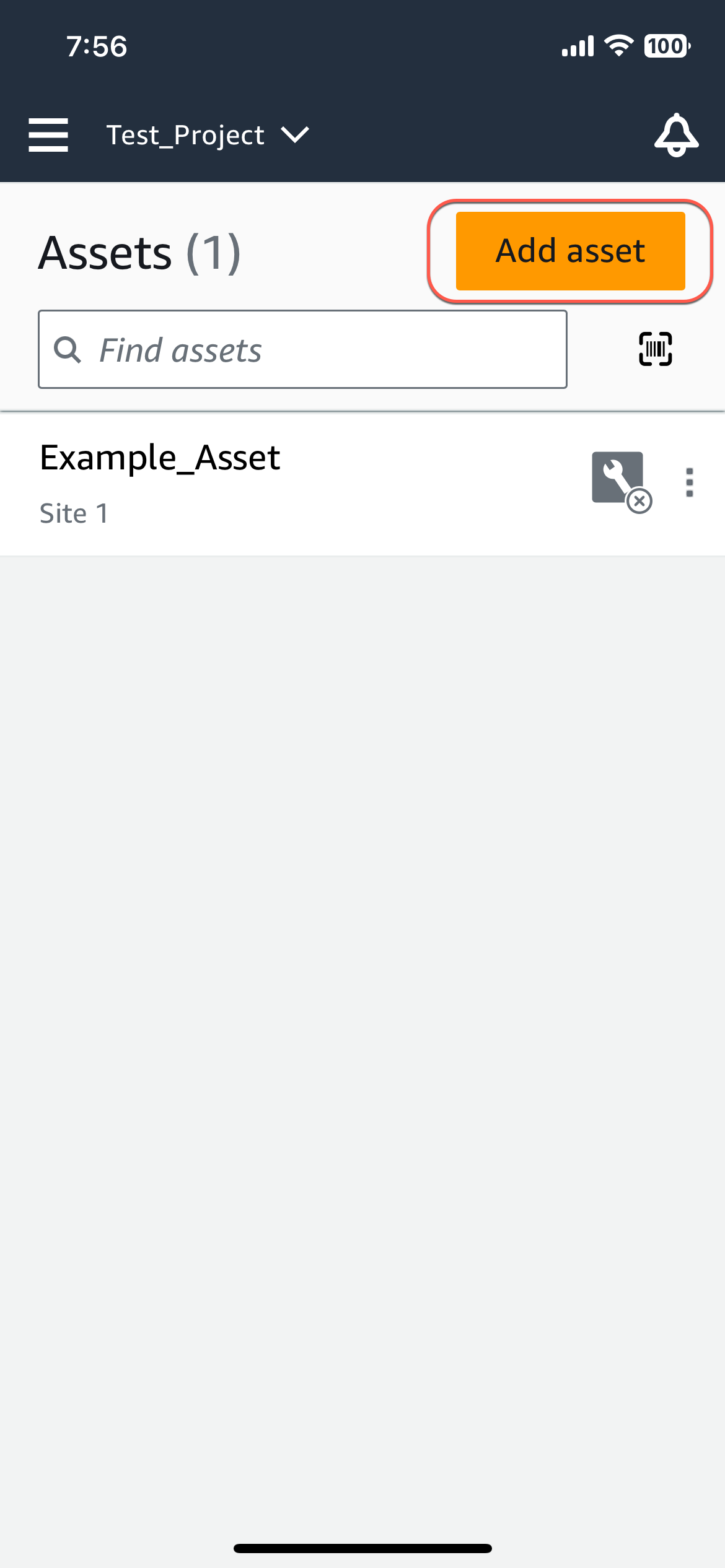
Pastikan Anda berada di situs yang benar proyek Anda yang ingin Anda tambahkan aset. Nama proyek atau situs menunjukkan bahwa Anda berada pada level itu di aplikasi.

Untuk informasi selengkapnya tentang perubahan dari tingkat situs ke tingkat proyek dan sebaliknya, lihatMenavigasi antara proyek dan situs di aplikasi seluler.
-
Dari halaman Aset, pilih Tambah aset.
-
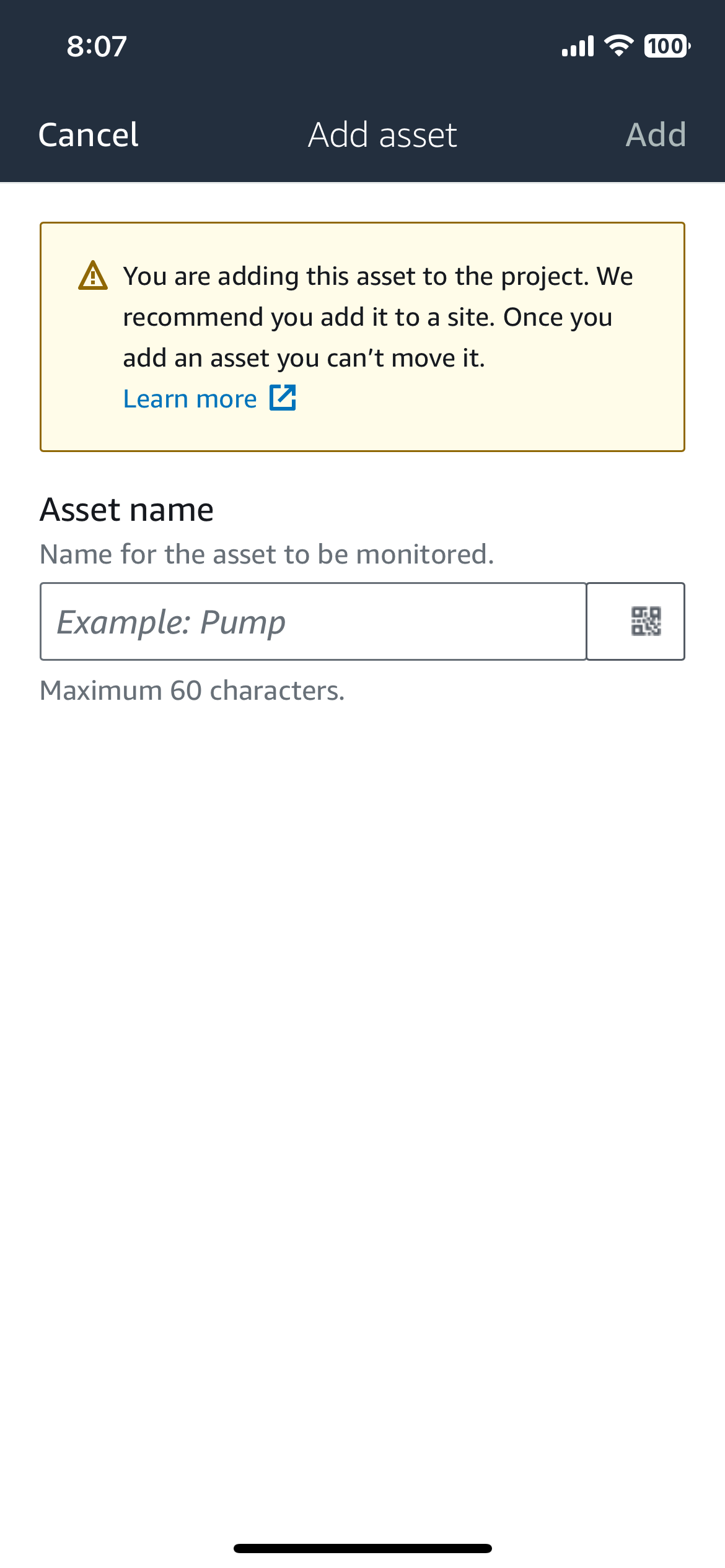
Pada halaman Tambah aset, untuk nama Aset, tambahkan nama untuk aset yang ingin Anda buat lalu pilih Tambah.
catatan
Jika Anda memiliki kode QR yang mengidentifikasi nama aset, Anda dapat memindainya dengan memilih kode QR.
Ketika Anda telah menambahkan aset pertama Anda, itu akan ditampilkan di halaman daftar Aset.
Menambahkan aset menggunakan aplikasi web
Untuk menambahkan aset menggunakan aplikasi web
-
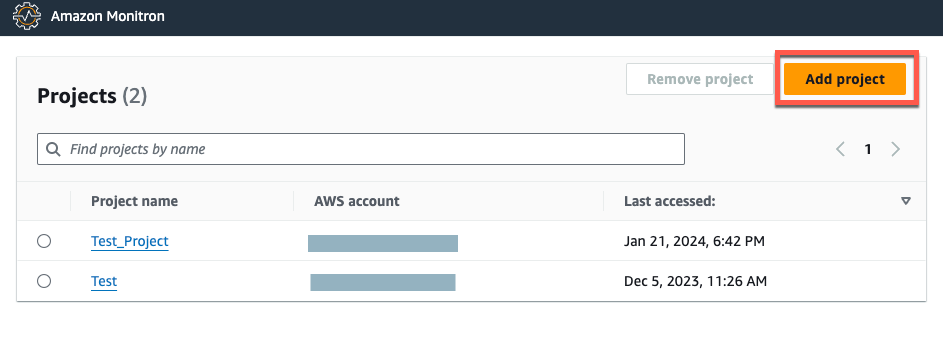
Masuk ke aplikasi web Anda dan pilih proyek yang ingin Anda tambahkan aset.
-
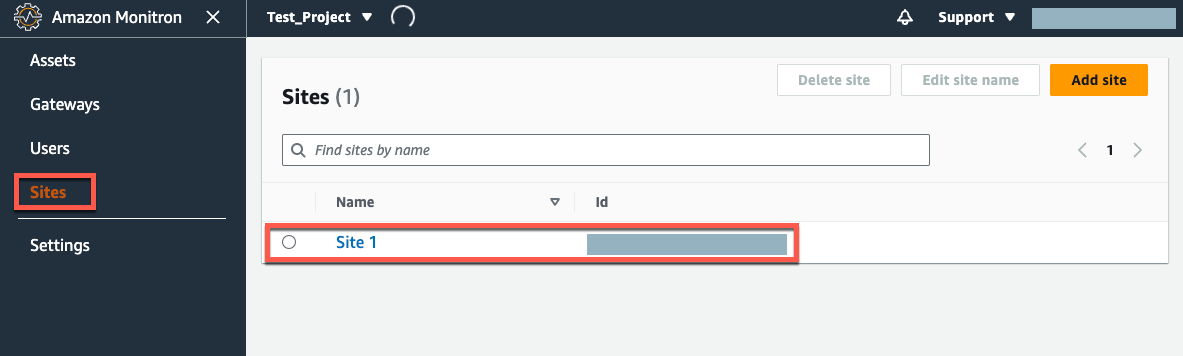
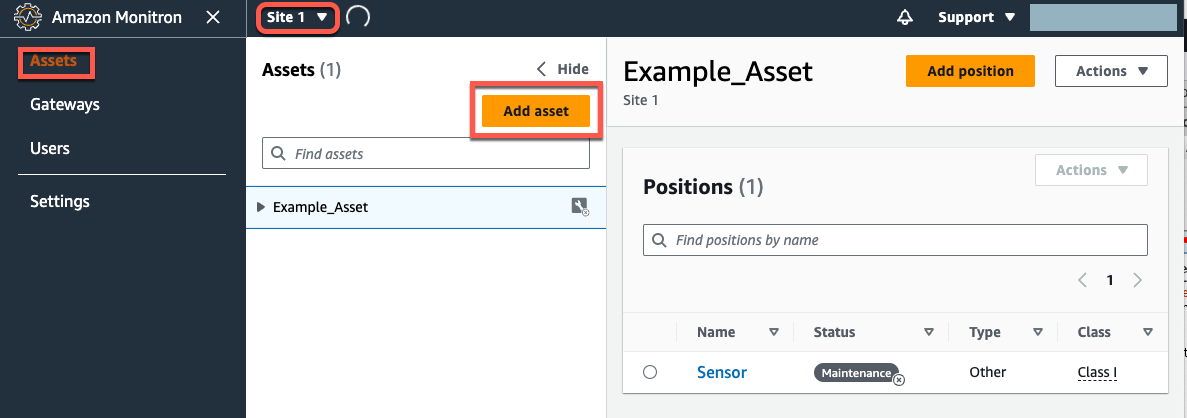
Dari menu navigasi kiri, pilih Situs, lalu pilih situs yang Anda inginkan untuk aset tersebut.
catatan
Anda juga dapat menambahkan aset langsung ke proyek.
-
Dari halaman Aset, pilih Tambah aset.
-
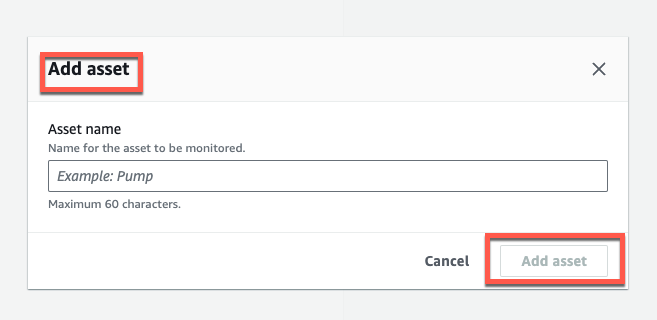
Pada halaman Tambah aset, untuk nama Aset, tambahkan nama untuk aset yang ingin Anda buat lalu pilih Tambah aset.
Ketika Anda telah menambahkan aset pertama Anda, itu akan ditampilkan di halaman daftar Aset.
