Amazon Monitron tidak lagi terbuka untuk pelanggan baru. Pelanggan yang sudah ada dapat terus menggunakan layanan ini seperti biasa. Untuk kemampuan yang mirip dengan Amazon Monitron, lihat posting blog
Terjemahan disediakan oleh mesin penerjemah. Jika konten terjemahan yang diberikan bertentangan dengan versi bahasa Inggris aslinya, utamakan versi bahasa Inggris.
Memahami detail sensor
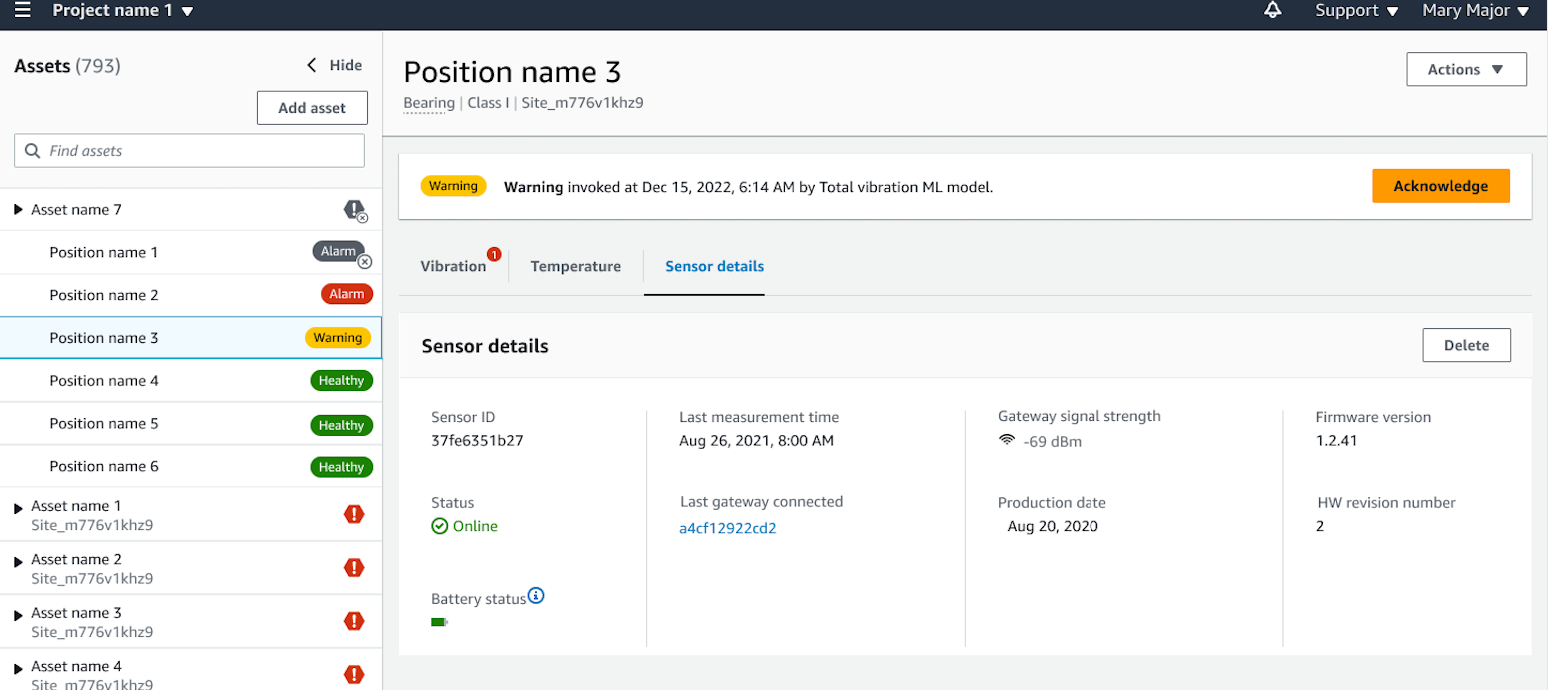
Untuk memeriksa apakah sensor berfungsi seperti yang diharapkan, periksa halaman detailnya. Halaman detail Sensor menunjukkan informasi berikut:
-
ID Sensor
-
Status sensor
-
Tanggal sensor terakhir ditugaskan
-
Tanggal pengukuran terakhir
-
Gateway terakhir yang terhubung ke
-
Kekuatan sinyal saat ini dari gateway terakhir
-
Jenis sensor
-
Versi firmware
-
Status baterai sensor
Melihat detail sensor
Anda dapat melihat detail sensor di aplikasi seluler dan web. Bagian berikut menunjukkan caranya.
Untuk melihat detail sensor di aplikasi seluler
-
Dari daftar Aset, pilih aset yang dipasangkan dengan sensor yang ingin Anda lihat.
-
Pilih sensor.
-
Pilih Posisi yang terhubung ke sensor yang ingin Anda lihat.
-
Pilih tab Detail sensor.
-
Pilih tombol Tindakan Sensor.
-
Pilih Lihat detail sensor.
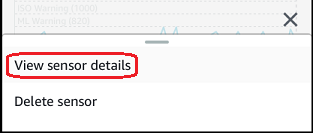
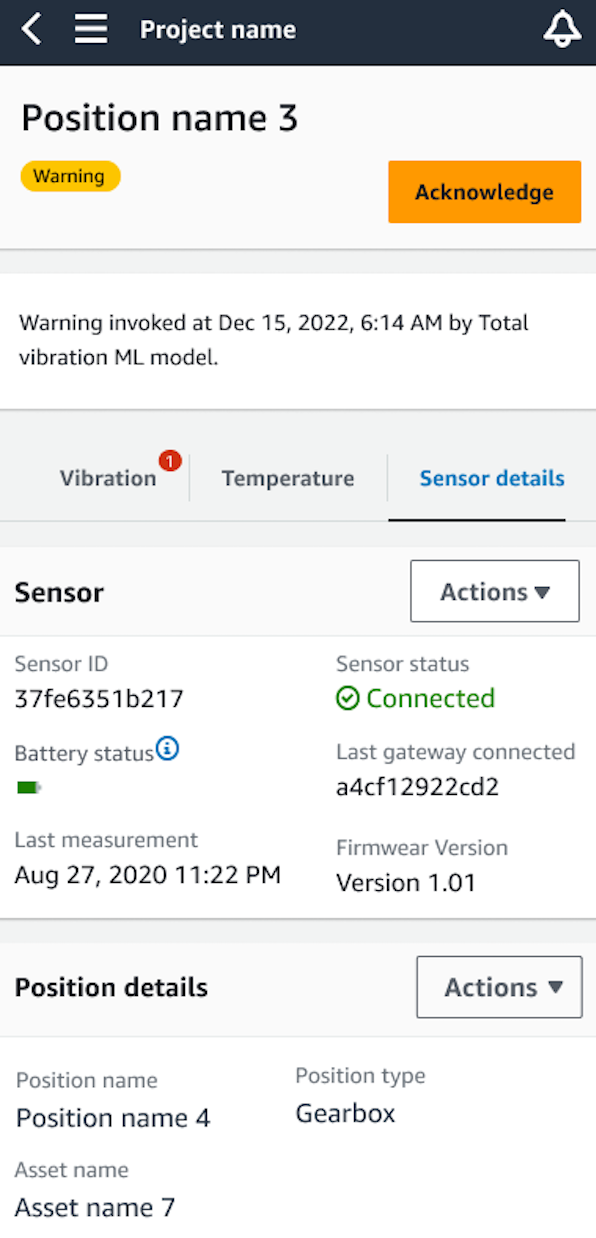
Halaman detail Sensor ditampilkan.
Untuk melihat detail sensor di aplikasi web
-
Dari daftar Aset, pilih aset yang dipasangkan dengan sensor yang ingin Anda lihat.
-
Informasi tentang sensor akan ditampilkan secara otomatis di tab Detail sensor di sisi kanan bawah jendela aplikasi.
Status konektivitas sensor
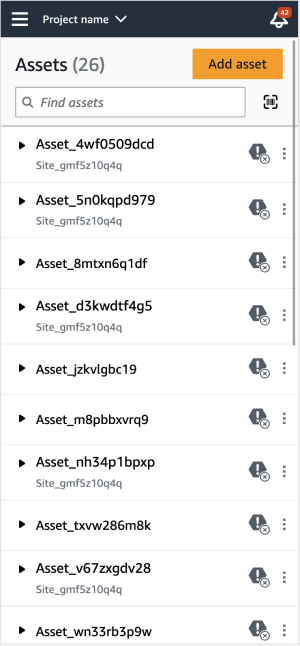
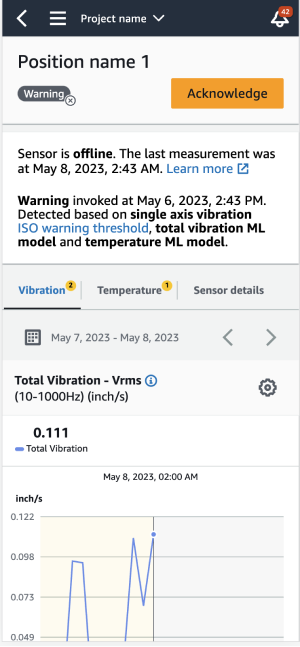
Saat membuat sensor, Anda dapat memantau posisi dan status konektivitasnya di daftar aset Amazon Monitron. Status posisi sensor healthy/maintenance/warning/alarmdan status konektivitas sensor online/offline. Status default sensor adalah online. Jika waktu habis karena masalah konektivitas, statusnya akan berubah menjadi offline. Setelah konektivitas dipulihkan, sensor akan kembali ke keadaan online. Sebuah sensor akan mempertahankan status terbarunya jika offline.
Lencana aset pada daftar aset menunjukkan posisi dan status konektivitasnya yang paling parah. Jika posisinya mencakup peringatan dan status sehat, itu akan memiliki status peringatan pada daftar aset. Jika setidaknya satu aset offline, itu akan memiliki status offline dalam daftar aset.
catatan
Jika sensor sedang offline, statusnya diprioritaskan dalam daftar aset aplikasi Amazon Monitron. Aplikasi ini tidak mendukung notifikasi jika sensor offline, tetapi aplikasi akan menunjukkan apakah perangkat offline.
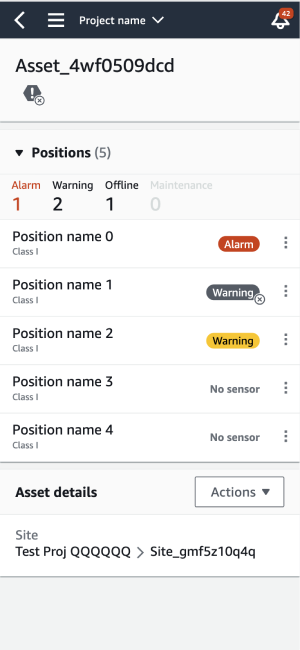
Gambar berikut menunjukkan sensor yang sedang offline.
|
|
|
Status baterai sensor
Untuk membantu Anda melacak kesehatan sensor Anda, masing-masing Amazon Monitron menampilkan status daya tahan baterai sensor. Anda dapat memeriksa masa pakai baterai sensor Anda dari aplikasi seluler dan aplikasi web. Anda dapat menggunakan status baterai ini untuk memutuskan kapan harus membeli sensor baru.
catatan
Perkiraan masa pakai baterai yang tersisa dihitung berdasarkan masa pakai baterai sensor 5 tahun untuk sensor yang melakukan pengukuran setiap jam.
penting
Status masa pakai baterai tidak tersedia untuk sensor dengan versi firmware kurang dari 1.6.0. Anda harus menunggu hingga sensor diperbarui untuk melihat status masa pakai baterai.
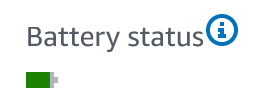
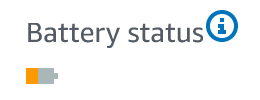
Tabel berikut menunjukkan status baterai sensor yang berbeda:
| Status baterai | Kondisi | Waktu yang tersisa | Tindakan |
|---|---|---|---|
|
Normal |
Baterai sensor dalam keadaan sehat. |
Saat ini tidak diperlukan pemantauan baterai sensor. |
|
Rendah |
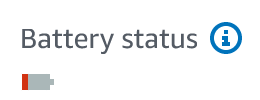
Baterai memiliki masa pakai kurang dari 1 tahun. |
Mulailah memantau baterai sensor Anda. |
|
Mendesak |
Baterai memiliki masa pakai kurang dari 3 bulan. |
Ganti sensor Anda sesegera mungkin. |
|
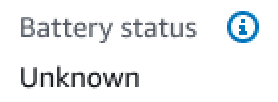
Tidak diketahui |
Status daya tahan baterai tidak diketahui. |
|
catatan
Jika Anda tidak mengganti sensor setelah status baterainya mendesak, status konektivitas sensor akan berubah menjadi Offline.
