Amazon Monitron tidak lagi terbuka untuk pelanggan baru. Pelanggan yang sudah ada dapat terus menggunakan layanan ini seperti biasa. Untuk kemampuan yang mirip dengan Amazon Monitron, lihat posting https://aws.amazon.com/blogs/machine-learning/maintain-access-and-consider-alternatives-for-amazon-monitron
Terjemahan disediakan oleh mesin penerjemah. Jika konten terjemahan yang diberikan bertentangan dengan versi bahasa Inggris aslinya, utamakan versi bahasa Inggris.
Menyiapkan proyek
Langkah pertama dengan Amazon Monitron adalah mengatur proyek Anda di konsol Amazon Monitron. Proyek adalah tempat tim Anda menyiapkan gateway, aset, dan sensor di aplikasi seluler Amazon Monitron.
Topik
Langkah 1: Buat akun
Mendaftar untuk Akun AWS
Untuk memulainya AWS, Anda membutuhkan Akun AWS. Untuk informasi tentang membuat Akun AWS, lihat Mem ulai dengan an Akun AWS di Panduan AWS Account Management Referensi.
penting
Amazon Monitron mendukung semua wilayah Pusat Identitas IAM kecuali wilayah opt-in dan pemerintah. Untuk daftar wilayah yang didukung, lihat Mem ahami persyaratan SSO.
Langkah 2: Buat proyek
Sekarang setelah Anda masuk ke Konsol Manajemen AWS, Anda dapat menggunakan konsol Amazon Monitron untuk membuat proyek Anda.
Untuk membuat proyek
-
Pilih Wil AWS ayah yang ingin Anda gunakan di pemilih Wilayah. Amazon Monitron hanya tersedia di Wilayah AS Timur (Virginia Utara), Eropa (Irlandia), dan Asia Pasifik (Sydney).
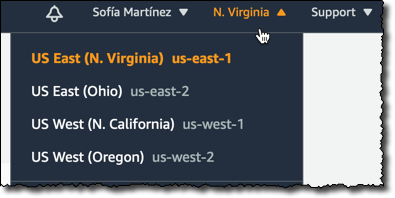
-
Buka konsol Amazon Monitron di https://console.aws.amazon.com/monitron
. -
Pilih Buat proyek.
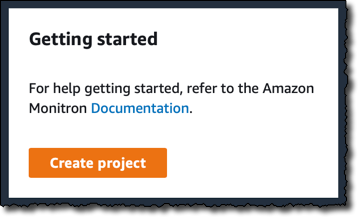
-
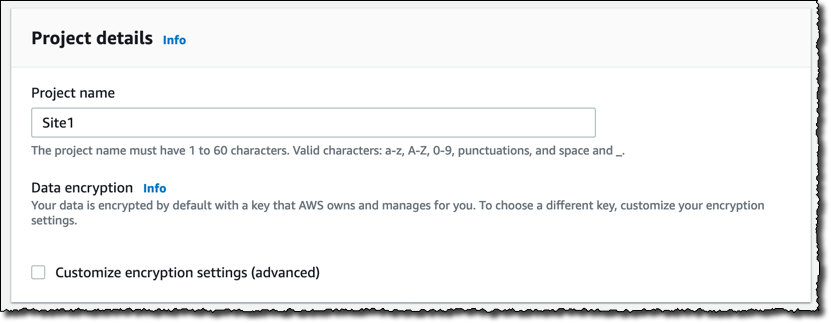
Di bawah Detail Proyek, untuk Nama Proyek, masukkan nama untuk proyek.
-
(Opsional) Di bawah Enkripsi data, Anda dapat memeriksa Pengaturan enkripsi khusus (lanj utan) jika Anda memiliki AWS KMS key login AWS Key Management Service. Amazon Monitron mengenkripsi semua data saat istirahat dan dalam perjalanan. Jika Anda tidak memberikan CMK Anda sendiri, data Anda dienkripsi oleh CMK yang dimiliki dan dikelola Amazon Monitron.
Untuk informasi selengkapnya tentang enkripsi untuk proyek Anda, lihat KMS dan Enkripsi Data di Amazon Monit ron.
-
(Opsional) Untuk menambahkan tag ke proyek, masukkan pasangan kunci-nilai di bawah Tag dan kemudian pilih Tam bah tag.
Untuk informasi selengkapnya tentang tag, lihat Tag di Amazon Monitron.
-
Pilih Berikutnya untuk membuat proyek.
Saat Anda membuat proyek pertama Anda, pemilik AWS akun akan mendapatkan email dari AWS Organisasi. Tidak ada tindakan yang perlu diambil berdasarkan email ini.
Langkah 3: Buat pengguna admin
Berikan akses ke satu atau lebih orang di organisasi Anda (seperti manajer keandalan) sebagai pengguna admin. Pengguna admin adalah orang yang termasuk dalam proyek Amazon Monitron dan yang dapat menambahkan pengguna lain ke proyek.
Saat Anda menambahkan pengguna admin, Amazon Monitron membuat akun untuk pengguna tersebut di AWS IAM Identity Center. Pusat Identitas IAM adalah layanan yang membantu Anda mengelola akses SSO ke AWS akun dan aplikasi di organisasi Anda. Amazon Monitron menggunakan Pusat Identitas IAM untuk mengotentikasi pengguna untuk aplikasi seluler Amazon Monitron.
Jika Anda belum mengaktifkan Pusat Identitas IAM di AWS akun Anda, Amazon Monitron mengaktifkannya untuk Anda saat Anda membuat pengguna admin Amazon Monitron pertama Anda. Jika Anda sudah menggunakan Pusat Identitas IAM di akun Anda, maka pengguna Pusat Identitas IAM Anda ditampilkan di konsol Amazon Monitron.
Selesaikan langkah-langkah di bagian ini untuk menambahkan diri Anda ke proyek Anda sebagai pengguna admin. Ulangi untuk setiap pengguna admin tambahan yang ingin Anda buat.
Untuk membuat pengguna admin
Kecuali Anda sudah menggunakan Pusat Identitas IAM di AWS akun Anda, gunakan Amazon Monitron untuk membuat pengguna admin. Jika pengguna ini sudah berada di Pusat Identitas IAM, Anda dapat melewatkan pembuatan pengguna, dan Anda siap untuk menetapkan peran admin kepada mereka.
-
Buka konsol Amazon Monitron di https://console.aws.amazon.com/monitron
. -
Pada halaman Tambah pengguna admin proyek, pilih Buat pengguna.
-
Di bagian Buat pengguna, masukkan alamat email dan nama pengguna admin.
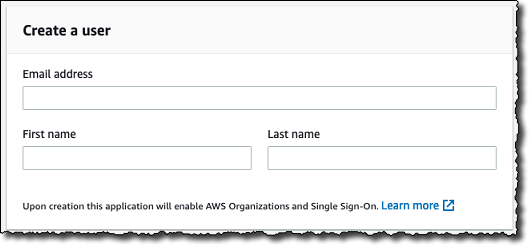
-
Pilih Create user (Buat pengguna).
Amazon Monitron membuat pengguna di Pusat Identitas IAM. Pusat Identitas IAM mengirimkan email kepada pengguna yang berisi tautan untuk mengaktifkan akun. Tautan ini berlaku hingga tujuh hari. Dalam waktu ini, setiap pengguna harus membuka email dan menerima undangan.
Untuk menetapkan peran admin ke pengguna admin
-
Pada halaman Tambah pengguna admin proyek, pilih kotak centang untuk setiap pengguna admin yang Anda buat.
-
Pilih Tambahkan.
Anda dapat menambahkan pengguna admin ke proyek Anda meskipun orang-orang tersebut belum menerima undangan ke akun Pusat Identitas IAM mereka.
Langkah 4: (opsional) Tambahkan pengguna Amazon Monitron ke proyek Anda
Selain pengguna admin, Anda juga dapat menambahkan pengguna yang tidak memiliki izin admin. Misalnya, pengguna ini mungkin teknisi yang hanya menggunakan aplikasi seluler Amazon Monitron untuk memantau aset, mengakui pemberitahuan, dan memasukkan kode penutupan.
Untuk pengguna yang bukan pengguna admin:
-
Anda menggunakan Pusat Identitas IAM, bukan Amazon Monitron, untuk membuat akun pengguna mereka.
-
Anda menggunakan aplikasi seluler Amazon Monitron untuk menambahkan pengguna ke proyek, bukan konsol Amazon Monitron.
Langkah-langkah berikut tidak diperlukan jika semua pengguna Anda adalah pengguna admin.
Untuk menambahkan pengguna ke Pusat Identitas IAM
Jika pengguna Anda sudah memiliki akun di Pusat Identitas IAM di AWS akun Anda, Anda dapat melewati langkah-langkah ini. Anda siap untuk menambahkan pengguna ke proyek Anda di aplikasi seluler. Jika tidak, tambahkan pengguna Anda ke Pusat Identitas IAM dengan menyelesaikan langkah-langkah berikut.
Buka AWS IAM Identity Center konsol di https://console.aws.amazon.com/singlesignon/
. -
Di konsol Pusat Identitas IAM, pilih Pengguna.
-
Ulangi langkah-langkah berikut untuk setiap pengguna yang akan mengakses proyek Anda di aplikasi seluler Amazon Monitron.
-
Pada halaman Pengguna pilih Tam bah pengguna.
-
Di bagian Detail Pengguna, berikan nama pengguna dan informasi kontak. Biarkan Kata Sandi diatur ke Kirim email ke pengguna dengan instruksi pengaturan kata sandi.

-
Pilih Berikutnya: Grup.
-
Pilih Tambahkan pengguna. Pusat Identitas IAM mengirimkan email kepada pengguna yang berisi tautan untuk mengaktifkan pengguna Pusat Identitas IAM. Tautan ini berlaku hingga tujuh hari. Setiap pengguna harus membuka email dan menerima undangan sebelum mengakses proyek Anda di aplikasi seluler Amazon Monitron.
-
-
Masuk ke aplikasi seluler Amazon Monitron di ponsel cerdas Anda.
-
Arahkan ke proyek atau situs yang ingin Anda tambahkan pengguna, lalu ke daftar Pengguna.
-
Pilih Tambahkan pengguna.
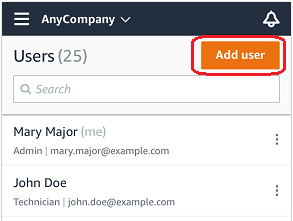
-
Masukkan nama pengguna.
Amazon Monitron mencari direktori pengguna untuk pengguna.
-
Pilih pengguna dari daftar.
-
Pilih peran yang ingin Anda tetapkan pengguna: Admin, Teknisi, atau Penamp il.
-
Pilih Tambahkan.
Pengguna baru muncul di daftar Pengguna.
-
Kirimkan undangan email kepada pengguna baru dengan tautan untuk mengakses proyek dan mengunduh aplikasi seluler Amazon Monitron. Untuk informasi selengkapnya, lihat Mengirim undangan email.
-
Pilih Pengguna dari panel navigasi.
-
Pilih Tambahkan pengguna.
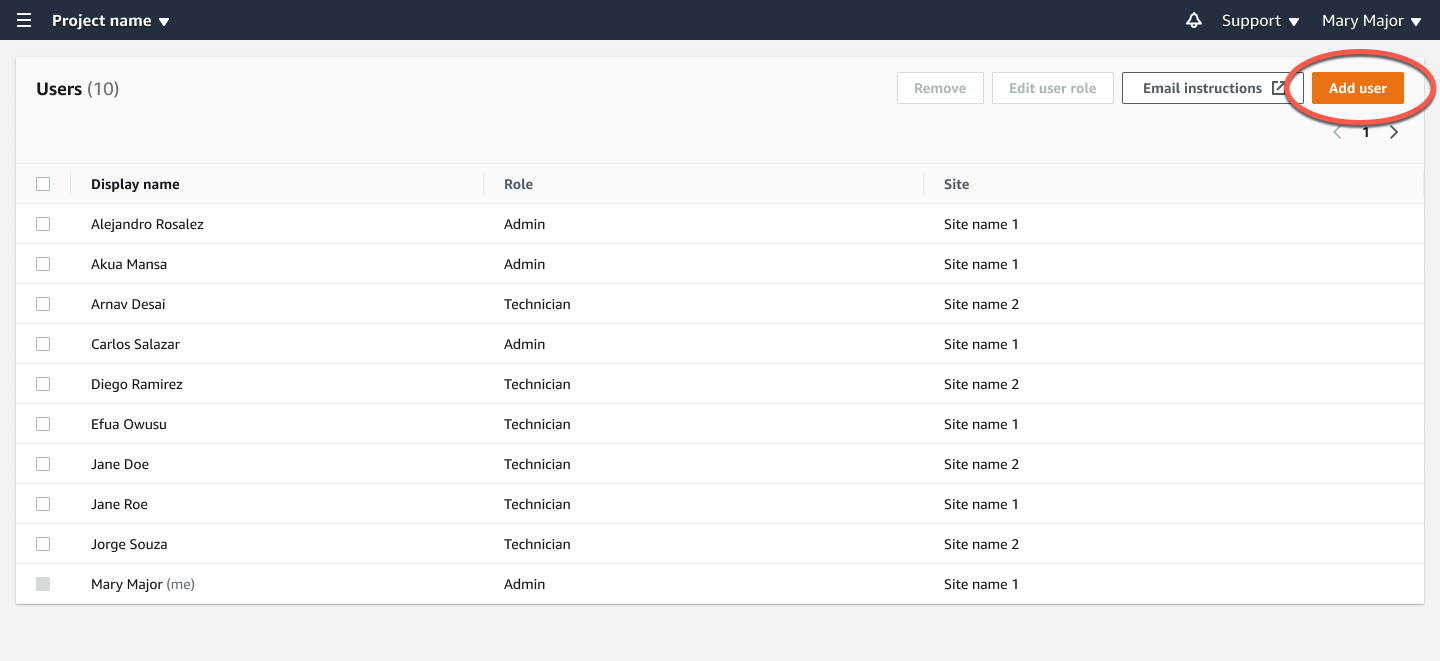
-
Masukkan nama pengguna.
Amazon Monitron mencari direktori pengguna untuk pengguna.
-
Pilih pengguna dari daftar.
-
Pilih peran yang ingin Anda tetapkan pengguna: Admin, Teknisi, atau Baca saja.
-
Pilih Tambahkan.
Pengguna baru muncul di daftar Pengguna.
-
Kirimkan undangan email kepada pengguna baru dengan tautan untuk mengakses proyek dan mengunduh aplikasi seluler Amazon Monitron. Untuk informasi selengkapnya, lihat Mengirim undangan email.
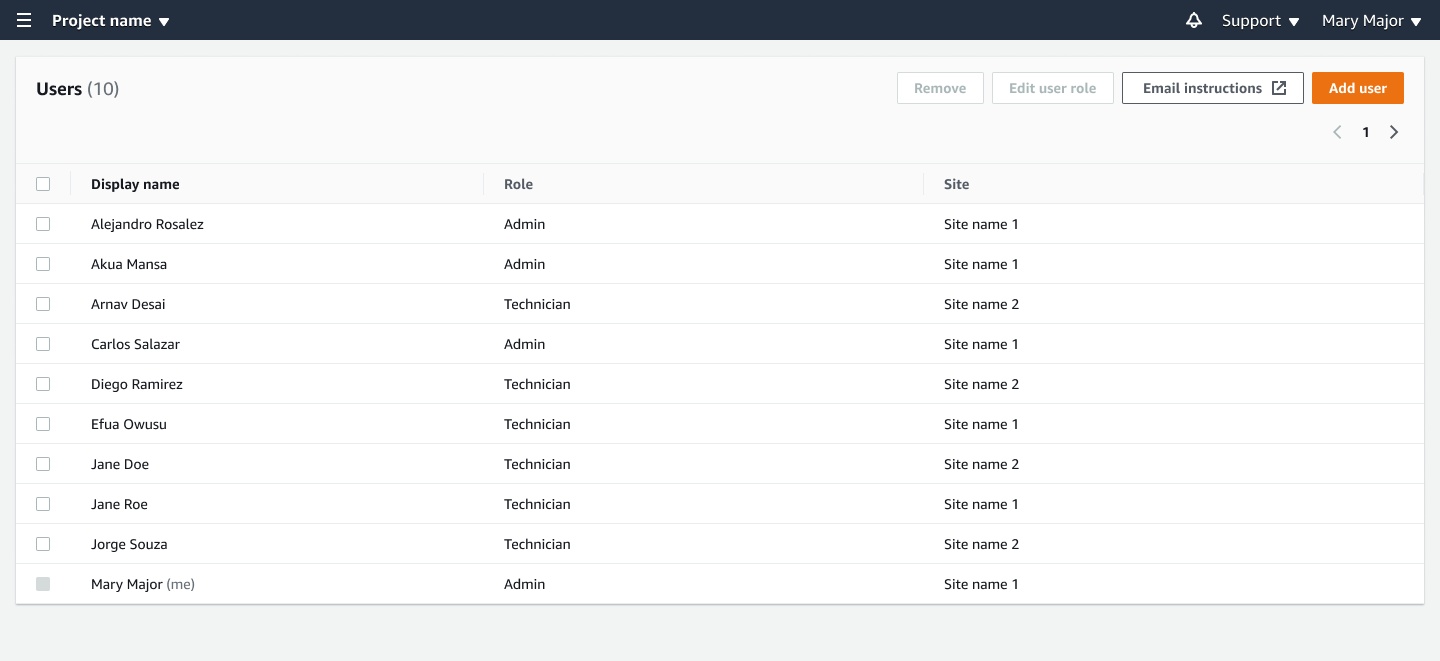
Langkah 5: Undang pengguna ke proyek Anda
Undang pengguna yang telah Anda tambahkan ke proyek Amazon Monitron Anda.
-
Buka konsol Amazon Monitron di https://console.aws.amazon.com/monitron
. -
Di panel navigasi, pilih Proyek.
-
Pada halaman Proyek, pilih nama proyek Anda untuk membuka halaman detailnya.
-
Ulangi langkah-langkah berikut untuk setiap pengguna yang ingin Anda undang.
-
Di bawah Cara kerjanya, pilih Instruksi email.
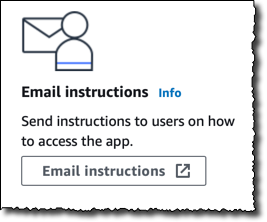
Klien email Anda membuka draf yang berisi undangan ke proyek Amazon Monitron Anda. Ini berisi tautan untuk mengunduh aplikasi seluler Amazon Monitron dari Google Play Store dan tautan untuk membuka proyek.
-
Email pesan ini ke pengguna.
-
