Terjemahan disediakan oleh mesin penerjemah. Jika konten terjemahan yang diberikan bertentangan dengan versi bahasa Inggris aslinya, utamakan versi bahasa Inggris.
# Beralih dari pengguna ke peran IAM (konsol)
Anda dapat beralih peran saat masuk sebagai pengguna IAM, pengguna di Pusat Identitas IAM, peran federasi SAML, atau peran federasi identitas web. *Peran* menentukan sekumpulan izin yang dapat Anda gunakan untuk mengakses AWS sumber daya yang Anda butuhkan. Namun, Anda tidak masuk ke peran, tetapi setelah masuk sebagai pengguna IAM, Anda dapat beralih ke peran IAM. Sementara waktu ini mengesampingkan izin pengguna awal Anda dan justru memberikan izin yang ditetapkan untuk peran. Perannya bisa di akun Anda sendiri atau lainnya Akun AWS. Untuk informasi lebih lanjut tentang peran, keuntungannya, dan cara membuatnya, lihat [Peran IAM](id_roles.md), dan [Pembuatan peran IAM](id_roles_create.md).
Izin pengguna Anda dan peran apa pun yang Anda alihkan tidak bersifat kumulatif. Hanya satu rangkaian izin yang aktif pada satu waktu. Saat Anda beralih ke suatu peran, sementara Anda meninggalkan izin pengguna dan bekerja dengan izin yang diberikan ke peran tersebut. Saat Anda keluar dari peran, izin pengguna asli Anda dipulihkan secara otomatis.
Saat Anda beralih peran Konsol Manajemen AWS, konsol selalu menggunakan kredenal asli Anda untuk mengotorisasi sakelar. Misalnya, jika Anda beralih ke RoleA, IAM menggunakan kredensi asli Anda untuk menentukan apakah Anda diizinkan untuk mengasumsikan RoleA. Jika Anda kemudian beralih ke *RoleB saat Anda menggunakan RoleA, masih menggunakan kredensi asli **Anda** untuk* mengotorisasi sakelar AWS , bukan kredenal untuk RoleA.
**catatan**
Saat Anda masuk sebagai pengguna di Pusat Identitas IAM, sebagai peran federasi SAML, atau sebagai peran federasi identitas web, Anda akan mengambil peran IAM saat memulai sesi. Misalnya, ketika pengguna di Pusat Identitas IAM masuk ke portal AWS akses, mereka harus memilih set izin yang berkorelasi dengan peran sebelum mereka dapat mengakses sumber daya. AWS
## Sesi peran
Saat Anda beralih peran, Konsol Manajemen AWS sesi Anda berlangsung selama 1 jam secara default. Sesi pengguna IAM adalah 12 jam secara default, pengguna lain mungkin memiliki durasi sesi yang berbeda yang ditentukan. Saat Anda beralih peran di konsol, Anda akan diberikan durasi sesi maksimum peran, atau sisa waktu dalam sesi pengguna, mana yang lebih sedikit. Anda tidak dapat memperpanjang durasi sesi dengan mengambil peran.
Misalnya, anggaplah durasi sesi maksimum 10 jam ditetapkan untuk peran. Anda telah masuk ke konsol selama 8 jam ketika Anda memutuskan untuk beralih ke peran. Ada 4 jam tersisa di sesi pengguna Anda, jadi durasi sesi peran yang diizinkan adalah 4 jam, bukan durasi sesi maksimum 10 jam. Tabel berikut menunjukkan cara menentukan durasi sesi untuk pengguna IAM saat berganti peran di dalam konsol.
| Waktu sesi pengguna IAM yang tersisa adalah... | Durasi sesi peran adalah... |
| --- | --- |
| Kurang dari durasi sesi maksimum peran | Waktu yang tersisa di sesi pengguna |
| Lebih dari durasi sesi maksimum peran | Nilai durasi sesi maksimum |
| Setara dengan durasi sesi maksimum peran | Nilai durasi sesi maksimum (perkiraan) |
Menggunakan kredensi dari satu peran untuk mengambil peran yang berbeda disebut rantai [peran](id_roles.md#iam-term-role-chaining). Saat Anda menggunakan rantai peran, durasi sesi dibatasi hingga satu jam, terlepas dari pengaturan durasi sesi maksimum yang dikonfigurasi untuk peran individual. Ini berlaku untuk peralihan Konsol Manajemen AWS peran AWS CLI, dan operasi API.
**catatan**
Beberapa konsol AWS layanan dapat memperbarui sesi peran Anda secara otomatis ketika berakhir tanpa Anda mengambil tindakan apa pun. Beberapa mungkin akan meminta Anda memuat ulang halaman peramban untuk mengotentikasi ulang sesi Anda.
## Pertimbangan-pertimbangan
+ Anda tidak dapat beralih peran jika Anda masuk sebagai Pengguna root akun AWS.
+ Pengguna harus diberikan izin untuk beralih peran berdasarkan kebijakan. Untuk petunjuk, lihat [Berikan izin pengguna untuk beralih peran](id_roles_use_permissions-to-switch.md).
+ Anda tidak dapat mengganti peran Konsol Manajemen AWS ke peran yang membutuhkan [ExternalId](id_roles_common-scenarios_third-party.md#id_roles_third-party_external-id)nilai. Anda hanya dapat beralih ke peran tersebut dengan memanggil [https://docs.aws.amazon.com/STS/latest/APIReference/API_AssumeRole.html](https://docs.aws.amazon.com/STS/latest/APIReference/API_AssumeRole.html) API yang mendukung parameter `ExternalId`.
## Untuk beralih ke peran
1. Ikuti prosedur masuk yang sesuai dengan tipe pengguna Anda seperti yang dijelaskan [di Masuk ke Konsol Manajemen AWS](https://docs.aws.amazon.com/signin/latest/userguide/how-to-sign-in.html) *Panduan AWS Sign-In Pengguna*.
1. Di Konsol Manajemen AWS, pilih nama pengguna Anda di bilah navigasi di kanan atas. Biasanya terlihat seperti ini: **{{username}}@ {{account\_ID\_number\_or\_alias}}**.
1. Pilih salah satu metode berikut untuk beralih peran:
+ Pilih **Beralih peran**.
+ Jika Anda telah memilih untuk mendukung multi-sesi, pilih **Tambah sesi** dan pilih **Beralih** peran.
**catatan**
Anda dapat masuk hingga lima identitas berbeda secara bersamaan dalam satu browser web di Konsol Manajemen AWS file. Untuk detailnya, lihat [Masuk ke beberapa akun](https://docs.aws.amazon.com/awsconsolehelpdocs/latest/gsg/multisession.html) di *Panduan Konsol Manajemen AWS Memulai*.
1. Pada halaman **Ganti Peran**, ketik nomor ID akun atau alias akun dan nama peran yang diberikan oleh administrator Anda.
**catatan**
Jika administrator Anda membuat peran itu dengan sebuah jalur, seperti `division_abc/subdivision_efg/roleToDoX`, maka Anda harus mengetik jalur dan nama lengkap tersebut di kotak **Peran**. Jika Anda hanya mengetik nama peran, atau jika gabungan `Path` dan `RoleName` lebih dari 64 karakter, pergantian peran gagal. Ini adalah batasan cookie peramban yang menyimpan nama peran tersebut. Jika ini terjadi, hubungi administrator Anda dan minta mereka untuk mengurangi ukuran jalur dan nama peran.
1. (Opsional) Anda dapat memasukkan nama tampilan dan memilih warna tampilan yang akan menyoroti peran di bilah navigasi konsol.
+ Untuk **Nama tampilan**, ketik teks yang ingin Anda tampilkan di bilah navigasi sebagai pengganti nama pengguna Anda saat peran ini aktif. Ada saran nama, berdasarkan informasi akun dan peran, tetapi Anda dapat mengubahnya menjadi apa pun yang berarti bagi Anda.
+ Untuk **warna Tampilan**, pilih warna untuk menyorot nama tampilan.
Nama dan warna dapat membantu mengingatkan Anda saat peran ini aktif, yang mengubah izin Anda. Misalnya, untuk peran yang memberi Anda akses ke lingkungan pengujian, Anda dapat menentukan **Nama tampilan** dari **Test** dan pilih **Warna** hijau. Untuk peran yang memberi Anda akses ke produksi, Anda dapat menentukan **Nama tampilan** dari **Production** dan pilih merah sebagai **Warna**.
1. Pilih **Ganti Peran**. Nama tampilan dan warna menggantikan nama pengguna Anda pada bilah navigasi, dan Anda dapat mulai menggunakan izin yang diberikan peran tersebut kepada Anda.
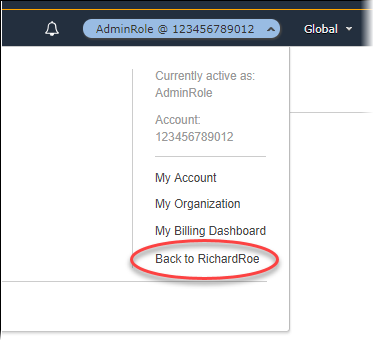
1. Setelah Anda menyelesaikan tugas-tugas yang memerlukan peran IAM Anda dapat beralih kembali ke sesi awal Anda. Ini akan menghapus izin tambahan yang diberikan oleh peran dan mengembalikan Anda ke izin standar Anda.
1. Di konsol IAM, pilih **Nama tampilan** peran Anda di bilah navigasi di kanan atas.
1. Pilih **Beralih kembali**.
Misalnya, anggap Anda masuk ke nomor akun `123456789012` menggunakan nama pengguna `Richard`. Setelah menggunakan peran `admin-role`, Anda ingin berhenti menggunakan peran dan kembali ke izin awal. **Untuk berhenti menggunakan peran, pilih peran **admin @ 123456789012**, lalu pilih Beralih kembali.**
**Tip**
Beberapa peran terakhir yang Anda gunakan muncul pada menu. Lain kali Anda ingin beralih ke salah satu peran itu, Anda cukup memilih peran yang Anda inginkan. Anda hanya perlu mengetikkan akun dan informasi peran secara manual jika peran tidak ditampilkan di menu.
## Sumber daya tambahan
+ [Berikan izin pengguna untuk beralih peran](id_roles_use_permissions-to-switch.md)
+ [Berikan izin pengguna untuk meneruskan peran ke layanan AWS](id_roles_use_passrole.md)
+ [Buat peran untuk memberikan izin kepada pengguna IAM](id_roles_create_for-user.md)
+ [Membuat peran untuk mendelegasikan izin ke layanan AWS](id_roles_create_for-service.md)
+ [Memecahkan masalah peran IAM](troubleshoot_roles.md)