Terjemahan disediakan oleh mesin penerjemah. Jika konten terjemahan yang diberikan bertentangan dengan versi bahasa Inggris aslinya, utamakan versi bahasa Inggris.
Nonaktifkan perangkat MFA
Jika Anda mengalami masalah saat masuk dengan perangkat otentikasi multi-faktor (MFA) sebagai pengguna IAM, hubungi administrator Anda untuk mendapatkan bantuan.
Sebagai administrator, Anda dapat menonaktifkan perangkat untuk pengguna IAM lainnya. Ini memungkinkan pengguna masuk tanpa menggunakan MFA. Anda dapat melakukannya sebagai solusi sementara saat perangkat MFA diganti, atau jika perangkat tidak tersedia untuk sementara. Namun, kami menyarankan Anda untuk mengaktifkan perangkat baru untuk pengguna sesegera mungkin. Untuk mempelajari cara mengaktifkan perangkat MFA baru, lihat AWS Multi-factor otentikasi di IAM.
catatan
Jika Anda menggunakan API atau AWS CLI menghapus pengguna dari Anda Akun AWS, Anda harus menonaktifkan atau menghapus perangkat MFA pengguna. Anda membuat perubahan ini sebagai bagian dari proses penghapusan pengguna. Untuk informasi selengkapnya tentang menghapus pengguna, lihatMenghapus atau menonaktifkan pengguna IAM.
Topik
Menonaktifkan perangkat MFA (konsol)
Untuk menonaktifkan perangkat MFA untuk pengguna IAM lainnya (konsol)
Masuk ke Konsol Manajemen AWS dan buka konsol IAM di https://console.aws.amazon.com/iam/
. -
Di panel navigasi, pilih Pengguna.
-
Untuk menonaktifkan perangkat MFA bagi pengguna, pilih nama pengguna yang MFAnya ingin Anda hapus.
-
Pilih tab Kredensial keamanan.
-
Di bawah Multi-factor otentikasi (MFA), pilih tombol radio di sebelah perangkat MFA, pilih Hapus, lalu pilih Hapus.
Perangkat dihapus dari AWS. Ini tidak dapat digunakan untuk masuk atau mengotentikasi permintaan sampai diaktifkan kembali dan dikaitkan dengan AWS pengguna atau. Pengguna root akun AWS
Untuk menonaktifkan perangkat MFA untuk Anda Pengguna root akun AWS (konsol)
-
Masuk ke konsol IAM
sebagai pemilik akun dengan memilih pengguna Root dan memasukkan alamat Akun AWS email Anda. Di laman berikutnya, masukkan kata sandi. catatan
Sebagai pengguna root, Anda tidak dapat masuk ke halaman pengguna Masuk sebagai IAM. Jika Anda melihat halaman Masuk sebagai pengguna IAM, pilih Masuk menggunakan email pengguna root di dekat bagian bawah halaman. Untuk bantuan masuk sebagai pengguna root, lihat Masuk ke Konsol Manajemen AWS sebagai pengguna root di Panduan AWS Sign-In Pengguna.
-
Di sisi kanan bilah navigasi, pilih nama akun Anda, lalu pilih Kredensi keamanan. Jika perlu, pilih Continue to Security credentials.
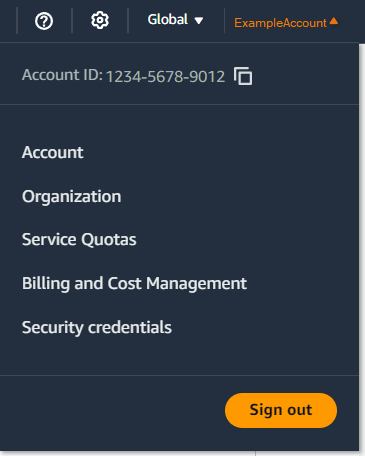
-
Di bagian Multi-factor otentikasi (MFA), pilih tombol radio di sebelah perangkat MFA yang ingin Anda nonaktifkan dan pilih Hapus.
-
Pilih Hapus.
Perangkat MFA dinonaktifkan untuk file. Akun AWS Periksa email yang terkait dengan Anda Akun AWS untuk pesan konfirmasi dari Amazon Web Services. Email tersebut memberi tahu Anda bahwa Autentikasi Multi-Faktor (MFA) Amazon Web Services Anda telah dinonaktifkan. Pesan akan datang dari
@amazon.comatau@aws.amazon.com.
catatan
Perangkat MFA virtual yang tidak ditetapkan di Akun AWS Anda akan dihapus saat Anda menambahkan perangkat MFA virtual baru baik melalui atau selama Konsol Manajemen AWS proses masuk. Perangkat MFA virtual yang tidak ditetapkan adalah perangkat di akun Anda tetapi tidak digunakan oleh pengguna root akun atau pengguna IAM untuk proses masuk. Mereka dihapus sehingga perangkat MFA virtual baru dapat ditambahkan ke akun Anda. Ini juga memungkinkan Anda untuk menggunakan kembali nama perangkat.
Menonaktifkan perangkat MFA (AWS CLI)
Untuk menonaktifkan perangkat MFA untuk pengguna IAM (AWS CLI)
-
Jalankan perintah ini:
aws iam deactivate-mfa-device
Menonaktifkan perangkat MFA (AWS API)
Untuk menonaktifkan perangkat MFA untuk pengguna IAM (AWS API)
-
Hubungi operasi ini:
DeactivateMFADevice
