Terjemahan disediakan oleh mesin penerjemah. Jika konten terjemahan yang diberikan bertentangan dengan versi bahasa Inggris aslinya, utamakan versi bahasa Inggris.
Lihat informasi terakhir yang diakses untuk AWS Organizations
Anda dapat melihat informasi layanan yang terakhir diakses untuk AWS Organizations menggunakan konsol IAM, AWS CLI, atau AWS API. Untuk informasi penting tentang data, izin yan diperlukan, pemecahan masalah, dan region yang didukung lihat Memperbaiki izin dalam AWS menggunakan informasi yang terakhir diakses.
Saat masuk ke konsol IAM menggunakan kredentif akun AWS Organizations manajemen, Anda dapat melihat informasi untuk entitas apa pun di organisasi Anda. AWS Organizations entitas termasuk root organisasi, unit organisasi (OU), dan akun. Anda juga dapat menggunakan konsol IAM untuk melihat informasi kebijakan kontrol layanan (SCP) dalam organisasi Anda. IAM menunjukkan daftar layanan yang diizinkan oleh SCP apa pun yang berlaku untuk entitas. Untuk setiap layanan, Anda dapat melihat informasi aktivitas akun terbaru untuk AWS Organizations entitas yang dipilih atau anak entitas.
Saat Anda menggunakan AWS API AWS CLI or dengan kredentif akun manajemen, Anda dapat membuat laporan untuk entitas atau kebijakan apa pun di organisasi Anda. Laporan terprogram untuk suatu entitas mencakup daftar layanan yang diizinkan oleh SCP yang berlaku bagi entitas tersebut. Untuk setiap layanannya, laporan ini mencakup aktivitas terbaru akun di entitas AWS Organizations yang spesifik atau cabang dari entitas tersebut.
Saat membuat laporan terprogram untuk kebijakan, Anda harus menentukan AWS Organizations entitas. Laporan ini mencakup daftar layanan yang diizinkan oleh SCP tertentu. Untuk setiap layanan, ia mencakup aktivitas akun terbaru dalam entitas atau anak entitas yang diberikan izin oleh kebijakan tersebut. Untuk informasi lebih lanjut, lihat buat-laporan-akses-organisasi aws iam atau GenerateOrganizationsAccessReport.
Sebelum melihat laporan, pastikan bahwa Anda memahami persyaratan dan informasi akun manajemen, periode pelaporan, entitas yang dilaporkan, dan jenis kebijakan yang dievaluasi. Untuk lebih detailnya, lihat Hal yang perlu diketahui tentang informasi yang terakhir diakses.
Memahami AWS Organizations jalur entitas
Saat Anda menggunakan AWS API AWS CLI or untuk menghasilkan laporan AWS Organizations akses, Anda harus menentukan jalur entitas. Jalur adalah representasi teks dari struktur entitas AWS Organizations .
Anda dapat membangun jalur entitas menggunakan struktur Organisasi Anda yang sudah Anda pahami. Misalnya, asumsikan bahwa Anda memiliki struktur organisasi berikut di AWS Organizations.
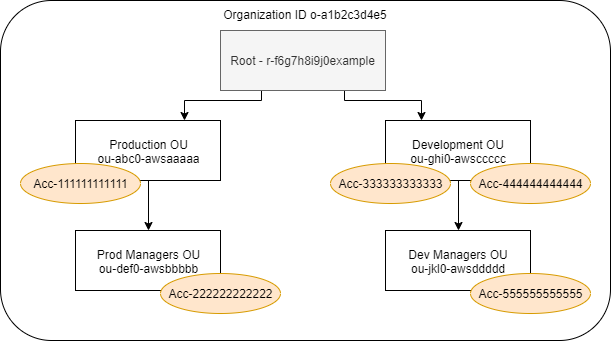
Jalur untuk OU Manajer Pengembangan disusun dengan menggunakan ID dalam organisasi, root, dan semua OU dalam alur menuju dan mencakup OU.
o-a1b2c3d4e5/r-f6g7h8i9j0example/ou-ghi0-awsccccc/ou-jkl0-awsddddd/
Jalur masuk ke akun di Produksi OU dibangun menggunakan ID dari organisasi, root, OU, dan nomor akun.
o-a1b2c3d4e5/r-f6g7h8i9j0example/ou-abc0-awsaaaaa/111111111111/
catatan
ID organisasi unik secara global tetapi ID OU dan root hanya unik dalam organisasinya. Ini berarti bahwa tidak ada dua organisasi yang memiliki ID organisasi yang sama. Namun, organisasi lain mungkin memiliki OU atau root dengan ID yang sama seperti milik Anda. Kami merekomendasikan agar Anda selalu menyertakan ID organisasi saat menentukan OU atau root.
Melihat informasi untuk AWS Organizations (konsol)
Anda dapat menggunakan konsol IAM untuk melihat informasi yang terakhir diakses untuk root, OU, akun, atau kebijakan Anda.
Untuk melihat informasi root (konsol)
-
Masuk ke kreden AWS Organizations sional akun manajemen Konsol Manajemen AWS menggunakan, dan buka konsol IAM di https://console.aws.amazon.com/iam/
. -
Di panel navigasi di bawah bagian Mengakses laporan, pilih Aktivitas organisasi.
-
Di halaman Aktivitas organisasi, pilih Akar.
-
Di tab Detail dan aktivitas, lihat bagian Laporan akses layanan. Informasi tersebut mencakup daftar layanan yang diizinkan oleh kebijakan yang dilampirkan secara langsung pada akar. Informasi tersebut menunjukkan kepada Anda akun mana yang terakhir diakses dan kapan. Untuk detail lebih lanjut tentang penanggung jawab yang mengakses layanan, masuk sebagai administrator di akun tersebut, dan lihat informasi akses terakhir layanan IAM.
-
Pilih tab SCPs Terlampir untuk melihat daftar kebijakan kontrol layanan (SCP) yang dilampirkan ke root. IAM menunjukkan jumlah entitas target yang tertera entitas pada masing-masing kebijakan. Anda dapat menggunakan informasi ini untuk memutuskan SCP mana yang akan ditinjau.
-
Pilih nama SCP untuk melihat semua layanan yang diizinkan kebijakan tersebut. Untuk setiap layanan, lihat dari akun mana layanan tersebut terakhir diakses, dan kapan.
-
Pilih Edit AWS Organizations untuk melihat detail tambahan dan mengedit SCP di AWS Organizations konsol. Untuk informasi selengkapnya, lihat Memperbarui SCP di Panduan AWS Organizations Pengguna.
Untuk melihat informasi untuk OU atau akun (konsol)
-
Masuk ke kreden AWS Organizations sional akun manajemen Konsol Manajemen AWS menggunakan, dan buka konsol IAM di https://console.aws.amazon.com/iam/
. -
Di panel navigasi di bawah bagian Mengakses laporan, pilih Aktivitas organisasi.
-
Di Aktivitas organisasi, buka lebih jauh ke struktur organisasi Anda. Kemudian pilih nama OU atau akun apa pun yang ingin Anda lihat kecuali akun manajemen.
-
Di tab Detail dan aktivitas, lihat bagian Laporan akses layanan. Informasi ini mencakup daftar layanan yang diizinkan oleh SCP terlampir pada OU atau akun dan semua asalnya. Informasi tersebut menunjukkan kepada Anda akun mana yang terakhir diakses dan kapan. Untuk detail lebih lanjut tentang penanggung jawab yang mengakses layanan, masuk sebagai administrator di akun tersebut, dan lihat informasi akses terakhir layanan IAM.
-
Pilih tab SCPs Terlampir untuk melihat daftar kebijakan kontrol layanan (SCP) yang dilampirkan langsung ke OU atau akun. IAM menunjukkan jumlah entitas target yang tertera entitas pada masing-masing kebijakan. Anda dapat menggunakan informasi ini untuk memutuskan SCP mana yang akan ditinjau.
-
Pilih nama SCP untuk melihat semua layanan yang diizinkan kebijakan tersebut. Untuk setiap layanan, lihat dari akun mana layanan tersebut terakhir diakses, dan kapan.
-
Pilih Edit AWS Organizations untuk melihat detail tambahan dan mengedit SCP di AWS Organizations konsol. Untuk informasi selengkapnya, lihat Memperbarui SCP di Panduan AWS Organizations Pengguna.
Untuk melihat informasi akun manajemen (konsol)
-
Masuk ke kreden AWS Organizations sional akun manajemen Konsol Manajemen AWS menggunakan, dan buka konsol IAM di https://console.aws.amazon.com/iam/
. -
Di panel navigasi di bawah bagian Mengakses laporan, pilih Aktivitas organisasi.
-
Di halaman Aktivitas organisasi buka lebih lanjut struktur organisasi Anda dan pilih nama akun manajemen Anda.
-
Di tab Detail dan aktivitas, lihat bagian Laporan akses layanan. Informasi ini mencakup daftar semua layanan AWS . Akun manajemen tidak dibatasi oleh SCP. Informasi tersebut menunjukkan kepada Anda apakah akun terakhir mengakses layanan dan waktunya. Untuk detail lebih lanjut tentang penanggung jawab yang mengakses layanan, masuk sebagai administrator di akun tersebut, dan lihat informasi akses terakhir layanan IAM.
-
Pilih tab SCP Ter lampir untuk mengonfirmasi bahwa tidak ada SCP terlampir karena akun tersebut adalah akun manajemen.
Untuk melihat informasi untuk kebijakan (konsol)
-
Masuk ke kreden AWS Organizations sional akun manajemen Konsol Manajemen AWS menggunakan, dan buka konsol IAM di https://console.aws.amazon.com/iam/
. -
Di panel navigasi di bagian bawah Mengakses laporan pilih Kebijakan kontrol layanan (SCP).
-
Di halaman Kebijakan kontrol layanan (SCP), lihat daftar kebijakan dalam organisasi Anda. IAM menunjukkan jumlah entitas target yang terlampirkan dengan masing-masing kebijakan.
-
Pilih nama SCP untuk melihat semua layanan yang diizinkan kebijakan tersebut. Untuk setiap layanan, lihat dari akun mana layanan tersebut terakhir diakses, dan kapan.
-
Pilih Edit AWS Organizations untuk melihat detail tambahan dan mengedit SCP di AWS Organizations konsol. Untuk informasi selengkapnya, lihat Memperbarui SCP di Panduan AWS Organizations Pengguna.
Melihat informasi untuk AWS Organizations (AWS CLI)
Anda dapat menggunakan AWS CLI untuk mengambil informasi layanan yang terakhir diakses untuk AWS Organizations root, OU, akun, atau kebijakan Anda.
Untuk melihat AWS Organizations layanan informasi terakhir diakses (AWS CLI)
-
Gunakan kreden AWS Organizations tif akun manajemen Anda dengan IAM dan AWS Organizations izin yang diperlukan, dan konfirmasikan bahwa SCP diaktifkan untuk root Anda. Untuk informasi selengkapnya, lihat Hal yang perlu diketahui tentang informasi yang terakhir diakses.
-
Buat laporan. Permintaan harus menyertakan jalur AWS Organizations entitas (root, OU, atau akun) yang ingin Anda laporkan. Anda secara opsional dapat menyertakan parameter
organization-policy-iduntuk melihat laporan kebijakan tertentu. Perintah menyatakanjob-idyang kemudian dapat Anda gunakan diget-organizations-access-reportperintah untuk memonitorjob-statushingga pekerjaan selesai. -
Dapatkan detail laporan menggunakan parameter
job-iddari langkah sebelumnya.Perintah ini menghasilkan daftar layanan yang dapat diakses oleh anggota entitas. Untuk setiap layanan, perintah menyatakan tanggal dan waktu upaya terakhir anggota akun dan alur entitas akun. Ia juga menyatakan jumlah total layanan yang tersedia untuk diakses dan jumlah layanan yang tidak diakses. Jika Anda menentukan pilihan
organizations-policy-idparameter, maka layanan yang tersedia untuk diakses adalah layanan yang diizinkan oleh kebijakan tertentu.
Melihat informasi untuk AWS Organizations (AWS API)
Anda dapat menggunakan AWS API untuk mengambil informasi layanan yang terakhir diakses untuk AWS Organizations root, OU, akun, atau kebijakan Anda.
Untuk melihat AWS Organizations layanan informasi terakhir diakses (AWS API)
-
Gunakan kreden AWS Organizations tif akun manajemen Anda dengan IAM dan AWS Organizations izin yang diperlukan, dan konfirmasikan bahwa SCP diaktifkan untuk root Anda. Untuk informasi selengkapnya, lihat Hal yang perlu diketahui tentang informasi yang terakhir diakses.
-
Buat laporan. Permintaan harus menyertakan jalur AWS Organizations entitas (root, OU, atau akun) yang ingin Anda laporkan. Anda secara opsional dapat menyertakan parameter
OrganizationsPolicyIduntuk melihat laporan kebijakan tertentu. Operasi menghasilkanJobIdyang kemudian dapat Anda gunakan diGetOrganizationsAccessReportoperasi untuk memonitorJobStatushingga pekerjaan selesai. -
Dapatkan detail laporan menggunakan parameter
JobIddari langkah sebelumnya.Operasi ini menyatakan daftar layanan yang dapat diakses oleh anggota entitas. Untuk setiap layanan, perintah menyatakan tanggal dan waktu upaya terakhir anggota akun dan alur entitas akun. Ia juga menyatakan jumlah total layanan yang tersedia untuk diakses, dan jumlah layanan yang tidak diakses. Jika Anda menentukan pilihan
OrganizationsPolicyIdparameter, maka layanan yang tersedia untuk diakses adalah layanan yang diizinkan oleh kebijakan tertentu.
