Terjemahan disediakan oleh mesin penerjemah. Jika konten terjemahan yang diberikan bertentangan dengan versi bahasa Inggris aslinya, utamakan versi bahasa Inggris.
# Akses S3 memberikan akses lintas akun
Dengan S3 Access Grants, Anda dapat memberikan akses data Amazon S3 ke hal-hal berikut:
+ AWS Identity and Access Management (IAM) identitas dalam akun Anda
+ Identitas IAM di akun lain AWS
+ Pengguna direktori atau grup dalam AWS IAM Identity Center instans Anda
Pertama, konfigurasikan akses lintas akun untuk akun lain. Ini termasuk memberikan akses ke instans S3 Access Grants Anda dengan menggunakan kebijakan sumber daya. Kemudian, berikan akses ke data S3 Anda (bucket, awalan, atau objek) dengan menggunakan hibah.
Setelah Anda mengonfigurasi akses lintas akun, akun lain dapat meminta kredensyal akses sementara ke data Amazon S3 Anda dari S3 Access Grants. Gambar berikut menunjukkan alur pengguna untuk akses S3 lintas akun melalui S3 Access Grants:
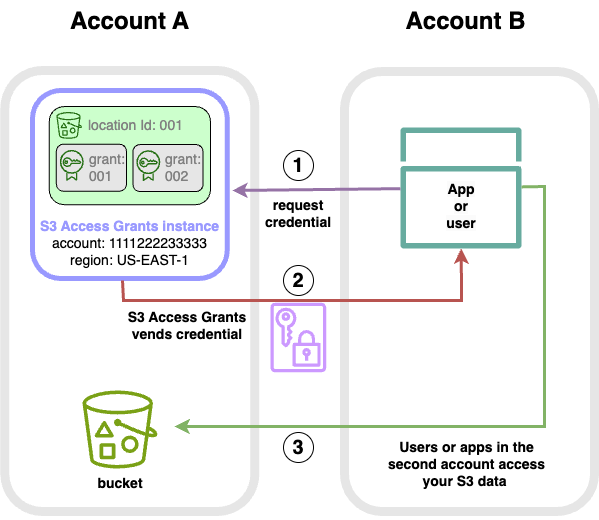
1. Pengguna atau aplikasi di akun kedua (B) meminta kredensyal dari instans S3 Access Grants di akun Anda (A), tempat data Amazon S3 disimpan. Untuk informasi selengkapnya, lihat [Minta akses ke data Amazon S3 melalui S3 Access Grants](access-grants-credentials.md).
1. Instans S3 Access Grants di akun Anda (A) mengembalikan kredensyal sementara jika ada hibah yang memberikan akses akun kedua ke data Amazon S3 Anda. Untuk informasi lebih lanjut tentang hibah akses, lihat[Bekerja dengan hibah di S3 Access Grants](access-grants-grant.md).
1. Pengguna atau aplikasi di akun kedua (B) menggunakan kredensyal yang dijual oleh S3 Access Grants untuk mengakses data S3 di akun Anda (A).
**Mengkonfigurasi Akses S3 Memberikan akses lintas akun**
Untuk memberikan akses S3 lintas akun melalui S3 Access Grants, ikuti langkah-langkah berikut:
+ **Langkah 1:** Konfigurasikan instance S3 Access Grants di akun Anda, misalnya, ID akun`111122223333`, tempat data S3 disimpan.
+ **Langkah 2:** Konfigurasikan kebijakan sumber daya untuk instans S3 Access Grants di akun Anda `111122223333` untuk memberikan akses ke akun kedua, misalnya, ID akun. `444455556666`
+ **Langkah 3:** Konfigurasikan izin IAM untuk IAM Principal di akun kedua `444455556666` untuk meminta kredensyal dari instans S3 Access Grants di akun Anda. `111122223333`
+ **Langkah 4:** Buat hibah di akun Anda `111122223333` yang memberikan Kepala Sekolah IAM di akun kedua `444455556666` akses ke beberapa data S3 di akun Anda. `111122223333`
## Langkah 1: Konfigurasikan instance S3 Access Grants di akun Anda
Pertama, Anda harus memiliki instans S3 Access Grants di akun Anda `111122223333` untuk mengelola akses ke data Amazon S3 Anda. Anda harus membuat instance S3 Access Grants di setiap AWS Region tempat data S3 yang ingin Anda bagikan disimpan. Jika Anda berbagi data di lebih dari satu AWS Region, ulangi setiap langkah konfigurasi ini untuk masing-masing AWS Region. Jika Anda sudah memiliki instance S3 Access Grants di AWS Region tempat penyimpanan data S3 Anda, lanjutkan ke langkah berikutnya. Jika Anda belum mengonfigurasi instance S3 Access Grants, lihat [Bekerja dengan instans S3 Access Grants](access-grants-instance.md) untuk menyelesaikan langkah ini.
## Langkah 2: Konfigurasikan kebijakan sumber daya untuk instans S3 Access Grants Anda untuk memberikan akses lintas akun
Setelah Anda membuat instans S3 Access Grants di akun Anda `111122223333` untuk akses lintas akun, konfigurasikan kebijakan berbasis sumber daya untuk instans S3 Access Grants di akun Anda untuk memberikan akses lintas akun. `111122223333` Instans S3 Access Grants sendiri mendukung kebijakan berbasis sumber daya. Dengan kebijakan berbasis sumber daya yang benar, Anda dapat memberikan akses untuk pengguna AWS Identity and Access Management (IAM) atau peran dari orang lain Akun AWS ke instans Hibah Akses S3 Anda. Akses lintas akun hanya memberikan izin (tindakan) ini:
+ `s3:GetAccessGrantsInstanceForPrefix`— pengguna, peran, atau aplikasi dapat mengambil instance S3 Access Grants yang berisi awalan tertentu.
+ `s3:ListAccessGrants`
+ `s3:ListAccessLocations`
+ `s3:ListCallerAccessGrants`
+ `s3:GetDataAccess`— pengguna, peran, atau aplikasi dapat meminta kredensyal sementara berdasarkan akses yang diberikan kepada Anda melalui Hibah Akses S3. Gunakan kredensial ini untuk mengakses data S3 yang telah diberikan akses kepada Anda.
Anda dapat memilih izin mana yang akan disertakan dalam kebijakan sumber daya. [Kebijakan sumber daya pada instans S3 Access Grants ini adalah kebijakan berbasis sumber daya normal dan mendukung semua yang didukung oleh bahasa kebijakan IAM.](https://docs.aws.amazon.com/IAM/latest/UserGuide/reference_policies.html) Dalam kebijakan yang sama, Anda dapat memberikan akses ke identitas IAM tertentu di akun Anda`111122223333`, misalnya, dengan menggunakan `aws:PrincipalArn` kondisi, tetapi Anda tidak harus melakukannya dengan Hibah Akses S3. Sebagai gantinya, dalam instance S3 Access Grants Anda, Anda dapat membuat hibah untuk identitas IAM individual dari akun Anda, serta untuk akun lainnya. Dengan mengelola setiap hibah akses melalui S3 Access Grants, Anda dapat menskalakan izin Anda.
Jika Anda sudah menggunakan [AWS Resource Access Manager](https://docs.aws.amazon.com/ram/latest/userguide/what-is.html)(AWS RAM), Anda dapat menggunakannya untuk membagikan [https://docs.aws.amazon.com/ram/latest/userguide/shareable.html#shareable-s3](https://docs.aws.amazon.com/ram/latest/userguide/shareable.html#shareable-s3)sumber daya Anda dengan akun lain atau di dalam organisasi Anda. Lihat [Bekerja dengan AWS sumber daya bersama](https://docs.aws.amazon.com/ram/latest/userguide/working-with.html) untuk informasi selengkapnya. Jika tidak digunakan AWS RAM, Anda juga dapat menambahkan kebijakan sumber daya dengan menggunakan operasi S3 Access Grants API atau AWS Command Line Interface ()AWS CLI.
### Menggunakan konsol S3
Kami menyarankan Anda menggunakan AWS Resource Access Manager (AWS RAM) Konsol untuk membagikan `s3:AccessGrants` sumber daya Anda dengan akun lain atau di dalam organisasi Anda. Untuk membagikan akun lintas akun S3 Access Grants, lakukan hal berikut:
**Untuk mengonfigurasi kebijakan sumber daya instans S3 Access Grants:**
1. Masuk ke Konsol Manajemen AWS dan buka konsol Amazon S3 di. [https://console.aws.amazon.com/s3/](https://console.aws.amazon.com/s3/)
1. Pilih AWS Region dari AWS Region pemilih.
1. Dari panel navigasi kiri, pilih **Access Grants**.
1. Pada halaman instance Access Grants, di bagian **Instans di akun ini**, pilih **Bagikan instance**. Ini akan mengarahkan Anda ke AWS RAM Konsol.
1. Pilih **Buat berbagi sumber daya**.
1. Ikuti AWS RAM langkah-langkah untuk membuat pembagian sumber daya. Untuk informasi selengkapnya, lihat [Membuat pembagian sumber daya di AWS RAM](https://docs.aws.amazon.com/ram/latest/userguide/working-with-sharing-create.html).
### Menggunakan AWS CLI
Untuk menginstal AWS CLI, lihat [Menginstal AWS CLI](https://docs.aws.amazon.com/cli/latest/userguide/getting-started-install.html) di *Panduan AWS Command Line Interface Pengguna*.
Anda dapat menambahkan kebijakan sumber daya dengan menggunakan perintah `put-access-grants-instance-resource-policy` CLI.
Jika Anda ingin memberikan akses lintas akun untuk instans S3 Access Grants ada di akun Anda `111122223333` ke akun kedua`444455556666`, kebijakan sumber daya untuk instance S3 Access Grants di akun Anda `111122223333` harus memberikan `444455556666` izin akun kedua untuk melakukan tindakan berikut:
+ `s3:ListAccessGrants`
+ `s3:ListAccessGrantsLocations`
+ `s3:GetDataAccess`
+ `s3:GetAccessGrantsInstanceForPrefix`
Dalam kebijakan sumber daya instans S3 Access Grants, tentukan ARN instance S3 Access Grants Anda sebagai`Resource`, dan akun kedua sebagai. `444455556666` `Principal` Untuk menggunakan contoh berikut, ganti {{user input placeholders}} dengan informasi Anda sendiri.
```
{
"Version": "2012-10-17",
"Statement": [
{
"Effect": "Allow",
"Principal": {
"AWS": "{{444455556666}}"
},
"Action": [
"s3:ListAccessGrants",
"s3:ListAccessGrantsLocations",
"s3:GetDataAccess",
"s3:GetAccessGrantsInstanceForPrefix"
],
"Resource": "arn:aws:s3:{{us-east-2}}:{{111122223333}}:access-grants/default"
} ]
}
```
Untuk menambahkan atau memperbarui kebijakan sumber daya instans S3 Access Grants, gunakan perintah berikut. Bila Anda menggunakan perintah contoh berikut, ganti `{{user input placeholders}}` dengan informasi Anda sendiri.
**Example Menambahkan atau memperbarui kebijakan sumber daya instans S3 Access Grants**
```
aws s3control put-access-grants-instance-resource-policy \
--account-id {{111122223333}} \
--policy file://resourcePolicy.json \
--region {{us-east-2}}
{
"Policy": "{\n
\"Version\": \"2012-10-17\",\n
\"Statement\": [{\n
\"Effect\": \"Allow\",\n
\"Principal\": {\n
\"AWS\": \"{{444455556666}}\"\n
},\n
\"Action\": [\n
\"s3:ListAccessGrants\",\n
\"s3:ListAccessGrantsLocations\",\n
\"s3:GetDataAccess\",\n
\"s3:GetAccessGrantsInstanceForPrefix\",\n
\"s3:ListCallerAccessGrants"\n
],\n
\"Resource\": \"arn:aws:s3:{{us-east-2}}:{{111122223333}}:access-grants/default\"\n
}\n
]\n
}\n",
"CreatedAt": "2023-06-16T00:07:47.473000+00:00"
}
```
**Example Mendapatkan kebijakan sumber daya S3 Access Grants**
Anda juga dapat menggunakan CLI untuk mendapatkan atau menghapus kebijakan sumber daya untuk instance S3 Access Grants.
Untuk mendapatkan kebijakan sumber daya S3 Access Grants, gunakan perintah contoh berikut. Untuk menggunakan contoh perintah ini, ganti `{{user input placeholders}}` dengan informasi Anda sendiri.
```
aws s3control get-access-grants-instance-resource-policy \
--account-id {{111122223333}} \
--region {{us-east-2}}
{
"Policy": "{\"Version\":\"2012-10-17\",\"Statement\":[{\"Effect\":\"Allow\",\"Principal\":{\"AWS\":\"arn:aws:iam::{{111122223333}}:root\"},\"Action\":[\"s3:ListAccessGrants\",\"s3:ListAccessGrantsLocations\",\"s3:GetDataAccess\",\"s3:GetAccessGrantsInstanceForPrefix\",\"s3:ListCallerAccessGrants\"],\"Resource\":\"arn:aws:
s3:{{us-east-2}}:{{111122223333}}:access-grants/default\"}]}",
"CreatedAt": "2023-06-16T00:07:47.473000+00:00"
}
```
**Example Menghapus kebijakan sumber daya S3 Access Grants**
Untuk menghapus kebijakan sumber daya S3 Access Grants, gunakan perintah contoh berikut. Untuk menggunakan contoh perintah ini, ganti `{{user input placeholders}}` dengan informasi Anda sendiri.
```
aws s3control delete-access-grants-instance-resource-policy \
--account-id {{111122223333}} \
--region {{us-east-2}}
// No response body
```
### Penggunaan API REST
Anda dapat menambahkan kebijakan sumber daya dengan menggunakan [PutAccessGrantsInstanceResourcePolicy API](https://docs.aws.amazon.com/AmazonS3/latest/API/API_control_PutAccessGrantsInstanceResourcePolicy.html).
Jika Anda ingin memberikan akses lintas akun untuk instans S3 Access Grants ada di akun Anda `111122223333` ke akun kedua`444455556666`, kebijakan sumber daya untuk instance S3 Access Grants di akun Anda `111122223333` harus memberikan `444455556666` izin akun kedua untuk melakukan tindakan berikut:
+ `s3:ListAccessGrants`
+ `s3:ListAccessGrantsLocations`
+ `s3:GetDataAccess`
+ `s3:GetAccessGrantsInstanceForPrefix`
Dalam kebijakan sumber daya instans S3 Access Grants, tentukan ARN instance S3 Access Grants Anda sebagai`Resource`, dan akun kedua sebagai. `444455556666` `Principal` Untuk menggunakan contoh berikut, ganti {{user input placeholders}} dengan informasi Anda sendiri.
```
{
"Version": "2012-10-17",
"Statement": [
{
"Effect": "Allow",
"Principal": {
"AWS": "{{444455556666}}"
},
"Action": [
"s3:ListAccessGrants",
"s3:ListAccessGrantsLocations",
"s3:GetDataAccess",
"s3:GetAccessGrantsInstanceForPrefix"
],
"Resource": "arn:aws:s3:{{us-east-2}}:{{111122223333}}:access-grants/default"
} ]
}
```
Anda kemudian dapat menggunakan [PutAccessGrantsInstanceResourcePolicy API](https://docs.aws.amazon.com/AmazonS3/latest/API/API_control_PutAccessGrantsInstanceResourcePolicy.html) untuk mengonfigurasi kebijakan.
Untuk informasi tentang dukungan REST API untuk memperbarui, mendapatkan, atau menghapus kebijakan sumber daya untuk instance S3 Access Grants, lihat bagian berikut di Referensi *API Amazon Simple Storage Service*:
+ [PutAccessGrantsInstanceResourcePolicy](https://docs.aws.amazon.com/AmazonS3/latest/API/API_control_PutAccessGrantsInstanceResourcePolicy.html)
+ [GetAccessGrantsInstanceResourcePolicy](https://docs.aws.amazon.com/AmazonS3/latest/API/API_control_GetAccessGrantsInstanceResourcePolicy.html)
+ [DeleteAccessGrantsInstanceResourcePolicy](https://docs.aws.amazon.com/AmazonS3/latest/API/API_control_DeleteAccessGrantsInstanceResourcePolicy.html)
### Menggunakan AWS SDKs
Bagian ini memberi Anda contoh AWS SDK tentang cara mengonfigurasi kebijakan sumber daya S3 Access Grants Anda untuk memberikan akses AWS akun kedua ke beberapa data S3 Anda.
------
#### [ Java ]
Tambahkan, perbarui, dapatkan, atau hapus kebijakan sumber daya untuk mengelola akses lintas akun ke instans S3 Access Grants Anda.
**Example Menambahkan atau memperbarui kebijakan sumber daya instans S3 Access Grants**
Jika Anda ingin memberikan akses lintas akun untuk instans S3 Access Grants ada di akun Anda `111122223333` ke akun kedua`444455556666`, kebijakan sumber daya untuk instance S3 Access Grants di akun Anda `111122223333` harus memberikan `444455556666` izin akun kedua untuk melakukan tindakan berikut:
+ `s3:ListAccessGrants`
+ `s3:ListAccessGrantsLocations`
+ `s3:GetDataAccess`
+ `s3:GetAccessGrantsInstanceForPrefix`
Dalam kebijakan sumber daya instans S3 Access Grants, tentukan ARN instance S3 Access Grants Anda sebagai`Resource`, dan akun kedua sebagai. `444455556666` `Principal` Untuk menggunakan contoh berikut, ganti {{user input placeholders}} dengan informasi Anda sendiri.
```
{
"Version": "2012-10-17",
"Statement": [
{
"Effect": "Allow",
"Principal": {
"AWS": "{{444455556666}}"
},
"Action": [
"s3:ListAccessGrants",
"s3:ListAccessGrantsLocations",
"s3:GetDataAccess",
"s3:GetAccessGrantsInstanceForPrefix"
],
"Resource": "arn:aws:s3:{{us-east-2}}:{{111122223333}}:access-grants/default"
} ]
}
```
Untuk menambah atau memperbarui kebijakan sumber daya instans S3 Access Grants, gunakan contoh kode berikut:
```
public void putAccessGrantsInstanceResourcePolicy() {
PutAccessGrantsInstanceResourcePolicyRequest putRequest = PutAccessGrantsInstanceResourcePolicyRequest.builder()
.accountId({{111122223333}})
.policy(RESOURCE_POLICY)
.build();
PutAccessGrantsInstanceResourcePolicyResponse putResponse = s3Control.putAccessGrantsInstanceResourcePolicy(putRequest);
LOGGER.info("PutAccessGrantsInstanceResourcePolicyResponse: " + putResponse);
}
```
Respons:
```
PutAccessGrantsInstanceResourcePolicyResponse(
Policy={
"Version": "2012-10-17",
"Statement": [{
"Effect": "Allow",
"Principal": {
"AWS": "{{444455556666}}"
},
"Action": [
"s3:ListAccessGrants",
"s3:ListAccessGrantsLocations",
"s3:GetDataAccess",
"s3:GetAccessGrantsInstanceForPrefix",
"s3:ListCallerAccessGrants"
],
"Resource": "arn:aws:s3:{{us-east-2}}:{{111122223333}}:access-grants/default"
}]
}
)
```
**Example Mendapatkan kebijakan sumber daya S3 Access Grants**
Untuk mendapatkan kebijakan sumber daya S3 Access Grants, gunakan contoh kode berikut. Untuk menggunakan perintah contoh berikut, ganti `{{user input placeholders}}` dengan informasi Anda sendiri.
```
public void getAccessGrantsInstanceResourcePolicy() {
GetAccessGrantsInstanceResourcePolicyRequest getRequest = GetAccessGrantsInstanceResourcePolicyRequest.builder()
.accountId({{111122223333}})
.build();
GetAccessGrantsInstanceResourcePolicyResponse getResponse = s3Control.getAccessGrantsInstanceResourcePolicy(getRequest);
LOGGER.info("GetAccessGrantsInstanceResourcePolicyResponse: " + getResponse);
}
```
Respons:
```
GetAccessGrantsInstanceResourcePolicyResponse(
Policy={"Version": "2012-10-17", "Statement":[{"Effect":"Allow","Principal":{"AWS":"arn:aws:iam::{{444455556666}}:root"},"Action":["s3:ListAccessGrants","s3:ListAccessGrantsLocations","s3:GetDataAccess","s3:GetAccessGrantsInstanceForPrefix","s3:ListCallerAccessGrants"],"Resource":"arn:aws:s3:{{us-east-2}}:{{111122223333}}:access-grants/default"}]},
CreatedAt=2023-06-15T22:54:44.319Z
)
```
**Example Menghapus kebijakan sumber daya S3 Access Grants**
Untuk menghapus kebijakan sumber daya S3 Access Grants, gunakan contoh kode berikut. Untuk menggunakan perintah contoh berikut, ganti `{{user input placeholders}}` dengan informasi Anda sendiri.
```
public void deleteAccessGrantsInstanceResourcePolicy() {
DeleteAccessGrantsInstanceResourcePolicyRequest deleteRequest = DeleteAccessGrantsInstanceResourcePolicyRequest.builder()
.accountId({{111122223333}})
.build();
DeleteAccessGrantsInstanceResourcePolicyResponse deleteResponse = s3Control.putAccessGrantsInstanceResourcePolicy(deleteRequest);
LOGGER.info("DeleteAccessGrantsInstanceResourcePolicyResponse: " + deleteResponse);
}
```
Respons:
```
DeleteAccessGrantsInstanceResourcePolicyResponse()
```
------
## Langkah 3: Berikan identitas IAM di izin akun kedua untuk memanggil instans S3 Access Grants di akun Anda
Setelah pemilik data Amazon S3 mengonfigurasi kebijakan lintas akun untuk instans S3 Access Grants di akun`111122223333`, pemilik akun kedua `444455556666` harus membuat kebijakan berbasis identitas untuk pengguna atau peran IAM-nya, dan pemilik harus memberi mereka akses ke instans S3 Access Grants. Dalam kebijakan berbasis identitas, sertakan satu atau beberapa tindakan berikut, tergantung pada apa yang diberikan dalam kebijakan sumber daya instans S3 Access Grants dan izin yang ingin Anda berikan:
+ `s3:ListAccessGrants`
+ `s3:ListAccessGrantsLocations`
+ `s3:GetDataAccess`
+ `s3:GetAccessGrantsInstanceForPrefix`
+ `s3:ListCallerAccessGrants`
Mengikuti [pola akses AWS lintas akun](https://docs.aws.amazon.com/IAM/latest/UserGuide/access_policies-cross-account-resource-access.html), pengguna IAM atau peran di akun kedua `444455556666` harus secara eksplisit memiliki satu atau lebih izin ini. Misalnya, berikan `s3:GetDataAccess` izin agar pengguna atau peran IAM dapat memanggil instans S3 Access Grants di akun `111122223333` untuk meminta kredensyal.
Untuk menggunakan perintah contoh ini, ganti `{{user input placeholders}}` dengan informasi Anda sendiri.
```
{
"Version": "2012-10-17",
"Statement": [
{
"Effect": "Allow",
"Action": [
"s3:GetDataAccess",
],
"Resource": "arn:aws:s3:{{us-east-2}}:{{111122223333}}:access-grants/default"
}
]
}
```
*Untuk informasi tentang mengedit kebijakan berbasis identitas IAM, lihat [Mengedit kebijakan IAM](https://docs.aws.amazon.com/IAM/latest/UserGuide/access_policies_manage-edit.html) dalam panduan.AWS Identity and Access Management *
## Langkah 4: Buat hibah di instance S3 Access Grants dari akun Anda yang memberikan identitas IAM di akun kedua akses ke beberapa data S3 Anda
Untuk langkah konfigurasi terakhir, Anda dapat membuat hibah di instans S3 Access Grants di akun 111122223333 yang memberikan akses ke identitas IAM di akun kedua 444455556666 ke beberapa data S3 di akun Anda. Anda dapat melakukan ini dengan menggunakan Konsol Amazon S3, CLI, API, dan. SDKs Untuk informasi selengkapnya, lihat [Membuat pemberian](access-grants-grant-create.md).
Dalam hibah, tentukan AWS ARN identitas IAM dari akun kedua, dan tentukan lokasi mana dalam data S3 Anda (ember, awalan, atau objek) yang Anda berikan akses. Lokasi ini harus sudah terdaftar dengan instans S3 Access Grants Anda. Untuk informasi selengkapnya, lihat [Mendaftarkan lokasi](access-grants-location-register.md). Anda dapat secara opsional menentukan subprefix. Misalnya, jika lokasi yang Anda berikan akses adalah bucket, dan Anda ingin membatasi akses lebih jauh ke objek tertentu di bucket tersebut, maka berikan nama kunci objek di `S3SubPrefix` bidang tersebut. Atau jika Anda ingin membatasi akses ke objek di bucket dengan nama kunci yang dimulai dengan awalan tertentu, seperti`2024-03-research-results/`, maka teruskan`S3SubPrefix=2024-03-research-results/`.
Berikut ini adalah contoh perintah CLI untuk membuat hibah akses untuk identitas di akun kedua. Untuk informasi selengkapnya, lihat [Membuat pemberian](access-grants-grant-create.md). Untuk menggunakan perintah contoh ini, ganti `{{user input placeholders}}` dengan informasi Anda sendiri.
```
aws s3control create-access-grant \
--account-id {{111122223333}} \
--access-grants-location-id default \
--access-grants-location-configuration S3SubPrefix={{prefixA*}} \
--permission READ \
--grantee GranteeType=IAM,GranteeIdentifier=arn:aws:iam::{{444455556666}}:{{role/data-consumer-1}}
```
Setelah mengonfigurasi akses lintas akun, pengguna atau peran di akun kedua dapat melakukan hal berikut:
+ Panggilan `ListAccessGrantsInstances` untuk mencantumkan instance S3 Access Grants yang dibagikan dengannya. AWS RAM Untuk informasi selengkapnya, lihat [Dapatkan detail instans S3 Access Grants](access-grants-instance-view.md).
+ Meminta kredensi sementara dari S3 Access Grants. Untuk informasi selengkapnya tentang cara membuat permintaan ini, lihat[Minta akses ke data Amazon S3 melalui S3 Access Grants](access-grants-credentials.md).