Terjemahan disediakan oleh mesin penerjemah. Jika konten terjemahan yang diberikan bertentangan dengan versi bahasa Inggris aslinya, utamakan versi bahasa Inggris.
Menghubungkan ke Amazon RDS untuk instans Db2 DB dengan Konsol Manajemen Data IBM Db2
Anda dapat menghubungi instans basis data Amazon RDS for Db2 Anda dengan IBM Db2 Data Management Console. IBM Db2 Data Management Console dapat mengadministrasikan dan memantau beberapa instans basis data RDS for Db2.
catatan
Anda harus memiliki mesin Amazon EC2 Linux atau Windows yang berada di VPC dan grup keamanan yang sama dengan RDS Anda untuk instans Db2 DB. VPC dan grup keamanan mengontrol koneksi ke instans DB Anda melalui jaringan internal.
IBM Db2 Data Management Consolememerlukan database Db2 repositori untuk menyimpan metadata dan metrik kinerja tetapi tidak dapat secara otomatis membuat database repositori untuk RDS untuk Db2. Sebagai gantinya, Anda harus terlebih dahulu membuat database repositori untuk memantau satu atau lebih RDS untuk instance Db2 DB. Kemudian Anda dapat menginstal IBM Db2 Data Management Console dan terhubung ke RDS Anda untuk instans Db2 DB dengan. IBM Db2 Data Management Console
Topik
Langkah 1: Membuat database repositori untuk memantau instans DB
Anda dapat menggunakan instans basis data RDS for Db2 berukuran tepat yang ada sebagai repositori bagi IBM Db2 Data Management Console untuk memantau instans basis data RDS for Db2 yang lain. Namun, karena pengguna admin tidak memiliki otoritas SYSCTRL untuk membuat kolam penyangga dan ruang tabel, penggunaan pembuatan repositori IBM Db2 Data Management Console untuk membuat basis data repositori gagal. Sebagai gantinya, Anda harus membuat database repositori. Database repositori ini memantau RDS Anda untuk instans Db2 DB.
Anda dapat membuat database repositori dengan dua cara berbeda. Anda dapat membuat RDS untuk database Db2 dan kemudian secara manual membuat kumpulan buffer, ruang meja pengguna, dan ruang meja sementara sistem. Atau, Anda dapat membuat instans Amazon EC2 terpisah untuk meng-host database IBM Db2 Data Management Console repositori.
Topik
Membuat kumpulan buffer secara manual, ruang meja pengguna, dan ruang meja sementara sistem
Untuk membuat kolam buffer, ruang meja pengguna, dan ruang meja sementara sistem
-
Hubungi basis data
rdsadmin. Dalam contoh berikut, gantimaster_usernamedanmaster_passworddengan informasi Anda sendiri.db2 connect to rdsadmin usermaster_usernameusingmaster_password -
Buat kolam penyangga bagi IBM Db2 Data Management Console. Dalam contoh berikut, ganti
database_namedengan nama repositori yang Anda buat untuk memantau RDS Anda IBM Db2 Data Management Console untuk instans Db2 DB.db2 "call rdsadmin.create_bufferpool('database_name', 'BP4CONSOLE', 1000, 'Y', 'Y', 32768)" -
Buat ruang meja pengguna untukIBM Db2 Data Management Console. Dalam contoh berikut, ganti
database_namedengan nama repositori yang Anda buat untuk memantau RDS Anda IBM Db2 Data Management Console untuk instans Db2 DB.db2 "call rdsadmin.create_tablespace('database_name', 'TS4CONSOLE', 'BP4CONSOLE', 32768)" -
Buat ruang meja sementara sistem untukIBM Db2 Data Management Console. Dalam contoh berikut, ganti
database_namedengan nama repositori yang Anda buat untuk memantau RDS Anda IBM Db2 Data Management Console untuk instans Db2 DB.db2 "call rdsadmin.create_tablespace('database_name', 'TS4CONSOLE_TEMP', 'BP4CONSOLE', 32768, 0, 0, 'S')"
Anda sekarang siap untuk menginstalIBM Db2 Data Management Console. Untuk informasi selengkapnya tentang penginstalan dan penyiapan, lihatLangkah 2: Instalasi dan pengaturan Konsol Manajemen Data IBM Db2.
Membuat instans Amazon EC2 untuk meng-host Konsol Manajemen Data IBM Db2 repositori
Anda dapat membuat instans Amazon Elastic Compute Cloud (Amazon EC2) terpisah untuk menjadi host repositori IBM Db2 Data Management Console. Untuk informasi tentang membuat instans Amazon EC2, lihat Tutorial: Memulai instans Amazon Linux EC2 di Panduan Pengguna Amazon EC2.
Langkah 2: Instalasi dan pengaturan Konsol Manajemen Data IBM Db2
Setelah Anda membuat kumpulan buffer, ruang meja pengguna, dan ruang meja sementara sistem, Anda siap untuk menginstal dan menyiapkan. IBM Db2 Data Management Console
penting
Anda harus memiliki mesin Amazon EC2 Linux atau Windows yang berada di VPC dan grup keamanan yang sama dengan RDS Anda untuk instans Db2 DB. VPC dan grup keamanan mengontrol koneksi ke instans DB Anda melalui jaringan internal. Juga, Anda harus sudah membuat database repositori untuk. IBM Db2 Data Management Console
Untuk menginstal dan mengatur Konsol Manajemen Data IBM Db2
-
Unduh IBM Db2 Data Management Console dari rilis IBM Db2 Data Management Console Versi 3.1x
di situs web IBM Support. -
Instal IBM Db2 Data Management Console.
-
Buka IBM Db2 Data Management Console dan gunakan alamat IP mesin Amazon EC2 Anda dan nomor port yang Anda gunakan untuk koneksi HTTP atau HTTPS ke instans Amazon EC2 Anda. Misalnya, gunakan
http://atauxx.xx.xx.xx:11080https://. Gantixx.xx.xx.xx.11081xx.xx.xx.xx11080dan11081merupakan port default untuk koneksi HTTP dan HTTPS. -
(Opsional) Jika Anda ingin menggunakan port 80 atau 443 pada instans Amazon EC2 Anda, Anda dapat menggunakan Apache httpd atau server HTTP Nginx untuk mem-proxy IBM Db2 Data Management Console port ke port 80 atau 443. Untuk informasi selengkapnya, lihat Apache HTTP Server Project dan situs web
nginx . Untuk mengizinkan koneksi keIBM Db2 Data Management Console, Anda harus mengedit aturan masuk di grup keamanan Anda. Jika Anda menggunakan proxy, ubah TCP/IP port 80 atau 443 untuk mengarahkan ke port. IBM Db2 Data Management Console Jika Anda tidak menggunakan proxy, ubah TCP/IP port 80 atau 443 ke port default 11080 (HTTP) atau 11081 (HTTPS).
Anda sekarang siap untuk masuk untuk mengkonfigurasi database repositori dan IBM Db2 Data Management Console untuk terhubung ke RDS Anda untuk instans Db2 DB. Untuk informasi selengkapnya, lihat Mengkonfigurasi database repositori dan menghubungkan ke instans DB.
Langkah 3: Mengkonfigurasi database repositori dan menghubungkan ke RDS untuk instans Db2 DB
Ketika Anda terhubung ke database repositori untuk pertama kalinya, IBM Db2 Data Management Console secara otomatis mengkonfigurasi repositori. Setelah database repositori dikonfigurasi, Anda dapat menambahkan koneksi database ke. IBM Db2 Data Management Console
Untuk menghubungi instans basis data RDS for Db2, Anda memerlukan nama dan nomor port DNS. Lihat informasi tentang cara menemukan info itu di Menemukan titik akhir. Anda juga perlu mengetahui nama basis data, nama pengguna master, dan kata sandi master yang Anda tentukan saat membuat instans basis data RDS for Db2. Lihat informasi yang lebih lengkap tentang cara menemukan info itu di Membuat instans DB. Jika Anda menghubungi melalui internet, izinkan lalu lintas ke port basis data. Untuk informasi selengkapnya, lihat Membuat instans DB.
Untuk terhubung ke RDS untuk instans Db2 DB dengan Konsol Manajemen Data IBM Db2
-
Masuk IBM Db2 Data Management Console dengan kredenal yang Anda tetapkan selama instalasi.
-
Konfigurasikan repositori.
-
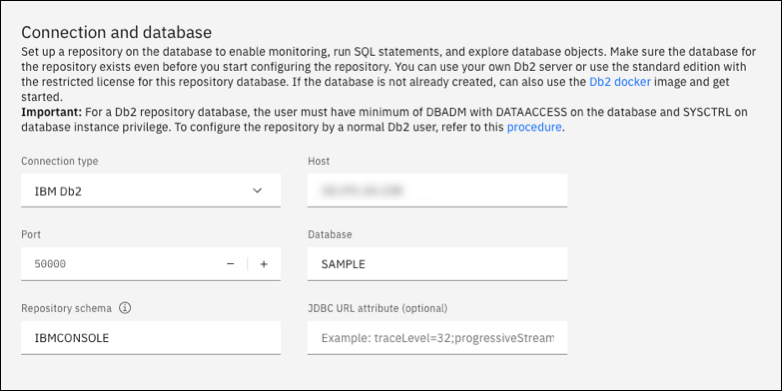
Di bagian Koneksi dan basis data, masukkan informasi berikut untuk instans basis data RDS for Db2 Anda:
-
Untuk Host, masukkan nama DNS instans basis data.
-
Untuk Port, masukkan nomor port untuk instans basis data.
-
Untuk Basis Data, masukkan nama basis data.
-
-
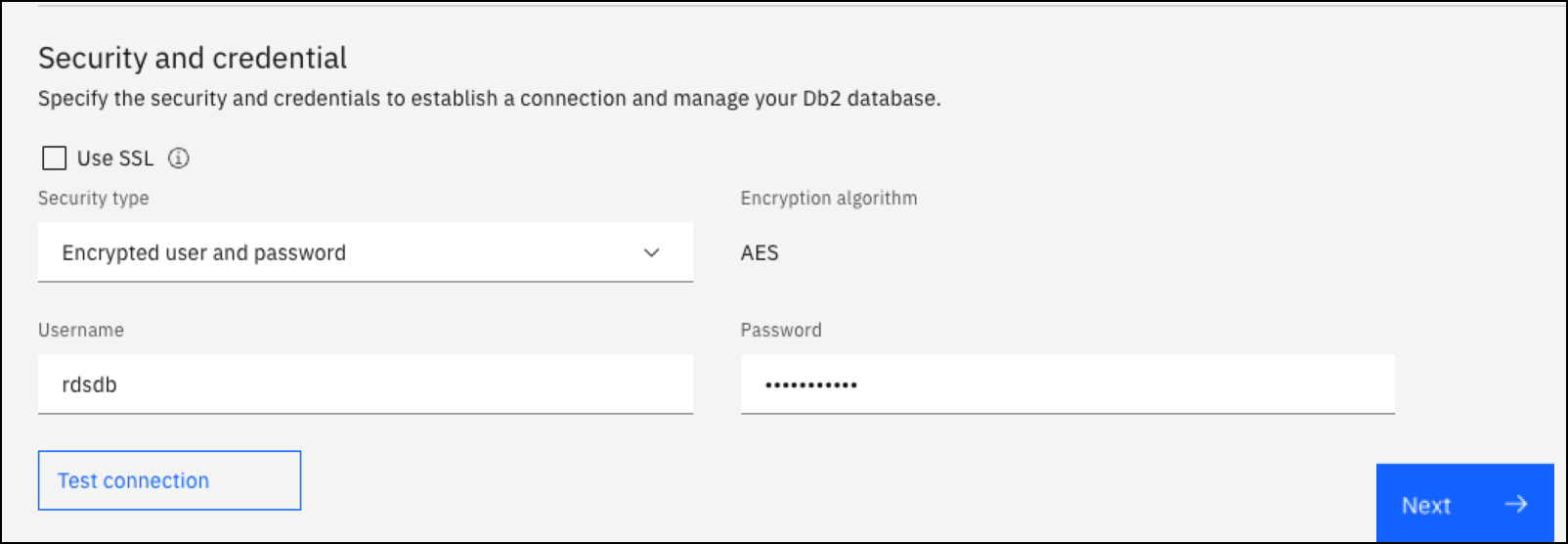
Di bagian Keamanan dan kredensial, masukkan informasi berikut untuk instans basis data RDS for Db2 Anda:
-
Untuk Jenis keamanan, pilih Pengguna dan kata sandi terenkripsi.
-
Untuk Nama Pengguna, masukkan nama administrator basis data untuk instans basis data.
-
Untuk Kata Sandi, masukkan kata sandi administrator basis data untuk instans basis data.
-
-
Pilih Uji koneksi.
catatan
Jika koneksi tidak berhasil, konfirmasikan bahwa port database terbuka melalui aturan masuk di grup keamanan Anda. Untuk informasi selengkapnya, lihat Pertimbangan untuk grup keamanan dengan Amazon RDS untuk Db2.
Jika Anda tidak secara manual membuat kumpulan buffer, ruang meja pengguna, dan ruang tabel sementara sistem di RDS untuk Db2, Anda mungkin melihat pesan galat berikut:

Pastikan bahwa Anda membuat kolam penyangga, ruang tabel, dan objek untuk repositori IBM Db2 Data Management Console guna memantau instans basis data RDS for Db2 Anda. Atau, Anda dapat menggunakan instans Amazon EC2 Db2 Db2 untuk meng-host IBM Db2 Data Management Console repositori guna memantau RDS Anda untuk instans Db2 DB. Untuk informasi selengkapnya, lihat Langkah 1: Membuat database repositori untuk memantau instans DB.
-
Setelah Anda berhasil menguji koneksi, pilih Berikutnya.
Jika IBM Db2 Data Management Console menemukan kumpulan buffer, ruang meja pengguna, dan ruang meja sementara sistem di RDS untuk instans Db2 DB, maka IBM Db2 Data Management Console secara otomatis mengkonfigurasi database repositori. Jika Anda menggunakan instans Db2 di instans Amazon EC2 sebagai database repositori, IBM Db2 Data Management Console maka secara otomatis akan membuat kumpulan buffer dan objek lainnya.
-
-
Di jendela Atur keikutsertaan statistik pemantauan peristiwa, pilih Berikutnya.
-
(Opsional) Tambahkan koneksi baru. Jika Anda ingin menggunakan instans basis data RDS for Db2 yang berbeda untuk administrasi dan pemantauan, maka tambahkan koneksi dengan instans basis data RDS for Db2 nonrepositori.
-
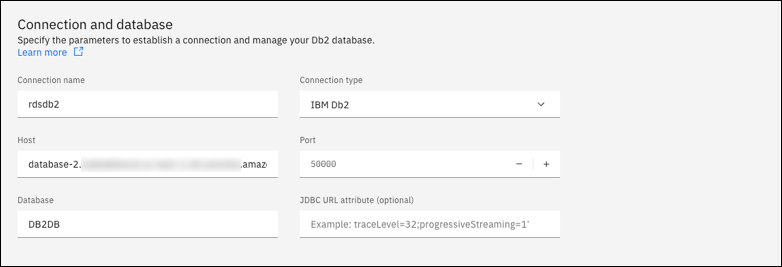
Di bagian Koneksi dan basis data, masukkan informasi berikut untuk instans basis data RDS for Db2 yang akan digunakan untuk administrasi dan pemantauan:
-
Untuk Nama koneksi, masukkan pengenal basis data Db2.
-
Untuk Host, masukkan nama DNS instans basis data.
-
Untuk Port, masukkan nomor port untuk instans basis data.
-
Untuk Basis Data, masukkan nama basis data.
-
-
Di bagian Keamanan dan kredensial, pilih Aktifkan pengumpulan data pemantauan.
-
Masukkan informasi berikut untuk instans basis data RDS for Db2 Anda:
-
Untuk Nama Pengguna, masukkan nama administrator basis data untuk instans basis data.
-
Untuk Kata Sandi, masukkan kata sandi administrator basis data untuk instans basis data.
-
-
Pilih Uji koneksi.
-
Setelah Anda berhasil menguji koneksi, pilih Simpan.
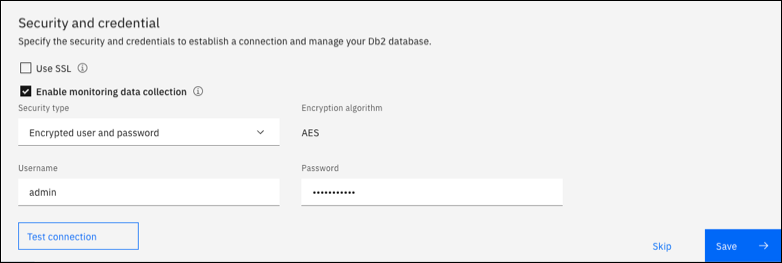
Setelah koneksi ditambahkan, muncul jendela yang mirip dengan jendela berikut. Jendela ini menunjukkan bahwa basis data Anda berhasil dikonfigurasikan.
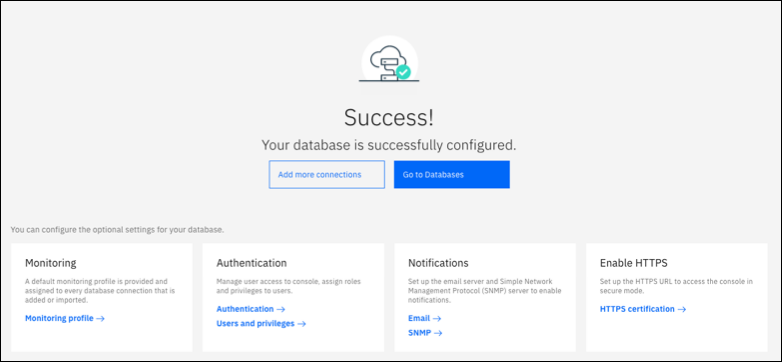
-
-
Pilih Tuju Basis Data. Muncul jendela basis data yang serupa dengan jendela berikut. Jendela ini adalah dasbor yang menampilkan metrik, status, dan koneksi.
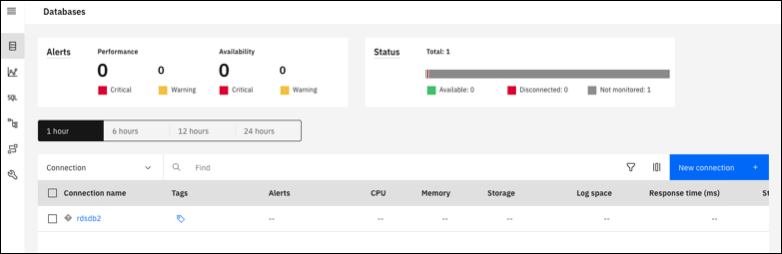
Sekarang Anda dapat mulai menggunakan IBM Db2 Data Management Console.
Penggunaan Konsol Manajemen Data IBM Db2
Anda dapat menggunakan IBM Db2 Data Management Console untuk melakukan jenis tugas berikut:
-
Mengelola beberapa instans basis data RDS for Db2.
-
Menjalankan perintah SQL.
-
Menjelajahi, membuat, atau mengubah data dan objek basis data.
-
Membuat pernyataan
EXPLAIN PLANdi SQL. -
Menyetel kueri.
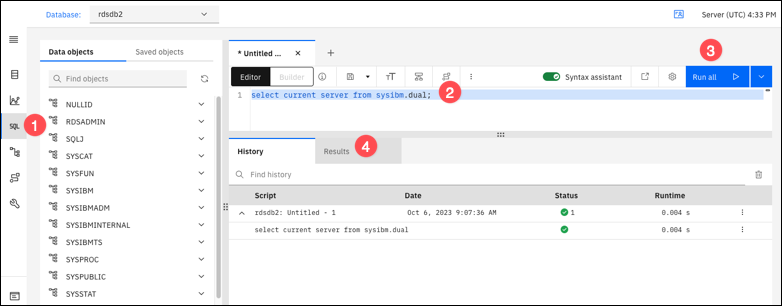
Untuk menjalankan perintah SQL dan melihat hasilnya
-
Di bilah navigasi kiri, pilih SQL.
-
Masukkan perintah SQL.
-
Pilih Jalankan semua.
-
Untuk melihat hasilnya, pilih tab Hasil.