Terjemahan disediakan oleh mesin penerjemah. Jika konten terjemahan yang diberikan bertentangan dengan versi bahasa Inggris aslinya, utamakan versi bahasa Inggris.
Membuat dasbor khusus dengan Performance Insights
penting
AWS telah mengumumkan tanggal akhir masa pakai untuk Performance Insights: 31 Juli 2026. Setelah tanggal ini, Amazon RDS tidak akan lagi mendukung pengalaman konsol Performance Insights. Konsol Performance Insights akan dialihkan ke CloudWatch Database Insights. Periode retensi fleksibel (1—24 bulan) dan harga terkait dipertahankan dalam mode Standar Wawasan Database dengan biaya yang sama dengan Performance Insights saat ini. Performance Insights API akan terus ada tanpa perubahan. Biaya untuk API Performance Insights akan muncul di AWS tagihan Anda dengan biaya CloudWatch Database Insights.
Kami menyarankan Anda meninjau instans menggunakan Performance Insights dan memilih mode Database Insights yang paling sesuai dengan kebutuhan Anda sebelum 31 Juli 2026. Untuk pemantauan inti dengan retensi fleksibel, mode Standar Database Insights mempertahankan pengalaman dan harga Anda yang ada. Untuk kemampuan lanjutan termasuk pemantauan tingkat armada, diagnostik kunci, dan pengambilan rencana eksekusi, lihat.
Jika Anda tidak mengambil tindakan, instans DB yang menggunakan Performance Insights akan secara default menggunakan mode Standar Database Insights dengan periode retensi yang ada dikonfigurasi. CloudFormation Template, konfigurasi Terraform, dan skrip penerapan Anda akan terus berfungsi persis seperti saat ini — semua parameter API Performance Insights, termasuk pengaturan periode retensi, dipertahankan sepenuhnya. Setelah 31 Juli 2026, hanya mode Advanced Database Insights yang akan mendukung rencana eksekusi dan analisis sesuai permintaan.
Dengan CloudWatch Database Insights, Anda dapat memantau beban database untuk armada database Anda dan menganalisis serta memecahkan masalah kinerja dalam skala besar. Untuk informasi selengkapnya tentang Wawasan Database, lihat Memantau database Amazon RDS Aurora dengan Database CloudWatch Insights atau Daftar untuk lokakarya mendatang
Di tampilan pemantauan baru, Anda dapat membuat dasbor kustom dengan metrik yang Anda butuhkan untuk memenuhi persyaratan analisis Anda.
Anda dapat membuat dasbor khusus dengan memilih Performance Insights dan CloudWatch metrik untuk instans DB Anda. Anda dapat menggunakan dasbor khusus ini untuk instans DB lain dari jenis mesin database yang sama di AWS akun Anda.
catatan
Dasbor yang disesuaikan mendukung hingga 50 metrik.
Gunakan menu pengaturan widget untuk mengedit atau menghapus dasbor, dan memindahkan atau mengubah ukuran jendela widget.
Untuk membuat dasbor kustom dengan Performance Insights di panel navigasi
Masuk ke Konsol Manajemen AWS dan buka konsol Amazon RDS di https://console.aws.amazon.com/rds/
. -
Di panel navigasi kiri, pilih Wawasan Performa.
-
Pilih instans DB.
-
Gulir ke bawah ke tab Metrik di jendela.
-
Pilih dasbor kustom dari daftar drop-down. Contoh berikut menunjukkan pembuatan dasbor kustom.
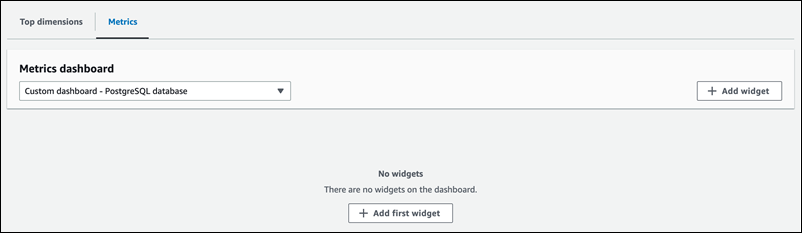
-
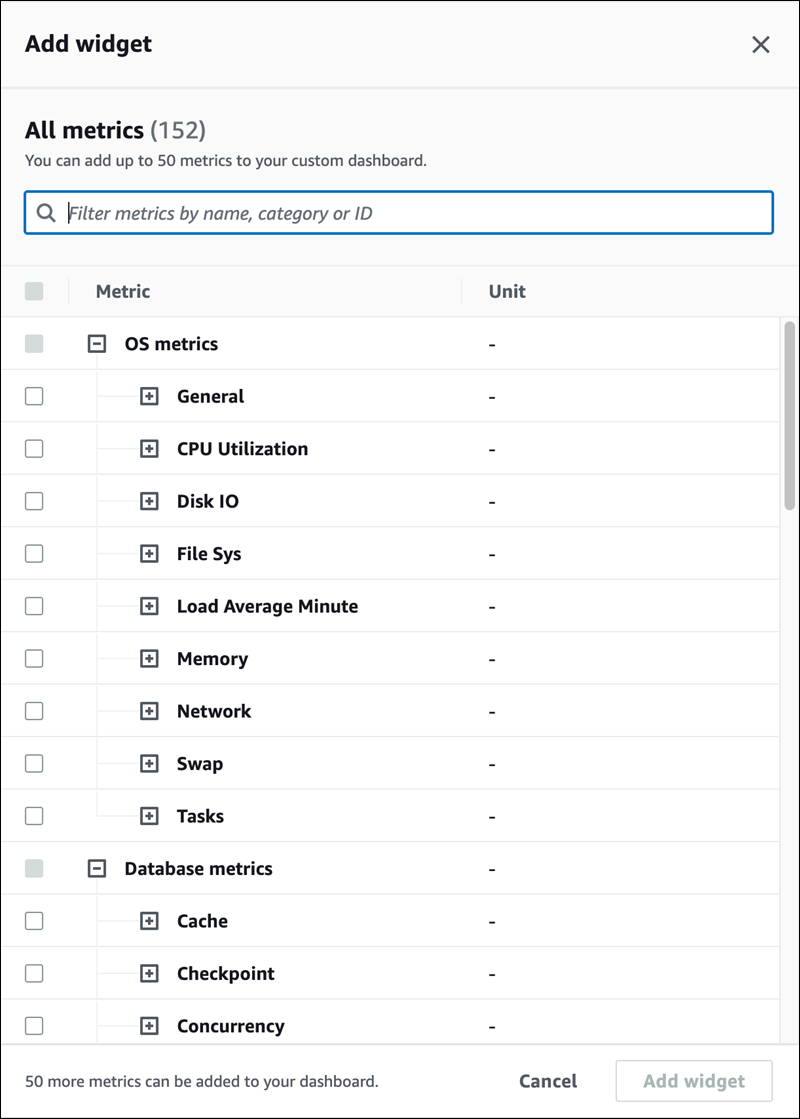
Pilih Tambahkan widget untuk membuka jendela Tambahkan widget. Anda dapat membuka dan melihat metrik sistem operasi (OS), metrik database, dan CloudWatch metrik yang tersedia di jendela.
Contoh berikut menampilkan jendela Tambahkan widget dengan metrik.
-
Pilih metrik yang ingin Anda lihat di dasbor dan pilih Tambahkan widget. Anda dapat menggunakan bidang pencarian untuk menemukan metrik tertentu.
Metrik yang dipilih akan muncul di dasbor Anda.
-
(Opsional) Jika Anda ingin memodifikasi atau menghapus dasbor Anda, pilih ikon pengaturan pada widget, lalu pilih salah satu tindakan berikut di menu.
Edit - Memodifikasi daftar metrik di jendela. Pilih Perbarui widget setelah Anda memilih metrik untuk dasbor Anda.
-
Hapus – Menghapus widget. Di jendela konfirmasi, pilih Hapus.
