Terjemahan disediakan oleh mesin penerjemah. Jika konten terjemahan yang diberikan bertentangan dengan versi bahasa Inggris aslinya, utamakan versi bahasa Inggris.
# Membuat instans DB Amazon RDS
Blok bangunan dasar Amazon RDS adalah instans DB, tempat Anda membuat basis data. Anda memilih karakteristik spesifik mesin instans DB saat Anda membuatnya. Anda juga memilih kapasitas penyimpanan, CPU, memori, dan sebagainya dari AWS instance di mana server database berjalan.
**Topics**
+ [Prasyarat instans DB](#USER_CreateDBInstance.Prerequisites)
+ [Membuat instans DB](#USER_CreateDBInstance.Creating)
+ [Pengaturan untuk instans DB](USER_CreateDBInstance.Settings.md)
## Prasyarat instans DB
**penting**
Sebelum Anda dapat membuat instans DB Amazon RDS, selesaikan tugas-tugas dalam [Menyiapkan lingkungan Amazon RDS Anda](CHAP_SettingUp.md).
Berikut ini adalah prasyarat untuk membuat instans DB RDS.
**Topics**
+ [Konfigurasikan jaringan untuk instans DB](#USER_CreateDBInstance.Prerequisites.VPC)
+ [Prasyarat tambahan](#USER_CreateDBInstance.Prerequisites.Additional)
### Konfigurasikan jaringan untuk instans DB
Anda dapat membuat instans DB Amazon RDS hanya di cloud privat virtual (VPC) berdasarkan layanan Amazon VPC. Juga, itu harus dalam Wilayah AWS yang memiliki setidaknya dua Availability Zone. Grup subnet DB yang Anda pilih untuk instans DB harus mencakup setidaknya dua Zona Ketersediaan. Konfigurasi ini memastikan bahwa Anda dapat mengonfigurasi Multi-AZ penerapan saat membuat instans DB atau dengan mudah pindah ke instans di masa mendatang.
Untuk mengatur konektivitas antara instans DB baru Anda dan instans Amazon EC2 di VPC yang sama, lakukan saat Anda membuat instans DB. Untuk terhubung ke instans DB Anda dari sumber daya selain instans EC2 di VPC yang sama, konfigurasikan koneksi jaringan secara manual.
**Topics**
+ [Konfigurasikan konektivitas jaringan otomatis dengan instans EC2](#USER_CreateDBInstance.Prerequisites.VPC.Automatic)
+ [Konfigurasikan jaringan secara manual](#USER_CreateDBInstance.Prerequisites.VPC.Manual)
#### Konfigurasikan konektivitas jaringan otomatis dengan instans EC2
Ketika Anda membuat instans RDS DB, Anda dapat menggunakan Konsol Manajemen AWS untuk mengatur konektivitas antara instans EC2 dan instans DB baru. Ketika Anda melakukannya, RDS mengonfigurasi VPC dan pengaturan jaringan secara otomatis. Instans DB dibuat di VPC yang sama dengan instans EC2 sehingga instans EC2 dapat mengakses instans DB.
Berikut ini adalah persyaratan untuk menghubungkan instans EC2 dengan instans DB:
+ Instans EC2 harus ada Wilayah AWS sebelum Anda membuat instans DB.
Jika tidak ada instans EC2 di Wilayah AWS, konsol menyediakan tautan untuk membuatnya.
+ Pengguna yang membuat instans DB harus memiliki izin untuk melakukan operasi berikut ini:
+ `ec2:AssociateRouteTable`
+ `ec2:AuthorizeSecurityGroupEgress`
+ `ec2:AuthorizeSecurityGroupIngress`
+ `ec2:CreateRouteTable`
+ `ec2:CreateSubnet`
+ `ec2:CreateSecurityGroup`
+ `ec2:DescribeInstances`
+ `ec2:DescribeNetworkInterfaces`
+ `ec2:DescribeRouteTables`
+ `ec2:DescribeSecurityGroups`
+ `ec2:DescribeSubnets`
+ `ec2:ModifyNetworkInterfaceAttribute`
+ `ec2:RevokeSecurityGroupEgress`
Menggunakan opsi ini membuat instans DB privat. Instans DB menggunakan grup subnet DB dengan hanya subnet privat untuk membatasi akses ke sumber daya dalam VPC.
Untuk menghubungkan instans EC2 ke instans DB, pilih **Hubungkan ke sumber daya komputasi EC2** di bagian **Konektivitas** pada halaman **Buat basis data**.
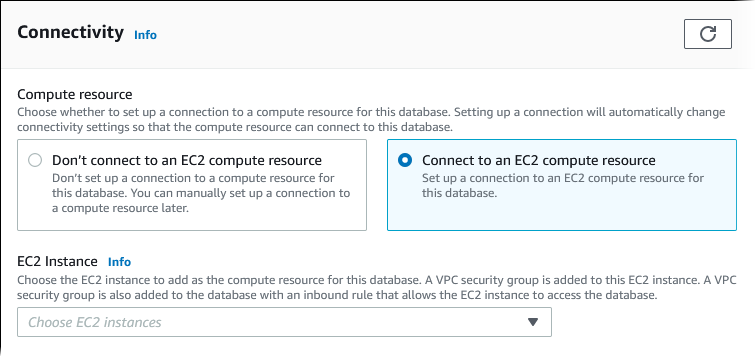
Saat Anda memilih **Hubungkan ke sumber daya komputasi EC2**, RDS menetapkan opsi berikut secara otomatis. Anda tidak dapat mengubah pengaturan ini kecuali Anda memilih untuk tidak mengatur konektivitas dengan instans EC2 dengan memilih **Jangan hubungkan ke sumber daya komputasi EC2**.
****
| Opsi konsol | Pengaturan otomatis |
| --- | --- |
| **Jenis jaringan** | RDS mengatur jenis jaringan ke **IPv4**. Saat ini, mode tumpukan ganda tidak didukung saat Anda mengatur koneksi antara instans EC2 dan instans DB. |
| **Cloud Privat Virtual (VPC)** | RDS mengatur VPC ke yang terkait dengan instans EC2. |
| **Grup subnet DB** | RDS membutuhkan grup subnet DB dengan subnet privat di Zona Ketersediaan yang sama dengan instans EC2. Jika grup subnet DB yang memenuhi persyaratan ini ada, RDS menggunakan grup subnet DB yang ada. Secara default, opsi ini diatur ke Pengaturan otomatis. Ketika Anda memilih **Pengaturan otomatis** dan tidak ada grup subnet DB yang memenuhi persyaratan ini, tindakan berikut terjadi. RDS menggunakan tiga subnet privat yang tersedia di tiga Zona Ketersediaan dengan salah satu Zona Ketersediaan sama dengan instans EC2. Jika subnet privat tidak tersedia di Zona Ketersediaan, RDS membuat subnet privat di Zona Ketersediaan. Kemudian RDS membuat grup subnet DB.
Ketika subnet privat tersedia, RDS menggunakan tabel rute yang terkait dengan subnet dan menambahkan subnet apa pun yang dibuatnya ke tabel rute ini. Ketika tidak ada subnet privat yang tersedia, RDS membuat tabel rute tanpa akses gateway internet dan menambahkan subnet yang dibuatnya ke tabel rute.
RDS juga memungkinkan Anda untuk menggunakan grup subnet DB yang ada. Pilih **Pilih yang ada** jika Anda ingin menggunakan grup subnet DB pilihan Anda yang sudah ada. |
| **Akses publik** | RDS memilih **Tidak** sehingga instans DB tidak dapat diakses publik.
Untuk keamanan, ini adalah praktik terbaik untuk menjaga basis data tetap privat dan memastikannya tidak dapat diakses dari internet. |
| **Grup keamanan VPC (firewall)** | RDS membuat grup keamanan baru yang terkait dengan instans DB. Grup keamanan diberi nama `rds-ec2-{{n}}`, di mana `{{n}}` merupakan nomor. Grup keamanan ini disertai aturan masuk dengan grup keamanan VPC EC2 (firewall) sebagai sumbernya. Grup keamanan ini yang terkait dengan instans DB memungkinkan instans EC2 untuk mengakses instans DB.
RDS juga membuat grup keamanan baru yang terkait dengan instans EC2. Grup keamanan diberi nama `ec2-rds-{{n}}`, di mana `{{n}}` merupakan nomor. Grup keamanan ini disertai aturan keluar dengan grup keamanan VPC dari instans DB sebagai sumbernya. Grup keamanan ini memungkinkan instans EC2 untuk mengirim lalu lintas ke instans DB.
Anda dapat menambahkan grup keamanan baru lainnya dengan memilih **Buat baru** dan mengetik nama grup keamanan baru.
Anda dapat menambahkan grup keamanan yang ada dengan memilih **Pilih yang ada** dan memilih grup keamanan untuk ditambahkan. |
| **Zona Ketersediaan** | Saat Anda memilih **instans DB Tunggal** di **Availability & Durability** (Single-AZ deployment), RDS memilih Availability Zone dari instans EC2.
Saat Anda memilih **instans Multi-AZ DB** di **Availability & durability** (penerapan instans Multi-AZ DB), RDS memilih Availability Zone dari instans EC2 untuk satu instans DB dalam penerapan. RDS secara acak memilih Zona Ketersediaan yang berbeda untuk instans DB lainnya. Instans DB utama atau replika siaga dibuat di Zona Ketersediaan yang sama dengan instans EC2. Saat Anda memilih **instans Multi-AZ DB**, ada kemungkinan biaya lintas Availability Zone jika instans DB dan instans EC2 berada di Availability Zone yang berbeda. |
Untuk informasi selengkapnya tentang pengaturan ini, lihat [Pengaturan untuk instans DB](USER_CreateDBInstance.Settings.md).
Jika Anda mengubah pengaturan ini setelah instans DB dibuat, perubahan dapat memengaruhi koneksi antara instans EC2 dan instans DB.
#### Konfigurasikan jaringan secara manual
Untuk terhubung ke instans DB Anda dari sumber daya selain instans EC2 di VPC yang sama, konfigurasikan koneksi jaringan secara manual. Jika Anda menggunakan Konsol Manajemen AWS untuk membuat instans DB Anda, Anda dapat meminta Amazon RDS secara otomatis membuat VPC untuk Anda. Atau Anda dapat menggunakan VPC yang ada atau membuat VPC baru untuk instans DB Anda. Dengan pendekatan apa pun, VPC Anda membutuhkan setidaknya satu subnet di masing-masing dari setidaknya dua Zona Ketersediaan untuk digunakan dengan instans DB RDS.
Secara default, Amazon RDS membuat instans DB sebagai Zona Ketersediaan secara otomatis untuk Anda. Untuk memilih Zona Ketersediaan tertentu, Anda perlu mengubah pengaturan **Ketersediaan & durabilitas** ke **Instans DB tunggal**. Melakukan hal ini akan memperlihatkan pengaturan **Zona Ketersediaan** yang memungkinkan Anda memilih dari antara Zona Ketersediaan di VPC Anda. Namun, jika Anda memilih Multi-AZ penerapan, RDS memilih Availability Zone dari instans DB primer atau penulis secara otomatis, dan pengaturan **Availability Zone** tidak muncul.
Dalam beberapa kasus, Anda mungkin tidak memiliki VPC default atau belum membuat VPC. Jika demikian, Anda dapat meminta Amazon RDS untuk membuat VPC secara otomatis ketika Anda membuat instans DB menggunakan konsol. Jika tidak, lakukan tindakan berikut:
+ Buat VPC dengan setidaknya satu subnet di masing-masing setidaknya dua Availability Zones di Wilayah AWS mana Anda ingin menyebarkan instans DB Anda. Untuk informasi selengkapnya, lihat [Bekerja dengan instans DB dalam VPC](USER_VPC.WorkingWithRDSInstanceinaVPC.md#Overview.RDSVPC.Create) dan [Tutorial: Membuat VPC untuk digunakan dengan instans DB (khusus IPv4)](CHAP_Tutorials.WebServerDB.CreateVPC.md).
+ Tentukan grup keamanan VPC yang mengizinkan koneksi ke instans DB Anda. Untuk informasi selengkapnya, lihat [Memberikan akses ke instans DB di VPC Anda dengan membuat grup keamanan](CHAP_SettingUp.md#CHAP_SettingUp.SecurityGroup) dan [Mengontrol akses dengan grup keamanan](Overview.RDSSecurityGroups.md).
+ Tentukan grup subnet DB RDS yang menentukan setidaknya dua subnet di VPC yang dapat digunakan oleh instans DB tersebut. Untuk informasi selengkapnya, lihat [Menggunakan grup subnet DB](USER_VPC.WorkingWithRDSInstanceinaVPC.md#USER_VPC.Subnets).
Jika Anda ingin terhubung ke sumber daya yang tidak berada di VPC yang sama dengan instans DB, lihat skenario yang sesuai di [Skenario untuk mengakses instans DB di VPC](USER_VPC.Scenarios.md).
### Prasyarat tambahan
Sebelum Anda membuat instans DB, pertimbangkan prasyarat tambahan berikut ini:
+ Jika Anda terhubung untuk AWS menggunakan kredensi AWS Identity and Access Management (IAM), AWS akun Anda harus memiliki kebijakan IAM tertentu. Ini memberikan izin yang diperlukan untuk melakukan operasi Amazon RDS. Untuk informasi selengkapnya, lihat [Manajemen identitas dan akses untuk Amazon RDS](UsingWithRDS.IAM.md).
Untuk menggunakan IAM untuk mengakses konsol RDS, masuk ke Konsol Manajemen AWS dengan kredenal pengguna IAM Anda. Lalu pergi ke konsol Amazon RDS di [https://console.aws.amazon.com/rds/](https://console.aws.amazon.com/rds/).
+ Untuk menyesuaikan parameter konfigurasi instans DB Anda, tentukan grup parameter DB dengan pengaturan parameter yang diperlukan. Untuk informasi tentang membuat atau memodifikasi grup parameter DB, lihat [Grup parameter untuk RDS](USER_WorkingWithParamGroups.md).
**penting**
Jika Anda menggunakan model BYOL untuk Amazon RDS untuk Db2, sebelum membuat instans DB, Anda harus terlebih dahulu membuat grup parameter kustom yang berisi dan. IBM Site ID IBM Customer ID Untuk informasi selengkapnya, lihat [Bawa lisensi Anda sendiri (BYOL) untuk Db2](db2-licensing.md#db2-licensing-options-byol).
+ Tentukan nomor TCP/IP port yang akan ditentukan untuk instans DB Anda. Firewall di beberapa perusahaan memblokir koneksi ke port default untuk instans DB RDS. Jika firewall perusahaan Anda memblokir port default, pilih port lain untuk instans DB Anda. Port default untuk mesin DB Amazon RDS adalah:
[See the AWS documentation website for more details](http://docs.aws.amazon.com/id_id/AmazonRDS/latest/UserGuide/USER_CreateDBInstance.html)
Untuk RDS for SQL Server, port berikut disimpan, dan Anda tidak dapat menggunakannya saat membuat instans DB: `1234, 1434, 3260, 3343, 3389, 47001,` dan `49152-49156`.
## Membuat instans DB
Anda dapat membuat instans Amazon RDS DB menggunakan Konsol Manajemen AWS, API AWS CLI, atau RDS.
**catatan**
Untuk RDS untuk Db2, kami menyarankan Anda menyiapkan item yang diperlukan untuk model lisensi Anda sebelum Anda membuat RDS untuk instans Db2 DB. Untuk informasi selengkapnya, lihat [Amazon RDS untuk opsi lisensi Db2](db2-licensing.md).
### Konsol
Anda dapat membuat instans DB dengan menggunakan Konsol Manajemen AWS with **Easy create** diaktifkan atau tidak diaktifkan. Dengan **Pembuatan mudah** aktif, Anda hanya menentukan jenis mesin DB, ukuran instans DB, dan pengidentifikasi instans DB. **Pembuatan mudah** menggunakan pengaturan default untuk opsi konfigurasi lainnya. Dengan **Mudah dibuat** tidak diaktifkan, Anda menentukan lebih banyak opsi konfigurasi saat Anda membuat basis data, termasuk opsi untuk ketersediaan, keamanan, pencadangan, dan pemeliharaan.
**catatan**
Dalam prosedur berikut, **Pembuatan standar** diaktifkan, dan **Mudah dibuat** tidak diaktifkan. Prosedur ini menggunakan Microsoft SQL Server sebagai contoh.
Untuk contoh yang menggunakan **Mudah dibuat** yang akan memandu Anda dalam membuat dan menghubungkan ke contoh instans DB untuk setiap mesin, lihat [Mulai menggunakan Amazon RDS](CHAP_GettingStarted.md).
**Untuk membuat instans DB**
1. Masuk ke Konsol Manajemen AWS dan buka konsol Amazon RDS di [https://console.aws.amazon.com/rds/](https://console.aws.amazon.com/rds/).
1. Di sudut kanan atas konsol Amazon RDS, pilih Wilayah AWS tempat Anda ingin membuat instans DB.
1. Di panel navigasi, pilih **Basis data**.
1. Pilih **Buat basis data**, lalu pilih **Pembuatan standar**.
1. Untuk **Jenis mesin**, pilih IBM Db2, MariaDB, Microsoft SQL Server, MySQL, Oracle, atau PostgreSQL.
**Microsoft SQL Server** ditampilkan di sini.
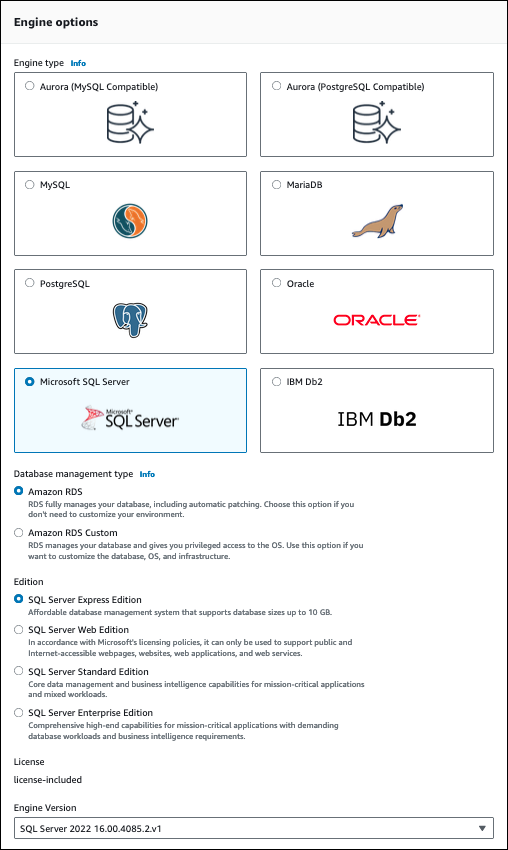
1. Untuk **Jenis manajemen basis data**, jika Anda menggunakan Oracle atau SQL Server, pilih **Amazon RDS** atau **Amazon RDS Custom**.
**Amazon RDS** ditampilkan di sini. Untuk informasi selengkapnya tentang RDS Custom, lihat [Amazon RDS Custom](rds-custom.md).
1. Untuk **Edisi**, jika Anda menggunakan Db2, Oracle, atau SQL Server, pilih edisi mesin DB yang ingin Anda gunakan.
MySQL hanya memiliki satu opsi untuk edisi, sementara MariaDB dan PostgreSQL tidak memiliki satu pun.
1. Untuk **Versi**, pilih versi mesin.
1. Di **Templat**, pilih templat yang sesuai dengan kasus penggunaan Anda. Jika Anda memilih **Produksi**, hal berikut sudah dipilih sebelumnya di langkah selanjutnya:
+ **Multi-AZ**opsi failover
+ Opsi penyimpanan **IOPS SSD (io1) yang tersedia**
+ Opsi **Aktifkan perlindungan penghapusan**
Kami menyarankan fitur ini untuk lingkungan produksi apa pun.
**catatan**
Pilihan templat bervariasi berdasarkan edisi.
1. Di bagian **Pengaturan**, buka **Pengaturan Kredensial**. Kemudian, lakukan hal berikut:
1. (Opsional) Ubah nilai **Nama pengguna master**.
1. Pilih salah satu dari opsi manajemen kredensional berikut:
+ **Dikelola di AWS Secrets Manager**
Di **Pilih kunci enkripsi**, pilih kunci KMS yang dibuat Secrets Manager atau kunci yang telah Anda buat.
**catatan**
Kami merekomendasikan AWS Secrets Manager sebagai teknik yang paling aman untuk mengelola kredensional. Biaya tambahan berlaku. Untuk informasi selengkapnya, lihat [Manajemen kata sandi dengan Amazon RDS Aurora dan AWS Secrets Manager](rds-secrets-manager.md).
+ **Dikelola sendiri**
Untuk menentukan kata sandi, kosongkan kotak centang **Auto generate a password** jika dipilih. Masukkan kata sandi yang sama di kata **sandi utama** dan **Konfirmasikan kata sandi utama**.
1. (Opsional) Atur koneksi ke sumber daya komputasi untuk instans DB ini.
Anda dapat mengonfigurasi konektivitas antara instans Amazon EC2 dan instans DB baru selama pembuatan instans DB. Untuk informasi selengkapnya, lihat [Konfigurasikan konektivitas jaringan otomatis dengan instans EC2](#USER_CreateDBInstance.Prerequisites.VPC.Automatic).
1. Di bagian **Konektivitas** di bawah **Grup keamanan VPC (firewall)**, jika Anda memilih **Buat baru**, grup keamanan VPC dibuat dengan aturan masuk yang memungkinkan alamat IP komputer lokal Anda mengakses basis data.
1. Untuk bagian yang tersisa, tentukan pengaturan instans DB Anda. Untuk informasi tentang setiap pengaturan, lihat [Pengaturan untuk instans DB](USER_CreateDBInstance.Settings.md).
1. Pilih **Buat basis data**.
Jika Anda memilih untuk menggunakan kata sandi yang dibuat otomatis, tombol **Lihat detail kredensial** muncul pada halaman **Basis data**.
Untuk melihat nama pengguna dan kata sandi master untuk instans DB, pilih **Lihat detail kredensial**.
Untuk terhubung ke instans DB sebagai pengguna master, gunakan nama pengguna dan kata sandi yang muncul.
**penting**
Anda tidak dapat melihat kata sandi pengguna master lagi. Jika Anda tidak mencatatnya, Anda mungkin harus mengubahnya. Jika Anda perlu mengubah kata sandi pengguna master setelah instans DB tersedia, ubah instans DB untuk melakukannya. Untuk informasi selengkapnya tentang mengubah instans DB, lihat [Memodifikasi instans DB Amazon RDS](Overview.DBInstance.Modifying.md).
1. Untuk **Basis data**, pilih nama instans DB baru.
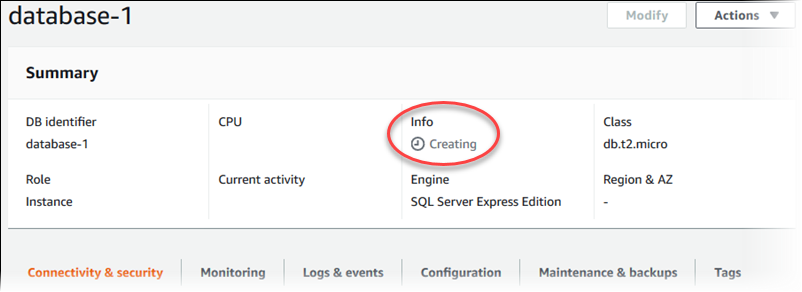
Pada konsol RDS, detail untuk instans DB baru muncul. Instans DB akan berstatus **Sedang dibuat** hingga proses pembuatannya selesai dan siap untuk digunakan. Saat statusnya berubah menjadi **Tersedia**, Anda dapat terhubung ke instans DB. Bergantung pada kelas instans DB dan penyimpanan yang dialokasikan, perlu waktu beberapa menit agar instans baru tersedia.
### AWS CLI
**catatan**
Jika Anda ingin menggunakan lisensi Db2 melalui AWS Marketplace, Anda harus terlebih dahulu berlangganan AWS Marketplace dan mendaftar dengan IBM dengan menggunakan. Konsol Manajemen AWS Untuk informasi selengkapnya, lihat [Berlangganan daftar Db2 Marketplace dan mendaftar dengan IBM](db2-licensing.md#db2-marketplace-subscribing-registering).
Untuk membuat instance DB dengan menggunakan AWS CLI, panggil perintah [create-db-instance](https://docs.aws.amazon.com/cli/latest/reference/rds/create-db-instance.html) dengan parameter berikut:
+ `--db-instance-identifier`
+ `--db-instance-class`
+ `--vpc-security-group-ids`
+ `--db-subnet-group`
+ `--engine`
+ `--master-username`
+ `--master-user-password` atau `--manage-master-user-password`
+ `--allocated-storage`
+ `--backup-retention-period`
Untuk informasi tentang setiap pengaturan, lihat [Pengaturan untuk instans DB](USER_CreateDBInstance.Settings.md).
Contoh ini menggunakan Microsoft SQL Server.
**Example**
Untuk Linux, macOS, atau Unix:
```
1. aws rds create-db-instance \
2. --engine {{sqlserver-se}} \
3. --db-instance-identifier {{mymsftsqlserver}} \
4. --allocated-storage {{250}} \
5. --db-instance-class {{db.t3.large}} \
6. --vpc-security-group-ids {{mysecuritygroup}} \
7. --db-subnet-group {{mydbsubnetgroup}} \
8. --master-username {{masterawsuser}} \
9. --manage-master-user-password \
10. --backup-retention-period {{3}}
```
Untuk Windows:
```
1. aws rds create-db-instance ^
2. --engine {{sqlserver-se}} ^
3. --db-instance-identifier {{mydbinstance}} ^
4. --allocated-storage {{250}} ^
5. --db-instance-class {{db.t3.large}} ^
6. --vpc-security-group-ids {{mysecuritygroup}} ^
7. --db-subnet-group {{mydbsubnetgroup}} ^
8. --master-username {{masterawsuser}} ^
9. --manage-master-user-password ^
10. --backup-retention-period {{3}}
```
Perintah ini menghasilkan output yang serupa dengan yang berikut ini.
```
1. DBINSTANCE mydbinstance db.t3.large sqlserver-se 250 sa creating 3 **** n 10.50.2789
2. SECGROUP default active
3. PARAMGRP default.sqlserver-se-14 in-sync
```
### API RDS
**catatan**
Jika Anda ingin menggunakan lisensi Db2 melalui AWS Marketplace, Anda harus terlebih dahulu berlangganan AWS Marketplace dan mendaftar dengan IBM dengan menggunakan. Konsol Manajemen AWS Untuk informasi selengkapnya, lihat [Berlangganan daftar Db2 Marketplace dan mendaftar dengan IBM](db2-licensing.md#db2-marketplace-subscribing-registering).
Untuk membuat instans DB menggunakan Amazon RDS API, panggil operasi [createDBInstance](https://docs.aws.amazon.com/AmazonRDS/latest/APIReference/API_CreateDBInstance.html).
Untuk informasi tentang setiap pengaturan, lihat [Pengaturan untuk instans DB](USER_CreateDBInstance.Settings.md).