Terjemahan disediakan oleh mesin penerjemah. Jika konten terjemahan yang diberikan bertentangan dengan versi bahasa Inggris aslinya, utamakan versi bahasa Inggris.
# Tutorial: Membuat VPC untuk digunakan dengan instans DB (mode tumpukan ganda)
Skenario umum mencakup instans DB cloud privat virtual (VPC) berdasarkan layanan Amazon VPC. VPC ini membagikan data dengan instans Amazon EC2 publik yang dijalankan di VPC yang sama.
Dalam tutorial ini, Anda membuat VPC untuk skenario ini yang bekerja dengan database yang berjalan dalam mode dual-stack. Dual-stack mode untuk mengaktifkan koneksi melalui protokol pengalamatan IPv6. Untuk informasi selengkapnya tentang penentuan alamat IP, lihat [Penentuan alamat IP Amazon RDS](USER_VPC.WorkingWithRDSInstanceinaVPC.md#USER_VPC.IP_addressing).
Dual-stack instance jaringan didukung di sebagian besar wilayah. Untuk informasi selengkapnya, lihat [Ketersediaan wilayah dan versi](USER_VPC.WorkingWithRDSInstanceinaVPC.md#USER_VPC.IP_addressing.RegionVersionAvailability). Untuk melihat batasan mode tumpukan ganda, lihat [Batasan untuk instans DB jaringan tumpukan ganda](USER_VPC.WorkingWithRDSInstanceinaVPC.md#USER_VPC.IP_addressing.dual-stack-limitations).
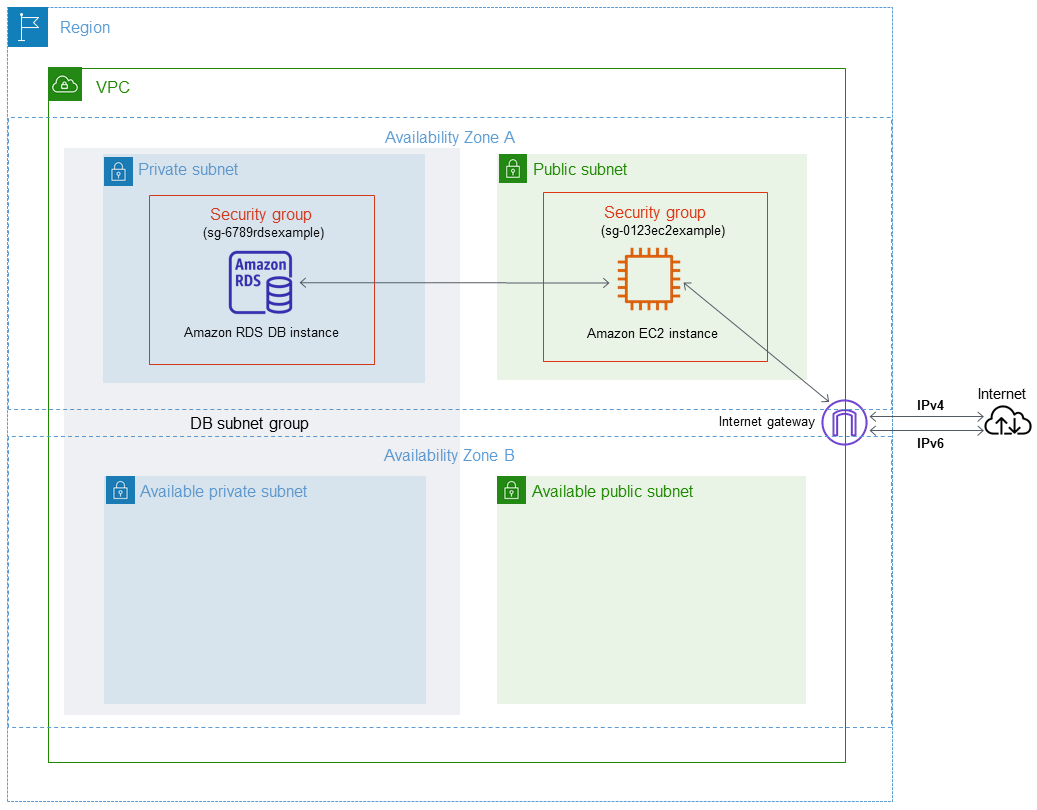
Diagram berikut menunjukkan skenario ini.
Untuk informasi tentang skenario lain, lihat [Skenario untuk mengakses instans DB di VPC](USER_VPC.Scenarios.md).
Instans DB Anda harus tersedia hanya untuk instans Amazon EC2 Anda, dan bukan untuk internet publik. Dengan demikian, Anda membuat VPC dengan subnet publik maupun privat. Instans Amazon EC2 di-hosting di subnet publik agar dapat menjangkau internet publik. Instans DB di-host di subnet privat. Instans Amazon EC2 dapat terhubung ke instans DB karena di-hosting dalam VPC yang sama. Namun, instans DB tidak tersedia untuk internet publik, sehingga memberikan keamanan yang lebih besar.
Tutorial ini mengonfigurasi subnet publik dan privat tambahan di Zona Ketersediaan terpisah. Subnet ini tidak digunakan oleh tutorial. Grup subnet DB RDS membutuhkan subnet, setidaknya di dua Zona Ketersediaan. Subnet tambahan memudahkan untuk beralih ke penyebaran instans Multi-AZ DB di masa depan.
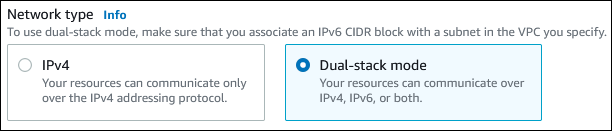
Untuk membuat instance DB yang menggunakan mode dual-stack, tentukan **Dual-stack mode** untuk pengaturan **tipe Jaringan**. Anda juga dapat mengubah instans DB dengan pengaturan yang sama. Untuk informasi selengkapnya, lihat [Membuat instans DB Amazon RDS](USER_CreateDBInstance.md) dan [Memodifikasi instans DB Amazon RDS](Overview.DBInstance.Modifying.md).
Tutorial ini menjelaskan konfigurasi VPC untuk instans DB Amazon RDS. Untuk informasi selengkapnya tentang Amazon VPC, lihat [Panduan Pengguna Amazon VPC](https://docs.aws.amazon.com/vpc/latest/userguide/).
## Membuat VPC dengan subnet publik dan privat
Gunakan prosedur berikut untuk membuat VPC dengan subnet publik maupun privat.
**Untuk membuat VPC dan subnet**
1. Buka konsol Amazon VPC di. [https://console.aws.amazon.com/vpc/](https://console.aws.amazon.com/vpc/)
1. Di sudut kanan atas Konsol Manajemen AWS, pilih Wilayah untuk membuat VPC Anda. Contoh ini menggunakan Wilayah US East (Ohio).
1. Di sudut kiri atas, pilih **Dasbor VPC **. Untuk mulai membuat VPC, pilih **Buat VPC**.
1. Agar **Sumber daya dapat dibuat** di bagian **pengaturan VPC**, pilih **VPC dan lainnya**.
1. Untuk **Pengaturan VPC** lainnya, atur nilai-nilai ini:
+ **Pembuatan otomatis tag nama** – **tutorial-dual-stack**
+ **Blok CIDR IPv4:** – **10.0.0.0/16**
+ **Blok **IPv6 CIDR - Amazon-provided blok** IPv6 CIDR**
+ **Penghunian** – **Default**
+ **Jumlah Zona Ketersediaan (AZ)** – **2**
+ **Sesuaikan AZ** – Pertahankan nilai default.
+ **Jumlah subnet publik** – **2**
+ **Jumlah subnet privat** – **2**
+ **Sesuaikan subnet blok CIDR** – Pertahankan nilai default.
+ **Gateway NAT ($)** – **Tidak ada**
+ **Gateway internet khusus egress** – **Tidak**
+ **Titik akhir VPC** – **Tidak ada**
+ **Opsi DNS** – Pertahankan nilai default.
**catatan**
Amazon RDS memerlukan setidaknya dua subnet di dua Availability Zone yang berbeda untuk mendukung penerapan instans Multi-AZ DB. Tutorial ini membuat Single-AZ penerapan, tetapi persyaratan membuatnya mudah untuk mengkonversi ke penyebaran instans Multi-AZ DB di masa depan.
1. Pilih **Buat VPC**.
## Membuat grup keamanan VPC untuk instans Amazon EC2 publik
Berikutnya, Anda membuat grup keamanan untuk akses publik. Untuk terhubung ke instans EC2 publik di VPC Anda, tambahkan aturan masuk ke grup keamanan VPC Anda yang mengizinkan lalu lintas untuk terhubung dari internet.
**Untuk membuat grup keamanan VPC**
1. Buka konsol Amazon VPC di. [https://console.aws.amazon.com/vpc/](https://console.aws.amazon.com/vpc/)
1. Pilih **Dasbor VPC**, pilih **Grup Keamanan**, lalu pilih **Buat grup keamanan**.
1. Di halaman **Buat grup keamanan**, atur nilai ini:
+ **Nama grup keamanan:** **tutorial-dual-stack-securitygroup**
+ **Deskripsi:** **Tutorial Dual-Stack Security Group**
+ **VPC: Pilih VPC** yang Anda buat sebelumnya, misalnya: vpc- (**tutorial-dual-stack-vpc**) {{identifier}}
1. Tambahkan aturan masuk ke grup keamanan.
1. Tentukan alamat IP yang akan digunakan untuk terhubung ke instans EC2 di VPC Anda menggunakan Secure Shell (SSH).
Contoh rentang alamat Protokol Internet versi 4 (IPv4) adalah `203.0.113.25/32`. Contoh rentang alamat Protokol Internet versi 6 (IPv6) adalah `2001:db8:1234:1a00::/64`.
Dalam banyak kasus, Anda dapat menghubungkan melalui penyedia layanan Internet (ISP) atau dari belakang firewall Anda tanpa alamat IP statis. Jika demikian, temukan rentang alamat IP yang digunakan oleh komputer klien.
**Awas**
Jika Anda menggunakan `0.0.0.0/0` untuk IPv4 atau `::0` untuk IPv6, Anda memungkinkan semua alamat IP untuk mengakses instans publik Anda menggunakan SSH. Hal ini dapat diterima untuk waktu yang singkat di lingkungan pengujian, tetapi tidak aman untuk lingkungan produksi. Dalam produksi, Anda hanya dapat memberikan otorisasi pada alamat IP atau rentang alamat tertentu saja untuk mengakses instans-instans Anda.
1. Di bagian **Aturan masuk**, pilih **Tambahkan aturan**.
1. Atur nilai berikut untuk aturan masuk baru Anda yang akan mengizinkan akses Secure Shell (SSH) ke instans Amazon EC2 Anda. Jika Anda melakukan ini, Anda dapat terhubung ke instans EC2 Anda untuk menginstal klien SQL dan aplikasi lainnya. Tentukan alamat IP agar Anda dapat mengakses instans EC2 Anda:
+ **Jenis**: **SSH**
+ **Sumber:** Rentang atau alamat IP dari langkah a. Contoh alamat IP IPv4 adalah **203.0.113.25/32**. Contoh alamat IP IPv6 adalah **2001:DB8::/32**.
1. Untuk membuat grup keamanan, pilih **Buat grup keamanan**.
Catat ID grup keamanan karena Anda membutuhkannya nanti dalam tutorial ini.
## Membuat grup keamanan VPC untuk instans DB privat
Agar instans DB tetap privat, buat grup keamanan kedua untuk akses privat. Untuk terhubung ke instans DB di VPC Anda, tambahkan aturan masuk ke grup keamanan VPC Anda. Hal ini mengizinkan lalu lintas dari instans Amazon EC2 Anda saja.
**Untuk membuat grup keamanan VPC**
1. Buka konsol Amazon VPC di. [https://console.aws.amazon.com/vpc/](https://console.aws.amazon.com/vpc/)
1. Pilih **Dasbor VPC**, pilih **Grup Keamanan**, lalu pilih **Buat grup keamanan**.
1. Di halaman **Buat grup keamanan**, atur nilai ini:
+ **Nama grup keamanan:** **tutorial-dual-stack-db-securitygroup**
+ **Deskripsi:** **Tutorial Dual-Stack DB Instance Security Group**
+ **VPC: Pilih VPC** yang Anda buat sebelumnya, misalnya: vpc- (**tutorial-dual-stack-vpc**) {{identifier}}
1. Tambahkan aturan masuk ke grup keamanan:
1. Di bagian **Aturan masuk**, pilih **Tambahkan aturan**.
1. Atur nilai berikut untuk aturan masuk baru Anda yang akan mengizinkan lalu lintas MySQL di port 3306 dari instans Amazon EC2 Anda. Dengan melakukannya, Anda dapat terhubung dari instans EC2 Anda ke instans DB Anda. Melakukan hal ini berarti Anda dapat mengirimkan data dari instans EC2 Anda ke basis data Anda.
+ **Jenis**: **MySQL/Aurora**
+ **Sumber:** Pengidentifikasi grup keamanan **tutorial-tumpukan ganda-securitygroup** yang Anda buat sebelumnya dalam tutorial ini, misalnya **sg-9edd5cfb**.
1. Untuk membuat grup keamanan, pilih **Buat grup keamanan**.
## Membuat grup subnet DB
*Grup subnet DB* adalah kumpulan subnet yang Anda buat dalam VPC dan yang Anda tetapkan untuk instans DB. Dengan menggunakan grup subnet DB, Anda dapat menentukan VPC tertentu saat membuat instans DB. Untuk membuat grup subnet DB yang kompatibel dengan `DUAL`, semua subnet harus kompatibel dengan `DUAL`. Agar kompatibel dengan `DUAL`, subnet harus memiliki CIDR IPv6 yang dikaitkan dengan subnet tersebut.
**Untuk membuat grup subnet DB**
1. Identifikasi subnet privat untuk basis data Anda di VPC.
1. Buka konsol Amazon VPC di. [https://console.aws.amazon.com/vpc/](https://console.aws.amazon.com/vpc/)
1. Pilih **Dasbor VPC**, lalu pilih **Subnet**.
1. Perhatikan ID subnet dari subnet bernama **tutorial-dual-stack-subnet-private1-us-west-2a** dan **tutorial-dual-stack-subnet-private2-us-west-2b**.
Anda memerlukan ID subnet saat membuat grup subnet DB.
1. Buka konsol Amazon RDS di [https://console.aws.amazon.com/rds/](https://console.aws.amazon.com/rds/).
Pastikan Anda terhubung ke konsol Amazon RDS, bukan konsol Amazon VPC.
1. Di panel navigasi, pilih **Grup subnet**.
1. Pilih **Buat grup subnet DB**.
1. Di halaman **Buat kelompok subnet DB**, atur nilai ini di **Detail grup subnet**:
+ **Nama:** **tutorial-dual-stack-db-subnet-group**
+ **Deskripsi:** **Tutorial Dual-Stack DB Subnet Group**
+ **VPC: **tutorial-dual-stack-vpc**** (vpc-) {{identifier}}
1. Di bagian **Tambahkan subnet**, pilih nilai untuk opsi **Zona Ketersediaan** dan **Subnet**.
Untuk tutorial ini, pilih **us-east-2a** dan **us-east-2b** untuk **Zona Ketersediaan**. Untuk **Subnet**, pilih subnet privat yang Anda identifikasi pada langkah sebelumnya.
1. Pilih **Buat**.
Grup subnet DB baru Anda muncul dalam daftar grup subnet DB di konsol RDS. Anda dapat memilih grup subnet DB untuk melihat detailnya. Detail ini termasuk protokol penentuan alamat yang didukung, semua subnet yang terkait dengan grup tersebut, dan jenis jaringan yang didukung oleh grup subnet DB.
## Membuat instans Amazon EC2 dalam mode tumpukan ganda
Untuk membuat instans Amazon EC2, ikuti petunjuk dalam [Meluncurkan instans menggunakan panduan instans peluncuran baru di Panduan](https://docs.aws.amazon.com/AWSEC2/latest/UserGuide/ec2-launch-instance-wizard.html) Pengguna *Amazon EC2*.
Di halaman **Mengonfigurasi Detail Instans**, atur nilai-nilai ini dan biarkan nilai lainnya sebagai default:
+ **Jaringan** — Pilih VPC yang ada dengan subnet publik dan pribadi, seperti **tutorial-dual-stack-vpc** (vpc-) yang dibuat di. {{identifier}} [Membuat VPC dengan subnet publik dan privat](#CHAP_Tutorials.CreateVPCDualStack.VPCAndSubnets)
+ **Subnet - Pilih subnet** publik yang ada, seperti **subnet- {{identifier}} \| tutorial-dual-stack-subnet-public1-us-east-2a \| us-east-2a** dibuat di. [Membuat grup keamanan VPC untuk instans Amazon EC2 publik](#CHAP_Tutorials.CreateVPCDualStack.SecurityGroupEC2)
+ **Auto-assign IP Publik** - Pilih **Aktifkan**.
+ **Auto-assign IPv6 IP** **- Pilih Aktifkan.**
+ **Firewall (grup keamanan)** – Pilih **Pilih grup keamanan yang ada**.
+ **Grup keamanan umum** – Pilih grup keamanan yang ada, seperti `tutorial-securitygroup` yang dibuat di [Membuat grup keamanan VPC untuk instans Amazon EC2 publik](#CHAP_Tutorials.CreateVPCDualStack.SecurityGroupEC2). Pastikan grup keamanan yang Anda pilih menyertakan aturan masuk untuk akses Secure Shell (SSH) dan HTTP.
## Membuat instans DB dalam mode tumpukan ganda
Pada langkah ini, Anda akan membuat instans DB yang berjalan dalam mode tumpukan ganda.
**Membuat instans DB**
1. Masuk ke Konsol Manajemen AWS dan buka konsol Amazon RDS di [https://console.aws.amazon.com/rds/](https://console.aws.amazon.com/rds/).
1. Contoh ini menggunakan Wilayah AS Timur (Ohio).
1. Di panel navigasi, pilih **Basis Data**.
1. Pilih **Buat basis data**.
1. Di halaman **Membuat basis data**, pastikan opsi **Pembuatan standar** dipilih, lalu pilih jenis mesin MySQL DB.
1. Di bagian **Konektivitas**, atur nilai-nilai ini:
+ **Jenis jaringan** - Pilih **Dual-stackmode**.
+ **Virtual private cloud (VPC) — Pilih VPC** yang ada dengan subnet publik dan pribadi, seperti **tutorial-dual-stack-vpc** (vpc-) yang dibuat di. {{identifier}} [Membuat VPC dengan subnet publik dan privat](#CHAP_Tutorials.CreateVPCDualStack.VPCAndSubnets)
VPC tersebut harus memiliki subnet di Zona Ketersediaan yang berbeda.
+ **Grup subnet DB** – Pilih grup subnet DB untuk VPC, seperti **tutorial-tumpukan ganda-db-subnet-group** yang dibuat di [Membuat grup subnet DB](#CHAP_Tutorials.CreateVPCDualStack.DBSubnetGroup).
+ **Akses publik** – Pilih **Tidak**.
+ **Grup keamanan VPC (firewall)** – Pilih **Pilih grup keamanan yang ada**.
+ **Grup keamanan VPC yang ada** – Pilih grup keamanan VPC yang sudah ada dan dikonfigurasi untuk akses privat, seperti **tutorial-tumpukan ganda-db-securitygroup** yang dibuat di [Membuat grup keamanan VPC untuk instans DB privat](#CHAP_Tutorials.CreateVPCDualStack.SecurityGroupDB).
Hapus grup keamanan lainnya, seperti grup keamanan default, dengan memilih **X** yang dikaitkan dengan masing-masing grup keamanan.
+ **Zona Ketersediaan** – Pilih **us-west-2a**.
Untuk menghindari lalu lintas AZ, pastikan instans DB dan instans EC2 berada di Zona Ketersediaan yang sama.
1. Untuk bagian yang tersisa, tentukan pengaturan instans DB Anda. Untuk informasi tentang setiap pengaturan, lihat [Pengaturan untuk instans DB](USER_CreateDBInstance.Settings.md).
## Menghubungkan ke instans Amazon EC2 dan instans DB
Setelah membuat instans Amazon EC2 dan instans DB dalam mode tumpukan ganda, Anda dapat terhubung ke masing-masing instans menggunakan protokol IPv6. *Untuk menyambung ke instans Amazon EC2 menggunakan protokol IPv6, ikuti petunjuk di [Connect to Linux Anda di Panduan Pengguna Amazon EC2](https://docs.aws.amazon.com/AWSEC2/latest/UserGuide/AccessingInstances.html).*
Untuk menghubungkan ke instans DB RDS for MySQL dari instans Amazon EC2, ikuti petunjuk di [Menghubungkan ke instans DB MySQL](CHAP_GettingStarted.CreatingConnecting.MySQL.md#CHAP_GettingStarted.Connecting.MySQL).
## Menghapus VPC
Setelah membuat VPC dan sumber daya lainnya untuk tutorial ini, Anda dapat menghapusnya jika tidak dibutuhkan lagi.
Jika Anda menambahkan sumber daya di VPC yang Anda buat untuk tutorial ini, Anda mungkin perlu menghapusnya sebelum menghapus VPC. Contoh sumber dayanya adalah instans Amazon EC2 atau instans DB. Untuk informasi selengkapnya, lihat [Menghapus VPC](https://docs.aws.amazon.com/vpc/latest/userguide/working-with-vpcs.html#VPC_Deleting) di *Panduan Pengguna Amazon VPC*.
**Untuk menghapus VPC dan sumber daya terkait**
1. Hapus grup subnet DB:
1. Buka konsol Amazon RDS di [https://console.aws.amazon.com/rds/](https://console.aws.amazon.com/rds/).
1. Di panel navigasi, pilih **Grup subnet**.
1. Pilih grup subnet DB yang akan dihapus, seperti **tutorial-db-subnet-group**.
1. Pilih **Hapus**, lalu pilih **Hapus** di jendela konfirmasi.
1. Catat ID VPC:
1. Buka konsol Amazon VPC di. [https://console.aws.amazon.com/vpc/](https://console.aws.amazon.com/vpc/)
1. Pilih **Dasbor VPC**, lalu pilih **VPC**.
1. Dalam daftar, identifikasi VPC yang Anda buat, seperti **tutorial-tumpukan ganda-vpc**.
1. Catat nilai **ID VPC** dari VPC yang Anda buat. Anda memerlukan ID VPC ini di langkah selanjutnya.
1. Hapus grup keamanan:
1. Buka konsol Amazon VPC di. [https://console.aws.amazon.com/vpc/](https://console.aws.amazon.com/vpc/)
1. Pilih **Dasbor VPC**, lalu pilih **Grup Keamanan**.
1. Pilih grup keamanan untuk instans DB Amazon RDS, seperti **tutorial-tumpukan ganda-db-securitygroup**.
1. Untuk **Tindakan**, pilih **Hapus grup keamanan**, lalu pilih **Hapus** di halaman konfirmasi.
1. Di halaman **Grup Keamanan**, pilih grup keamanan untuk instans Amazon EC2, seperti **tutorial-tumpukan ganda-securitygroup**.
1. Untuk **Tindakan**, pilih **Hapus grup keamanan**, lalu pilih **Hapus** di halaman konfirmasi.
1. Hapus gateway NAT:
1. Buka konsol Amazon VPC di. [https://console.aws.amazon.com/vpc/](https://console.aws.amazon.com/vpc/)
1. Pilih **Dasbor VPC**, lalu pilih **Gateway NAT**.
1. Pilih gateway NAT dari VPC yang Anda buat. Gunakan ID VPC untuk mengidentifikasi gateway NAT yang benar.
1. Untuk **Tindakan**, pilih **Hapus gateway NAT**.
1. Di halaman konfirmasi, masukkan **delete**, lalu pilih **Hapus**.
1. Hapus VPC:
1. Buka konsol Amazon VPC di. [https://console.aws.amazon.com/vpc/](https://console.aws.amazon.com/vpc/)
1. Pilih **Dasbor VPC**, lalu pilih **VPC**.
1. Pilih VPC yang ingin Anda hapus, seperti **tutorial-tumpukan ganda-vpc**.
1. Untuk **Tindakan**, pilih **Hapus VPC**.
Halaman konfirmasi menunjukkan sumber daya lain yang terkait dengan VPC yang juga akan dihapus, termasuk subnet yang terkait dengannya.
1. Di halaman konfirmasi, masukkan **delete**, lalu pilih **Hapus**.
1. Rilis alamat IP Elastis:
1. Buka konsol Amazon EC2 di. [https://console.aws.amazon.com/ec2/](https://console.aws.amazon.com/ec2/)
1. Pilih **Dasbor EC2**, lalu pilih **IP Elastis**.
1. Pilih alamat IP Elastis yang ingin Anda rilis.
1. Untuk **Tindakan**, pilih **Rilis alamat IP Elastis**.
1. Di halaman konfirmasi, pilih **Rilis**.