Terjemahan disediakan oleh mesin penerjemah. Jika konten terjemahan yang diberikan bertentangan dengan versi bahasa Inggris aslinya, utamakan versi bahasa Inggris.
Buat dengan konfigurasi ekspres
Anda dapat membuat dan terhubung ke database tanpa server Aurora PostgreSQL dalam hitungan detik menggunakan konfigurasi ekspres yang memberikan pengalaman pembuatan database yang efisien dengan default yang telah dikonfigurasi sebelumnya untuk membantu Anda memulai dengan mudah dan cepat.
Dalam dua klik, Anda dapat memiliki cluster Aurora dengan instans tanpa server yang siap digunakan dalam hitungan detik. Anda juga dapat menggunakan AWS Command Line Interface (AWS CLI) atau AWS SDK dengan parameter --with-express-configuration untuk membuat cluster dan instance dalam cluster dengan panggilan API tunggal yang membuatnya siap untuk menjalankan kueri dalam hitungan detik. Anda memiliki fleksibilitas untuk memodifikasi sebagian besar pengaturan selama, dan sebagian besar pengaturan lainnya setelah pembuatan database. Untuk informasi selengkapnya tentang pengaturan ini, lihat Pengaturan konfigurasi ekspres. Setelah dibuat, Anda memiliki akses ke sebagian besar fitur dan manfaat Aurora seperti kemampuan untuk menambahkan pembaca untuk ketersediaan dan skalabilitas tinggi, dan kemampuan failover otomatis. Beberapa opsi, seperti menentukan kunci enkripsi yang dikelola pelanggan, memilih versi mesin tertentu, atau mengaitkan cluster dengan Amazon Virtual Private Cloud (VPC), hanya tersedia saat menggunakan opsi. Buat dengan konfigurasi penuh Pengalaman kreasi untuk Aurora PostgreSQL ini juga tersedia dengan Tingkat AWS Gratis.
Topik
Prasyarat
Sebelum Anda dapat membuat cluster Aurora PostgreSQL DB dengan konfigurasi ekspres, minimal Anda harus memiliki izin berikut:
ec2:DescribeAvailabilityZonesiam:CreateServiceLinkedRolerds:CreateDBClusterrds:CreateDBInstancerds:EnableInternetAccessGateway
Wilayah yang Didukung
Anda dapat membuat cluster tanpa server Aurora PostgreSQL dengan konfigurasi ekspres di semua Wilayah AWS kecuali Wilayah AWS GovCloud (AS), Timur Tengah (UEA), dan Timur Tengah (Bahrain).
Gateway akses internet
Aurora juga menyediakan gateway akses internet yang diaktifkan secara default untuk terhubung dengan aman dengan cluster yang dibuat melalui konfigurasi ekspres. Fitur ini saat ini hanya didukung untuk cluster konfigurasi ekspres. Ini mendukung protokol kabel PostgreSQL dan memungkinkan Anda untuk terhubung melalui internet dari berbagai alat dan platform pengembangan yang mungkin berjalan di luar AWS infrastruktur Anda - tidak diperlukan VPN atau AWS Direct Connect. Gateway didistribusikan di beberapa Zona Ketersediaan, menawarkan tingkat ketersediaan tinggi yang sama dengan cluster Aurora Anda. Ini adalah komponen Aurora yang dikelola, jadi tidak ada pembaruan perangkat lunak atau patch yang perlu diterapkan oleh Anda.
Gateway akses internet terintegrasi dengan AWS Identity and Access Management (IAM), memungkinkan Anda menerapkan izin berbasis identitas untuk akses resmi dan melindungi data Anda dengan akses berbasis token sementara. Saat menggunakan gateway, pengaturan yang diperlukan untuk pengguna administrator database, termasuk pemberian peran rds_iam, dikelola secara otomatis untuk Anda.
Membuat cluster DB dengan konfigurasi ekspres
Anda dapat membuat cluster Aurora PostgreSQL DB dengan konfigurasi ekspres menggunakan Konsol Manajemen AWS, the AWS CLI, atau RDS API.
Konsol
Untuk membuat dengan konfigurasi ekspres menggunakan konsol:
Untuk membuat dengan konfigurasi ekspres menggunakan konsol
Masuk ke Konsol Manajemen AWS dan buka konsol Amazon RDS di https://console.aws.amazon.com/rds/
. Di Konsol Manajemen AWS, pilih Wil AWS ayah di mana Anda ingin membuat cluster DB.
Di panel navigasi, pilih Basis data.
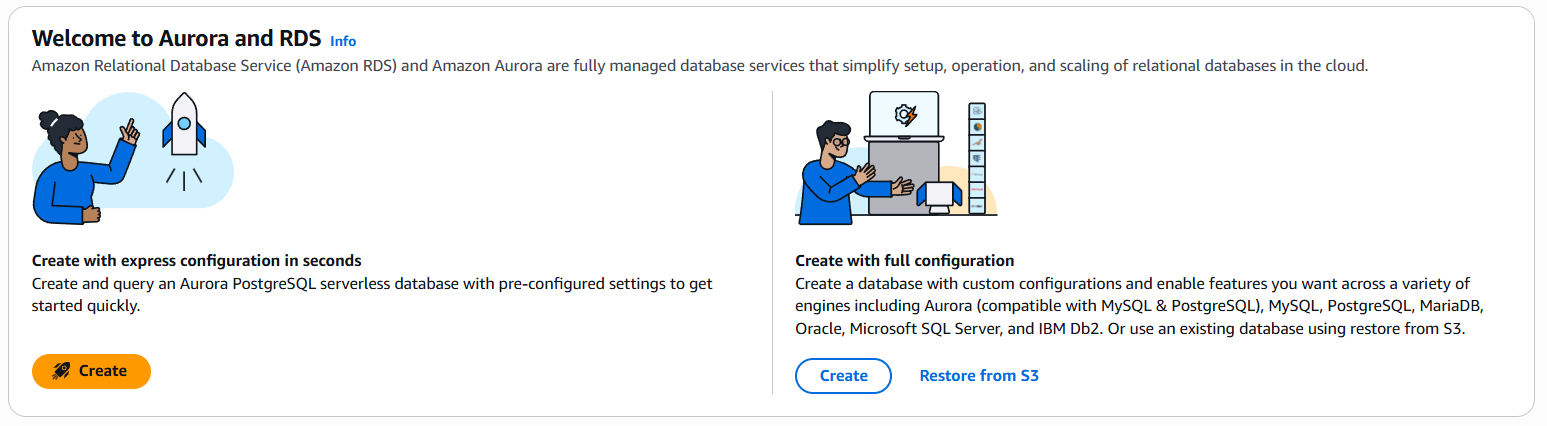
Pada halaman Selamat datang di Aurora dan RDS, cari bagian Buat dengan konfigurasi ekspres dalam hitungan detik, dan pilih Buat.
Tinjau pengaturan pra-konfigurasi di dialog Buat dengan konfigurasi ekspres.
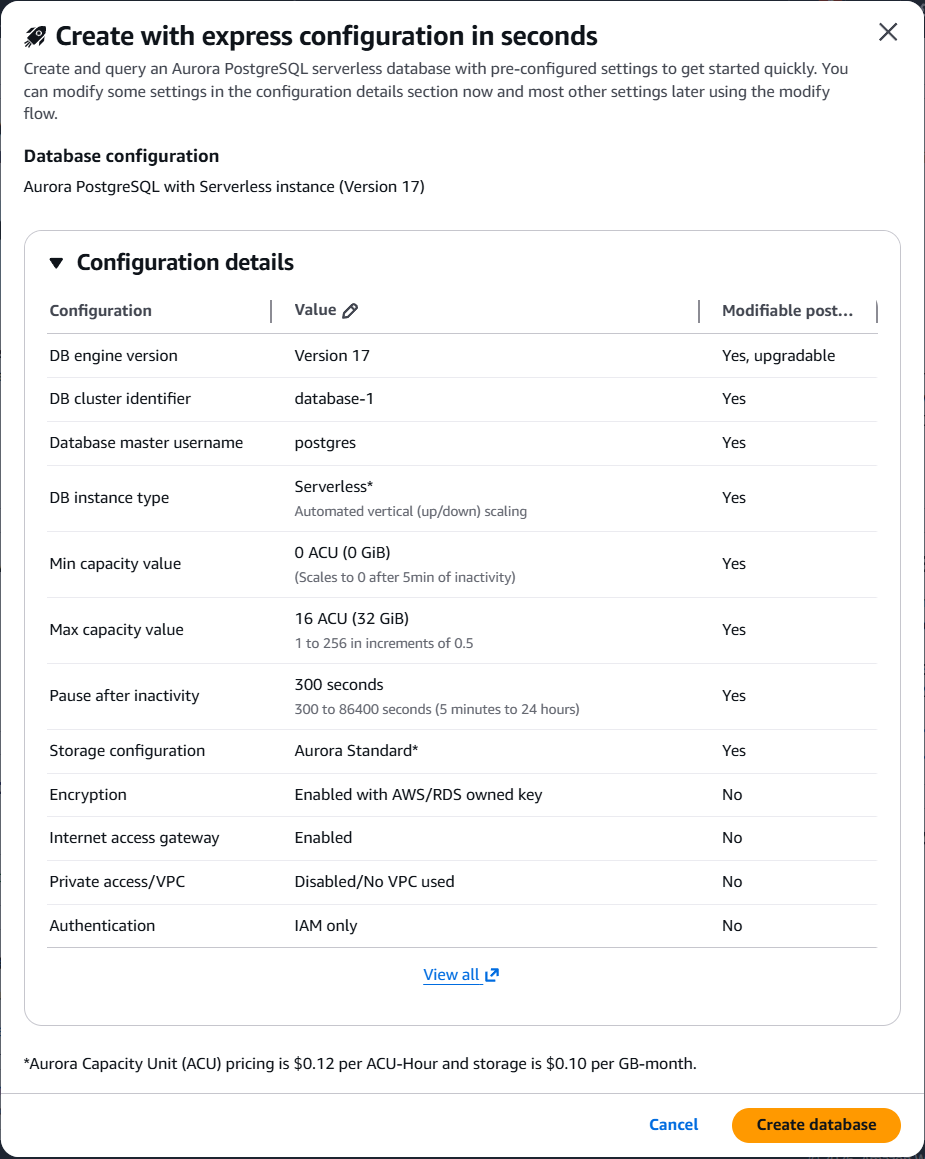
(Opsional) Ubah pengidentifikasi cluster DB atau rentang kapasitas sesuai kebutuhan Anda.
Pilih Buat basis data.
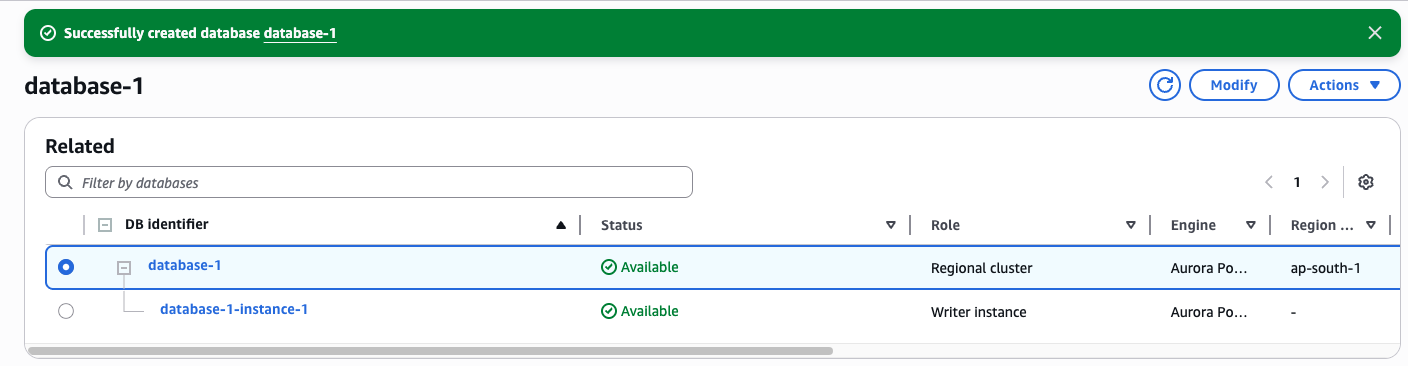
Database Aurora PostgreSQL Serverless Anda akan siap dalam hitungan detik. Spanduk sukses mengkonfirmasi pembuatan, dan status database berubah menjadi “Tersedia”.
CLI
Anda dapat menggunakan AWS CLI untuk membuat cluster Aurora PostgreSQL dengan konfigurasi ekspres.
Untuk Linux atau macOS.
aws rds create-db-cluster --db-cluster-identifier sample-express-cluster \
    --engine aurora-postgresql \
    --with-express-configuration
Untuk Windows:
aws rds create-db-cluster --db-cluster-identifier sample-express-cluster ^
    --engine aurora-postgresql ^
    --with-express-configuration
Parameter konfigurasi ekspres menangani pembuatan cluster database, Aurora serverless instance, pengaturan gateway akses internet, dan otentikasi IAM untuk pengguna database admin (default = postgres).
API
Anda dapat menggunakan AWS SDK yang relevan dan memanggil operasi createDBCluster untuk membuat cluster DB dan instance database dengan konfigurasi ekspres.
Pengaturan konfigurasi ekspres
Tabel berikut menjelaskan pengaturan untuk konfigurasi ekspres dan menunjukkan apakah mereka dapat dimodifikasi setelah pembuatan.
| Pengaturan | Deskripsi pengaturan | Pengaturan dan Batasan Default |
|---|---|---|
| Peningkatan versi minor otomatis | Pengaturan ini memungkinkan cluster Aurora DB Anda menerima peningkatan versi minor pilihan ke mesin DB secara otomatis saat tersedia. Untuk informasi selengkapnya tentang pembaruan mesin untuk Aurora PostgreSQL, lihat Pembaruan mesin database untuk Amazon Aurora PostgreSQL. | Diaktifkan secara default. Dapat diubah setelah operasi pembuatan selesai. |
| AWS KMS kunci | Cluster dengan konfigurasi ekspres dienkripsi dengan kunci AWS milik/RDS Service. | Diaktifkan dengan AWS kunci milik layanan /RDS. Tidak dapat diubah. |
| Otoritas sertifikat | Cluster dengan konfigurasi ekspres diaktifkan dengan gateway akses internet, yang menggunakan sertifikat AWS root. Untuk informasi selengkapnya, lihat CA root ACM | Tidak berlaku untuk menghubungkan melalui gateway akses internet |
| Konfigurasi penyimpanan klaster | Jenis penyimpanan untuk klaster DB: Aurora Standard atau Aurora I/O-Optimized. Untuk informasi selengkapnya, lihat Konfigurasi Penyimpanan untuk cluster Amazon Aurora DB. | Aurora Standardsecara default. Dapat diubah setelah operasi pembuatan selesai. |
| Salin tanda ke snapshot | Pilih opsi ini untuk menyalin tag instans DB apa pun ke snapshot DB saat Anda membuat snapshot. Untuk informasi selengkapnya, lihat Menandai sumber daya Amazon Aurora dan Amazon RDS. | Dinonaktifkan secara default. Dapat diubah selama penciptaan atau setelah penciptaan. |
| Autentikasi basis data | Cluster dengan konfigurasi ekspres dan gateway akses internet hanya mendukung otentikasi IAM. Untuk informasi selengkapnya, lihat otentikasi database IAM. | Diaktifkan dengan Otentikasi IAM secara default. Tidak dapat diubah. |
| Port basis data | Cluster dengan konfigurasi ekspres dan gateway akses internet hanya mendukung port PostgreSQL default | Nilai default = 5432. Tidak dapat diubah. |
| Pengidentifikasi klaster basis data | Masukkan nama untuk cluster DB Anda yang unik untuk akun Anda di Wil AWS ayah yang Anda pilih. Pengidentifikasi ini digunakan dalam alamat titik akhir klaster untuk klaster DB Anda. Untuk informasi tentang titik akhir cluster, lihat Kon eksi titik akhir Amazon Aurora. Pengidentifikasi cluster DB memiliki batasan berikut: Ini harus berisi dari 1 hingga 63 karakter alfanumerik atau tanda hubung. Karakter pertamanya harus berupa huruf. Pengidentifikasi ini tidak boleh diakhiri dengan tanda hubung atau mengandung dua tanda hubung berturut-turut. Itu harus unik untuk semua cluster DB per AWS akun, per Wil AWS ayah. | Parameter yang diperlukan. Dapat diubah selama penciptaan atau setelah penciptaan. |
| Grup parameter klaster basis data | Cluster dengan konfigurasi ekspres menggunakan grup parameter cluster DB default Aurora. | Grup parameter default. Dapat diubah setelah operasi pembuatan selesai. |
| Kelas instans DB | Cluster dengan konfigurasi ekspres dimulai dengan sebuah Aurora serverless instance. | Aurora serverlesscontoh. Dapat diubah setelah operasi pembuatan selesai. |
| Grup subnet DB | Cluster dengan konfigurasi ekspres tidak dibuat dalam VPC Anda. Akses melalui gateway akses internet Aurora | Tidak ada VPC yang terkait. Tidak dapat diatur. |
| Aktifkan perlindungan penghapusan | Pilih Aktifkan perlindungan penghapusan agar klaster DB Anda tidak terhapus. Jika Anda membuat klaster DB produksi dengan konsol, perlindungan penghapusan diaktifkan secara default. | Dinonaktifkan secara default. Dapat diubah selama atau setelah pembuatan selesai. |
| Aktifkan enkripsi | Cluster dengan konfigurasi ekspres dienkripsi dengan kunci AWS milik/RDS Service. | Diaktifkan dengan AWS kunci milik layanan /RDS. Tidak dapat diubah. |
| Aktifkan Pemantauan yang Ditingkatkan | Pilih Aktifkan pemantauan yang ditingkatkan untuk mengaktifkan metrik pengumpulan secara waktu nyata untuk sistem operasi tempat klaster DB Anda berjalan. Untuk informasi selengkapnya, lihat Memantau metrik OS dengan Pemantauan yang Ditingkatkan. | Dinonaktifkan secara default. Dapat diubah setelah operasi pembuatan selesai. |
| Aktifkan API Data RDS | Pilih Aktifkan API Data RDS untuk mengaktifkan API Data RDS (API Data). Data API menyediakan titik akhir HTTP yang aman untuk menjalankan pernyataan SQL tanpa mengelola koneksi. Untuk informasi selengkapnya, lihat Menggunakan API Data Amazon RDS. | Dinonaktifkan secara default. Dapat diubah setelah operasi pembuatan selesai. |
| Jenis mesin | Cluster dengan cluster konfigurasi ekspres hanya didukung dengan Aurora PostgreSQL | Paramater yang diperlukan. Nilai yang didukung: “aurora-postgresql”. Tidak dapat diubah. |
| Versi mesin | Cluster dengan konfigurasi ekspres menggunakan versi mayor dan minor default. Lihat versi Aurora, untuk detail tentang versi default. | Versi utama dan minor default. Versi mesin dapat ditingkatkan nanti. |
| Prioritas failover | Pilih prioritas failover untuk instans. Jika Anda tidak memilih nilai, nilai default-nya adalah tier-1. Prioritas ini akan menentukan urutan promosi Aurora Replika saat melakukan pemulihan dari kegagalan instans primer. Untuk informasi selengkapnya, lihat Toleransi kesalahan untuk klaster DB Aurora. | Nilai default = 1. Dapat diubah setelah operasi pembuatan selesai. |
| Nama basis data awal | Nama untuk database default Anda. Jika Anda tidak memberikan nama untuk cluster DB Aurora PostgreSQL, Amazon RDS membuat database bernama postgres. Untuk Aurora PostgreSQL, nama database default memiliki batasan berikut: Ini harus berisi 1—63 karakter alfanumerik. Harus dimulai dengan huruf. Karakter selanjutnya dapat berupa huruf, garis bawah, atau digit (0–9). Tidak boleh menggunakan kata yang dicadangkan oleh mesin basis data. Untuk membuat basis data tambahan, hubungkan ke klaster DB dan gunakan perintah SQL CREATE DATABASE. Untuk informasi selengkapnya tentang menghubungkan ke cluster DB, lihat Menghubungkan ke cluster Amazon Aurora DB dengan gateway akses internet. | Nilai default = postgres. Dapat diubah selama atau setelah pembuatan selesai. |
| Ekspor log | Di bagian Ekspor log, pilih log yang ingin Anda mulai publikasikan ke Amazon CloudWatch Logs. Untuk informasi selengkapnya tentang menerbitkan log Aurora MySQL ke CloudWatch Log, lihat Menerbitkan log Aurora MySQL ke Amazon CloudWatch Log. Untuk informasi selengkapnya tentang menerbitkan log Aurora PostgreSQL ke Log, lihat CloudWatch Menerbitkan log Aurora PostgreSQL ke Amazon Logs. CloudWatch | Dinonaktifkan secara default. Dapat diubah selama atau setelah pembuatan. |
| Jendela pemeliharaan | Klik Pilih jendela dan tentukan rentang waktu mingguan saat pemeliharaan sistem dapat dilakukan. Atau pilih Tidak ada preferensi agar Amazon RDS menetapkan periode secara acak. | Jendela pemeliharaan default bervariasi menurut Wil ayah. Dapat diubah selama atau setelah pembuatan. |
| Kelola kredenSIAL master di AWS Secrets Manager | Cluster dengan konfigurasi ekspres dan gateway akses internet hanya mendukung otentikasi IAM. Pengaturan ini tidak berlaku. | N/A |
| Kata sandi master | Cluster dengan konfigurasi ekspres dan gateway akses internet hanya mendukung otentikasi IAM. Pengaturan ini tidak berlaku. | N/A |
| Jenis otentikasi pengguna utama | Cluster dengan konfigurasi ekspres secara otomatis menetapkan jenis otentikasi ke otentikasi IAM. | Nilai yang Didukung = iam-db-auth. Tidak dapat diubah. |
| Nama pengguna master | Masukkan nama untuk digunakan sebagai nama pengguna utama untuk masuk ke cluster DB Anda. Untuk Aurora PostgreSQL, nama harus berisi 1–63 karakter alfanumerik. Karakter pertama harus berupa huruf. Nama tidak boleh menggunakan kata yang dicadangkan oleh mesin basis data. Anda tidak dapat mengubah nama pengguna master setelah cluster DB dibuat. | Nilai default = postgres. Dapat diubah selama atau setelah pembuatan. |
| Multi-AZ penyebaran | Cluster dengan konfigurasi ekspres tidak terkait dengan VPC, dan zona ketersediaan dipilih secara otomatis untuk Anda. Anda dapat menambahkan replika baca setelah database dibuat. | Zona ketersediaan dipilih secara otomatis. Instans penulis dan pembaca ditempatkan di zona ketersediaan yang berbeda. |
| Jenis jaringan | Cluster dengan konfigurasi ekspres tidak terkait dengan VPC. | Tidak Berlaku |
| Akses publik | Cluster dengan konfigurasi ekspres dibuat dengan gateway akses internet, yang menawarkan akses internet aman dengan integrasi bawaan dengan AWS Identity and Access Management dan AWS Shield. | Tidak Berlaku |
| Dukungan yang Diperluas RDS | Pilih Aktifkan Dukungan Diperpanjang RDS untuk memungkinkan versi engine utama yang didukung terus berjalan melewati tanggal akhir dukungan standar Aurora. Saat Anda membuat cluster DB, Amazon Aurora secara default menggunakan RDS Extended Support. Untuk mencegah pembuatan cluster DB baru setelah tanggal dukungan standar Aurora berakhir dan untuk menghindari biaya untuk Dukungan Diperpanjang RDS, nonaktifkan pengaturan ini. Cluster DB yang ada tidak akan dikenakan biaya hingga tanggal mulai harga RDS Extended Support. Untuk informasi selengkapnya, lihat Dukungan Diperpanjang Amazon RDS dengan Amazon Aurora. | Tidak didukung |
| Proksi RDS | RDS Proxy tidak didukung dengan cluster yang tidak terkait dengan VPC. Untuk informasi selengkapnya, lihat Amazon RDS Proxy untuk Aurora. | Tidak didukung |
| Periode retensi | Pilih durasi waktu, dari 1 hingga 35 hari, saat Aurora harus mempertahankan salinan cadangan basis data. Salinan cadangan dapat digunakan untuk pemulihan titik waktu (PITR) terhadap basis data Anda hingga hitungan detik. | Nilai default = 1. Dapat diubah setelah operasi pembuatan selesai. |
| Periode pencadangan | Jendela 30 menit dipilih secara acak dari blok waktu 8 jam untuk mengambil cadangan otomatis database Anda. | Menggunakan grup parameter default. Dapat diubah nanti menggunakan grup parameter. |
| Aktifkan DevOps Guru | DevOps Guru untuk RDS memberikan analisis terperinci tentang anomali kinerja, Wawasan Kinerja harus diaktifkan. Untuk informasi selengkapnya, lihat Menyiapkan DevOps Guru untuk RDS. | Dinonaktifkan secara default. Dapat diubah setelah operasi pembuatan selesai. |
| Aktifkan Wawasan Performa | Amazon RDS Performance Insights menyediakan informasi pemantauan untuk database Anda. Untuk informasi selengkapnya, lihat Memantau beban DB dengan Performance Insights di Amazon Aurora. | Dinonaktifkan secara default. Dapat diubah setelah operasi pembuatan selesai. |
| Cloud Privat Virtual (VPC) | Cluster dengan konfigurasi ekspres tidak terkait dengan VPC | N/A |
| Grup keamanan VPC (firewall) | Cluster dengan konfigurasi ekspres tidak terkait dengan VPC | N/A |
| Penerusan tulis | Memungkinkan Anda meneruskan tulisan yang dikirim pada titik akhir pembaca ke simpul penulis untuk diproses. Memungkinkan mencapai konsistensi baca-sesudah tulis. Untuk informasi selengkapnya lihat, Penerusan tulis lokal di Aurora PostgreSQL. | Dinonaktifkan secara default. Dapat diubah setelah operasi pembuatan selesai. |
Menghubungkan ke cluster dengan konfigurasi ekspres
Cluster yang dibuat dengan konfigurasi ekspres secara otomatis diatur dengan gateway akses internet, yang menyediakan akses publik ke database Anda dengan otentikasi IAM. Pastikan bahwa identitas IAM yang Anda gunakan untuk terhubung ke database memiliki izin ke rds-db:connect untuk menghasilkan token otentikasi yang diperlukan untuk mengakses database. Untuk mempelajari selengkapnya, lihat otentikasi database IAM.
Panduan berikut menunjukkan cara menggunakan berbagai opsi di tab “Konektivitas & Keamanan” di bagian Konsol Manajemen AWS untuk terhubung ke database Anda.
Konsol RDS menampilkan informasi yang relevan seperti cuplikan kode, detail titik akhir, dan detail koneksi lainnya untuk membantu Anda terhubung ke database. Ini juga menawarkan utilitas untuk menghasilkan token dan akses langsung melalui AWS CloudShell. Baik utilitas generate token maupun CloudShell sambungkan menggunakan nama pengguna master yang Anda atur pada saat pembuatan database.
Menggunakan tab & Keamanan konektivitas
Setelah database Anda dibuat, navigasikan ke tab Konektivitas & keamanan untuk mengakses opsi koneksi. Bagian Hubungkan ke database menyediakan tiga metode untuk menghubungkan:
Cuplikan kode
Gunakan saat menghubungkan melalui SDK, API, atau alat pihak ketiga. Konsol menyediakan cuplikan kode siap pakai untuk bahasa pemrograman yang Anda pilih. Cuplikan juga secara dinamis mencerminkan konfigurasi otentikasi untuk database Anda.
Langkah-langkah berikut menunjukkan menghubungkan ke cluster database Anda menggunakan cuplikan kode utilitas baris perintah psql.
Prasyarat
Anda dapat terhubung ke cluster DB Aurora PostgreSQL dengan menggunakan alat seperti psql, terminal interaktif PostgreSQL. Untuk menginstal psql dan mempelajari lebih lanjut tentang menggunakan terminal interaktif PostgreSQL, lihat psql dalam dokumentasi PostgreSQL.
Anda harus memiliki versi terbaru dari yang AWS CLI diinstal. Untuk menginstal atau memperbarui AWS CLI, lihat Menginstal atau memperbarui ke versi terbaru AWS CLI.
Menghubungkan dengan psql
Untuk terhubung dengan psql
Masuk ke Konsol Manajemen AWS dan buka konsol Amazon RDS di https://console.aws.amazon.com/rds/
. Arahkan ke cluster database Anda dari tab daftar Database.
Di bawah tab konektivitas & Keamanan, pilih cuplikan kode PSQL untuk sistem operasi Anda masing-masing (macOS, linux, atau Windows).
Salin kode yang ditunjukkan pada langkah koneksi modal.
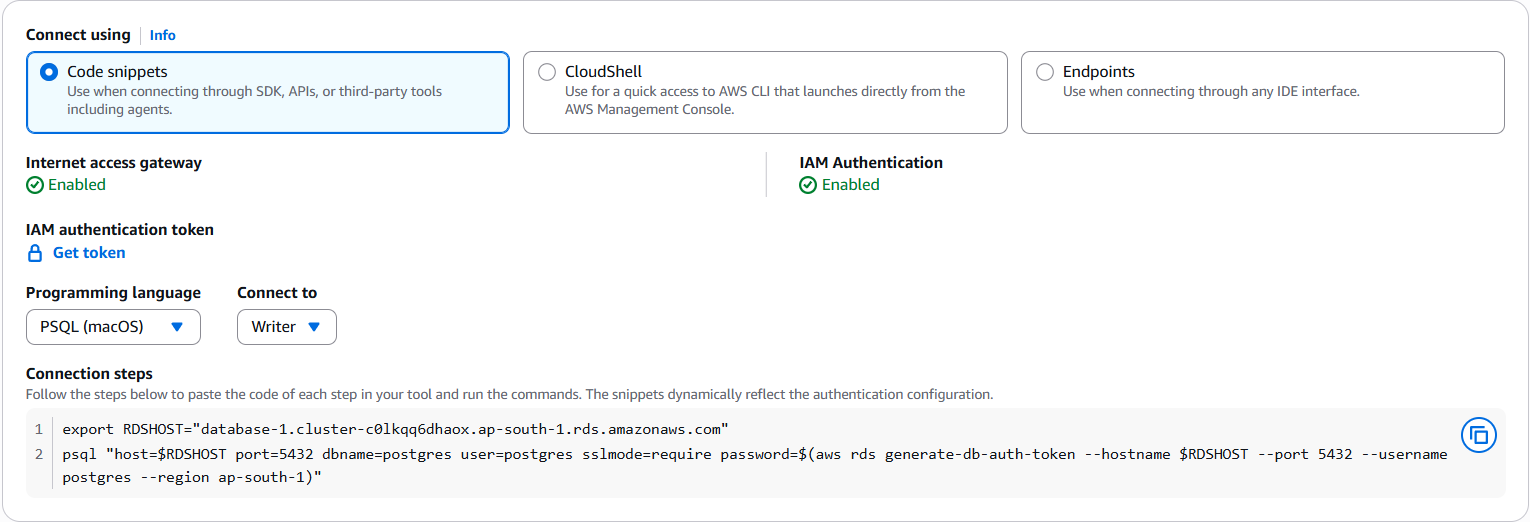
Buka terminal di lingkungan/mesin pengembangan lokal Anda.
(opsional) Jika Anda telah mengonfigurasi kredensialnya AWS CLI dan, Anda dapat melewati langkah ini. Jika tidak, gunakan perintah berikut untuk sesi login sementara.
aws loginRekatkan perintah yang Anda salin pada langkah 4. Anda akan melihat psql login dan prompt “postgres =>”, memungkinkan Anda menjalankan perintah SQL.
CloudShell
Konsol menyediakan cara otomatis untuk terhubung ke cluster Anda menggunakan AWS CloudShell. Panduan berikut menunjukkan langkah-langkah untuk terhubung menggunakan psql dan CloudShell.
Prasyarat
Tidak ada
Menggunakan CloudShell dan PSQL
Untuk menghubungkan menggunakan CloudShell dan PSQL
Masuk ke Konsol Manajemen AWS dan buka konsol Amazon RDS di https://console.aws.amazon.com/rds/
. Arahkan ke cluster database Anda dari tab daftar Database.
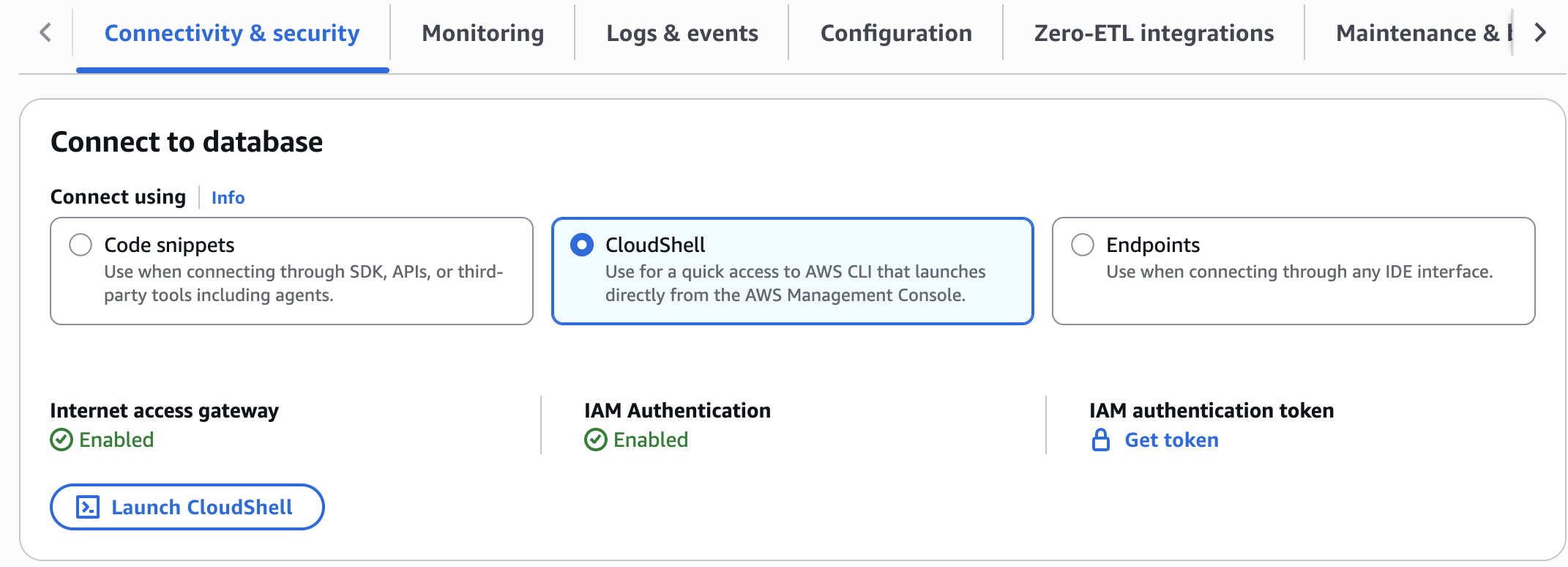
Di bawah tab Konektivitas & Keamanan, pilih CloudShell.
Klik Luncurkan Cloudshell
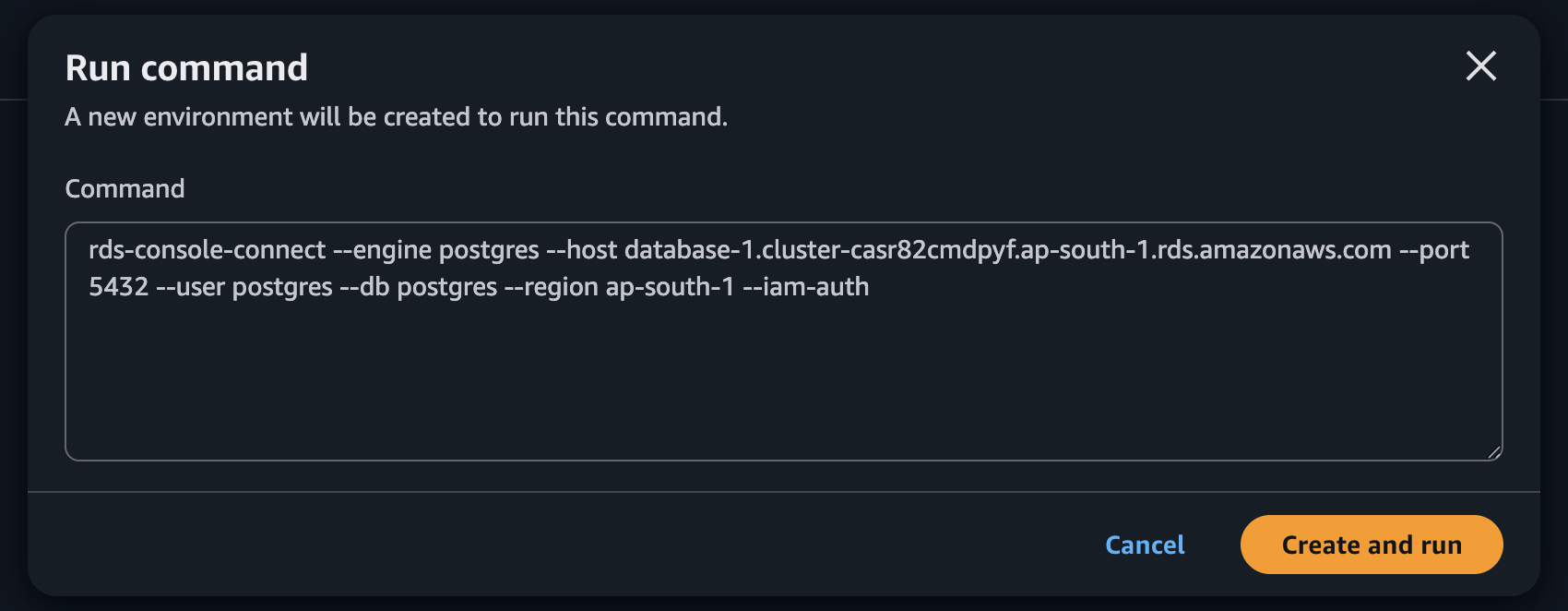
Klik Jalankan pada jendela prompt. Perintah telah diisi sebelumnya dengan informasi yang relevan untuk terhubung ke cluster spesifik Anda.
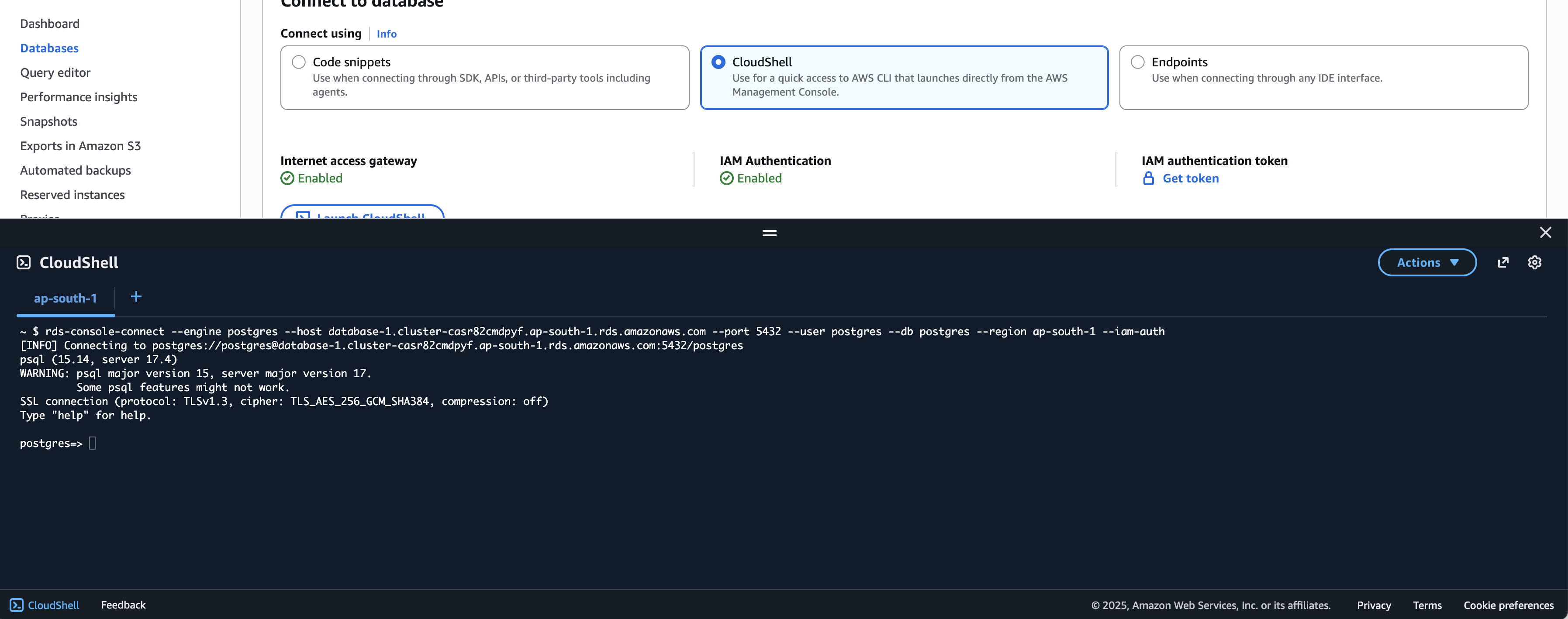
Anda akan melihat psql login dan prompt “postgres =>”, memungkinkan Anda menjalankan perintah SQL.
Gunakan untuk akses cepat ke AWS CLI peluncuran langsung dari Konsol Manajemen AWS. CloudShell menyediakan lingkungan shell berbasis browser dengan akses pra-otentikasi AWS CLI .
Titik akhir dengan utilitas Get token
Jika Anda menggunakan alat yang hanya mendukung penggunaan kredentif nama pengguna dan kata sandi, Anda dapat menggunakan utilitas Dapatkan token untuk terhubung. Dalam hal ini, Anda menggunakan token yang dihasilkan oleh utilitas di bidang kata sandi. Token dibuat untuk nama pengguna master yang Anda atur pada saat membuat database. Token ini berlaku selama 15 menit sekaligus. Jika alat yang Anda gunakan menghentikan koneksi, Anda harus membuat token lagi.
Langkah-langkah berikut menunjukkan, cara menggunakan utilitas Get token untuk terhubung ke cluster database Anda menggunakan pgAdmin.
Prasyarat
Anda dapat menggunakan utilitas pgAdmin untuk terhubung ke cluster DB Aurora PostgreSQL dengan menggunakan antarmuka UI. Untuk informasi selengkapnya, lihat halaman Unduhan
dari situs web pgAdmin.
Menghubungkan ke pgAdmin
Untuk menghubungkan menggunakan pgAdmin
Masuk ke Konsol Manajemen AWS dan buka konsol Amazon RDS di https://console.aws.amazon.com/rds/
. Arahkan ke cluster database Anda dari tab daftar Database.
Di bawah tab Konektivitas & Keamanan, pilih tab “Titik Akhir”.
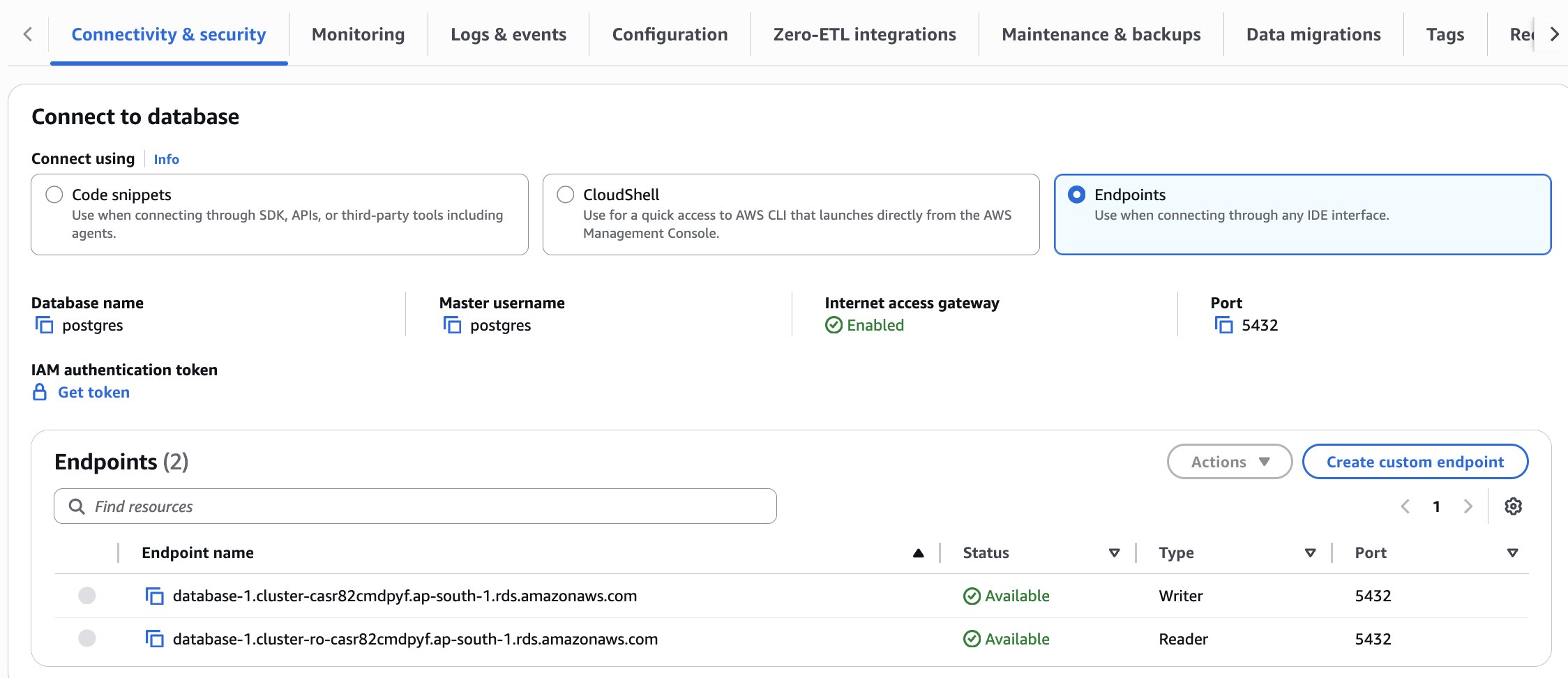
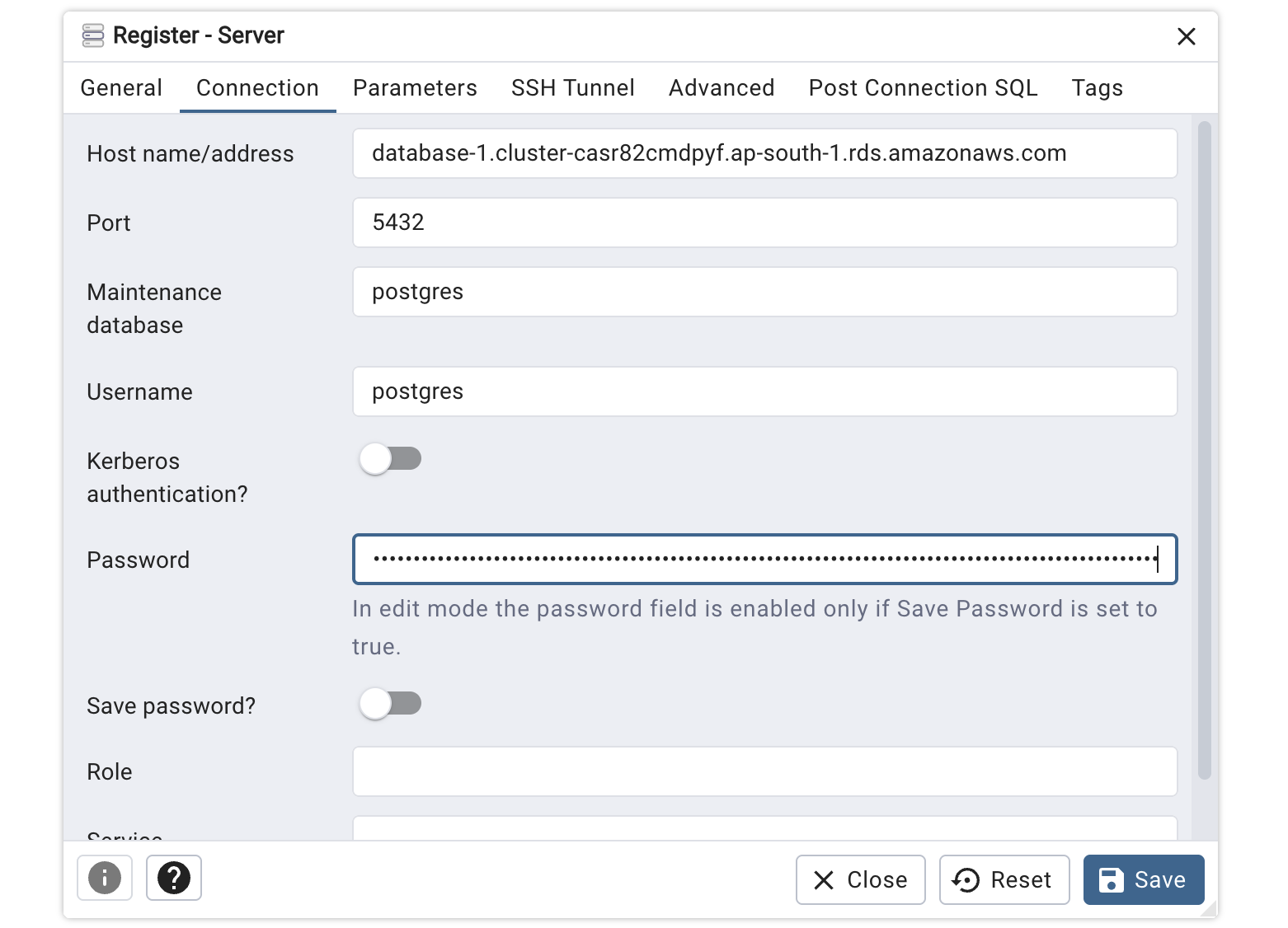
Salin informasi yang relevan, termasuk titik akhir penulis, port, nama pengguna master, dan nama database.
Buat dan salin token baru (kata sandi berumur pendek) dari utilitas Get token.
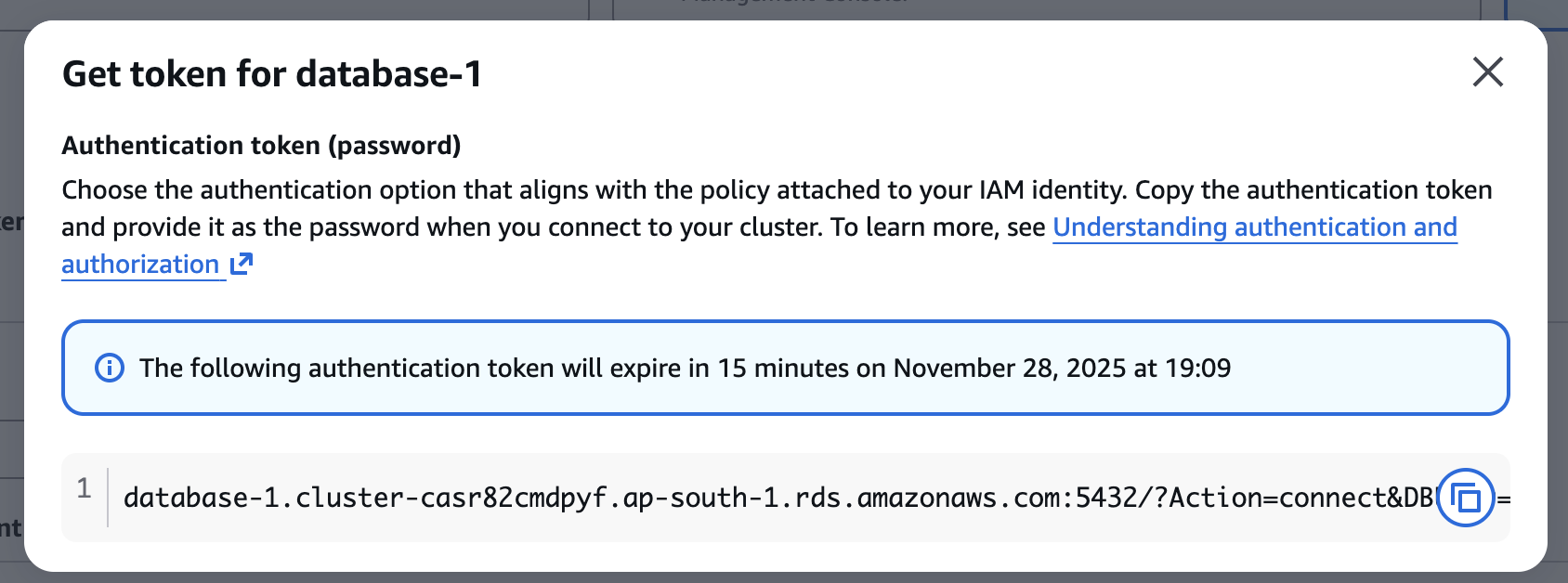
Buka pgAdmin di mesin Anda, dan “Tambahkan server baru”. Masukkan detail di tab Koneksi. Gunakan token di bidang kata sandi.
Panel koneksi menampilkan: status gateway akses internet (Diaktifkan), status Otentikasi IAM (Diaktifkan), dan opsi token otentikasi IAM. Pilih bahasa pemrograman Anda dari dropdown dan ikuti langkah-langkah koneksi untuk menempelkan kode dan menjalankan perintah.
Memulihkan cluster yang dibuat melalui konfigurasi ekspres
Proses pemulihan untuk cluster konfigurasi ekspres mengikuti alur kerja yang sama dengan cluster standar. Anda dapat memulihkan dari snapshot manual menggunakan operasi restore-db-cluster-from-snapshot atau mengembalikan ke titik waktu tertentu menggunakan operasi restore-db-cluster-to-point-in-time. https://docs.aws.amazon.com/cli/latest/reference/rds/restore-db-cluster-to-point-in-time.html Anda dapat mengembalikan cluster dengan konfigurasi ekspres ke cluster dengan konfigurasi penuh atau cluster dengan konfigurasi ekspres. Jika Anda ingin mengembalikan ke cluster dengan konfigurasi ekspres, kedua operasi pemulihan memerlukan dua parameter tambahan— VPCNetworkingEnabled harus disetel ke false dan InternetAccessGatewayEnabled harus disetel ke true. Jika Anda memulihkan cluster biasa yang menggunakan nama pengguna utama dan otentikasi kata sandi ke cluster konfigurasi ekspres, Anda harus memodifikasi cluster DB yang dipulihkan untuk memperbarui MasterUserAuthenticationType ke iam-db-auth.
Batasan
Batasan berikut berlaku untuk cluster yang dibuat dengan konfigurasi ekspres dan gateway akses internet yang diaktifkan secara default.
Anda dapat menggunakan konfigurasi ekspres hanya dengan Aurora PostgreSQL.
Cluster yang dibuat dengan konfigurasi ekspres dienkripsi dengan kunci AWS terkelola layanan /RDS. Anda tidak dapat menggunakan AWS KMS kunci khusus untuk mengenkripsi database.
Anda tidak dapat mengaitkan cluster ekspres dengan Amazon Virtual Private Cloud (VPC). Saat menghubungkan dari mesin yang ada di dalam VPC ke database dengan cluster ekspres dengan gateway akses internet diaktifkan, pastikan bahwa mesin memungkinkan lalu lintas masuk dan keluar dari internet.
Anda tidak dapat menonaktifkan gateway akses internet untuk cluster yang dibuat dengan konfigurasi ekspres.
Anda hanya dapat menggunakan otentikasi RDS IAM dengan gateway akses internet. Lihat, otentikasi database IAM untuk daftar batasan dan rekomendasi. Fitur yang terkait dengan bentuk otentikasi lain seperti kredentif terkelola di AWS Secrets Manager, dan otentikasi Kerberos tidak dapat digunakan dengan cluster yang mengaktifkan gateway akses internet. Anda juga tidak dapat menonaktifkan otentikasi IAM.
Awas
Jika Anda menonaktifkan
rds_iamperan untuk nama pengguna master, Anda akan kehilangan akses ke koneksi baru ke database. Anda dapat memulihkan akses dengan memodifikasi cluster dan mengatur--master-user-authentication-typekeiam-db-auth. Lihat, modif y-db-cluster.Anda tidak dapat memilih versi mesin tertentu dengan konfigurasi ekspres. Versi mesin dapat ditingkatkan tetapi tidak diturunkan.
Cluster dengan konfigurasi ekspres hanya mendukung pembuatan Aurora serverless instance. Anda dapat mengubah jenis instance atau menambahkan instance setelah database dibuat.
Cluster dengan konfigurasi ekspres hanya mendukung grup parameter default. Grup parameter dapat diperbarui setelah database dibuat.
Fitur-fitur berikut tidak didukung dengan cluster yang dibuat dengan konfigurasi ekspres karena tidak terkait dengan VPC.
Database tanpa batas Aurora
Basis data global Aurora
Proksi RDS
Zero-ETL Integrasi Aurora
Editor Kueri RDS
Blue/Green Penerapan
Stream Aktivitas Basis Data
Penambalan Tanpa Waktu Hati
Babelfish
Data API dapat diaktifkan untuk cluster dengan konfigurasi ekspres setelah pembuatan menggunakan EnableHttpEndpoint operasi. Namun, itu tidak mendukung otentikasi dengan master username/password. Anda harus membuat kredenSIAL pengguna baru untuk mengakses API Data.
Database Insights Mode lanjutan dapat diaktifkan pada cluster dengan konfigurasi ekspres setelah pembuatan menggunakan operasi ModifyDBCluster.
Cluster dengan konfigurasi ekspres hanya mendukung alamat IPv4. IPv6 tidak didukung.
Cluster dengan konfigurasi ekspres tidak mendukung perubahan semua pengaturan pada saat membuat operasi. Misalnya, Anda hanya dapat memilih Aurora Standard penyimpanan saat membuat dengan konfigurasi ekspres. Anda dapat mengubah jenis penyimpanan setelah cluster dibuat. Lihat, Pengaturan konfigurasi ekspres untuk daftar semua pengaturan lain dan nilai default yang berlaku dengan konfigurasi ekspres.
Cluster yang dibuat melalui konfigurasi ekspres dengan gateway akses internet diaktifkan tidak mendukung suite cipher yang dapat dikonfigurasi. Meskipun Amazon RDS untuk PostgreSQL memungkinkan Anda mengonfigurasi parameter ssl_ciphers untuk membatasi suite sandi SSL yang diizinkan, parameter ini diabaikan pada cluster dengan gateway akses internet diaktifkan, yang menggunakan konfigurasi cipher suite default sebagai gantinya.
